 CarMood
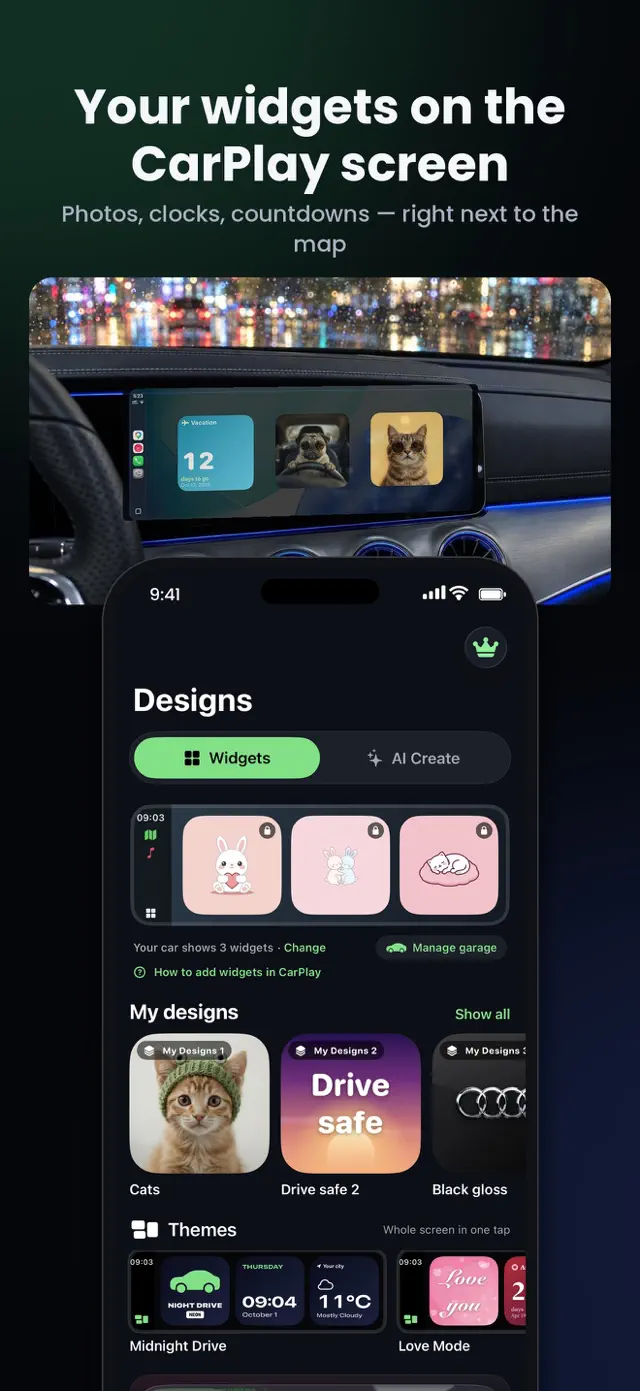
Widgets pour CarPlay
Heure, météo, vitesse, vos photos, le logo de votre voiture, comptes à rebours, phase de la lune et plus encore — directement sur le Dashboard CarPlay.
Des widgets pour l’écran CarPlay, des thèmes en un geste et votre propre son de démarrage — plus un grand compteur de vitesse, un carnet de trajets et des designs IA.
Essai gratuit dans votre voiture. Nécessite iOS 26 et une voiture compatible CarPlay.

Heure, météo, vitesse, vos photos, le logo de votre voiture, comptes à rebours, phase de la lune et plus encore — directement sur le Dashboard CarPlay.

Changez les trois widgets voiture d’un coup. Balade de minuit, Mode amour et d’autres — un tout nouveau look en une seconde.
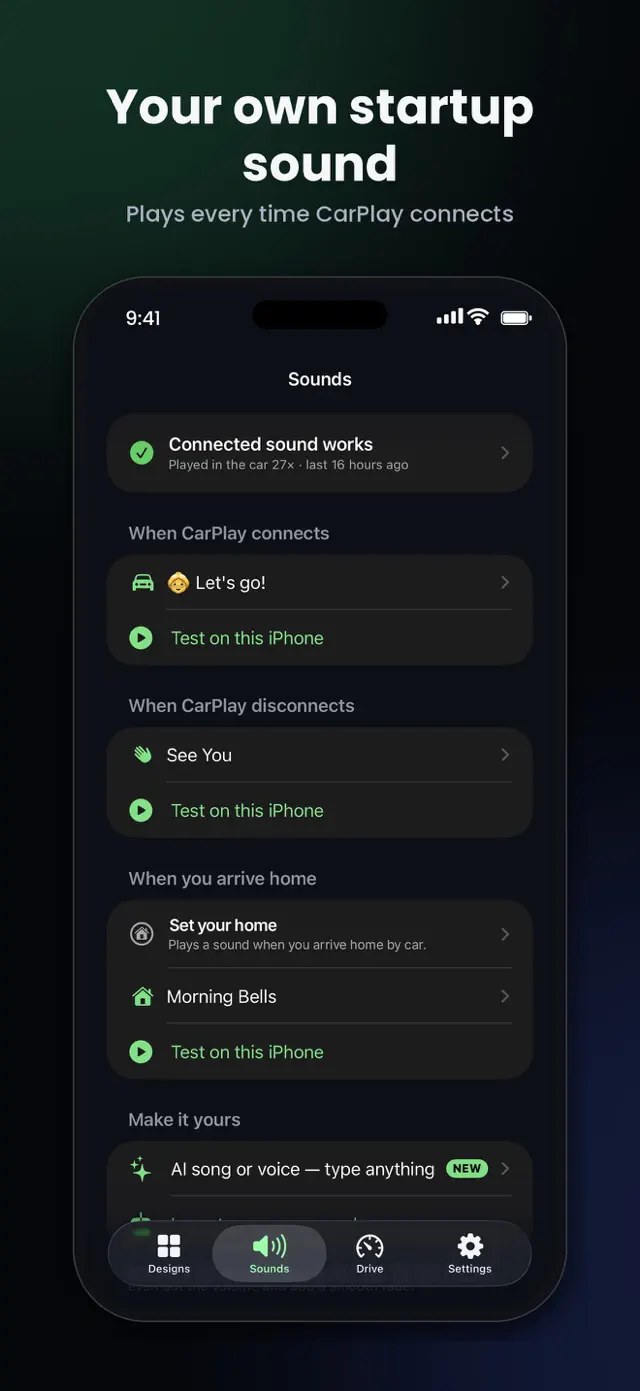
Un son quand CarPlay se connecte, se déconnecte ou quand vous arrivez chez vous. Plus de 100 sons, les mèmes du moment ou le vôtre.
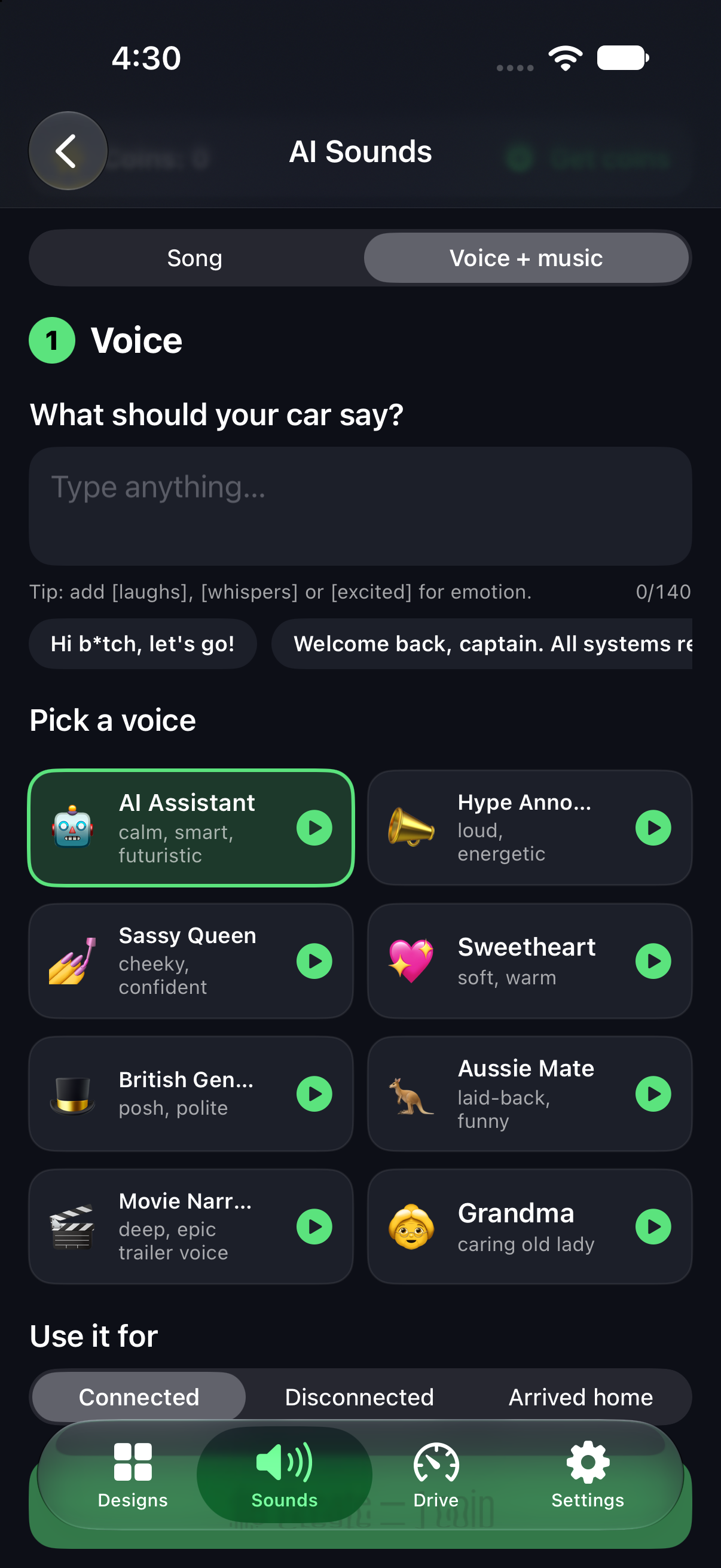
Écrivez vos paroles et l’IA les chante — ou les dit sur une musique. Rock, chorale gospel, synthwave et bien plus.
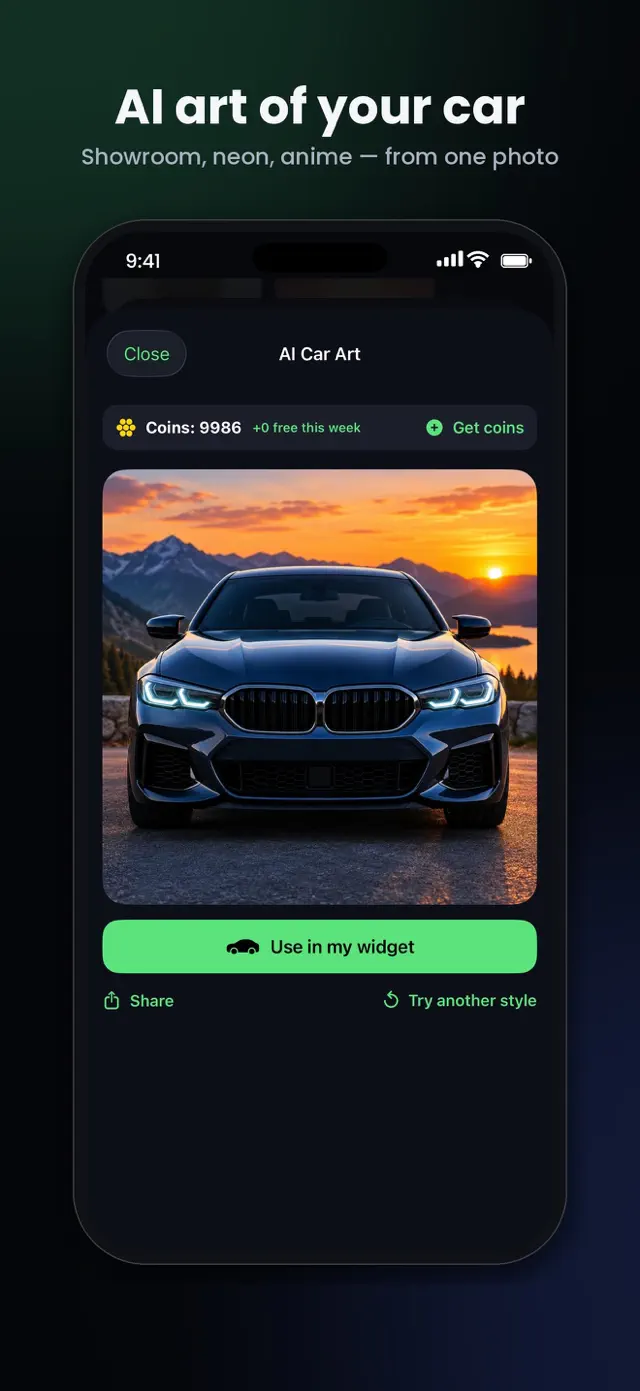
Transformez une photo de votre voiture en art anime, néon ou 3D, ou créez un emblème chromé pour votre widget logo.
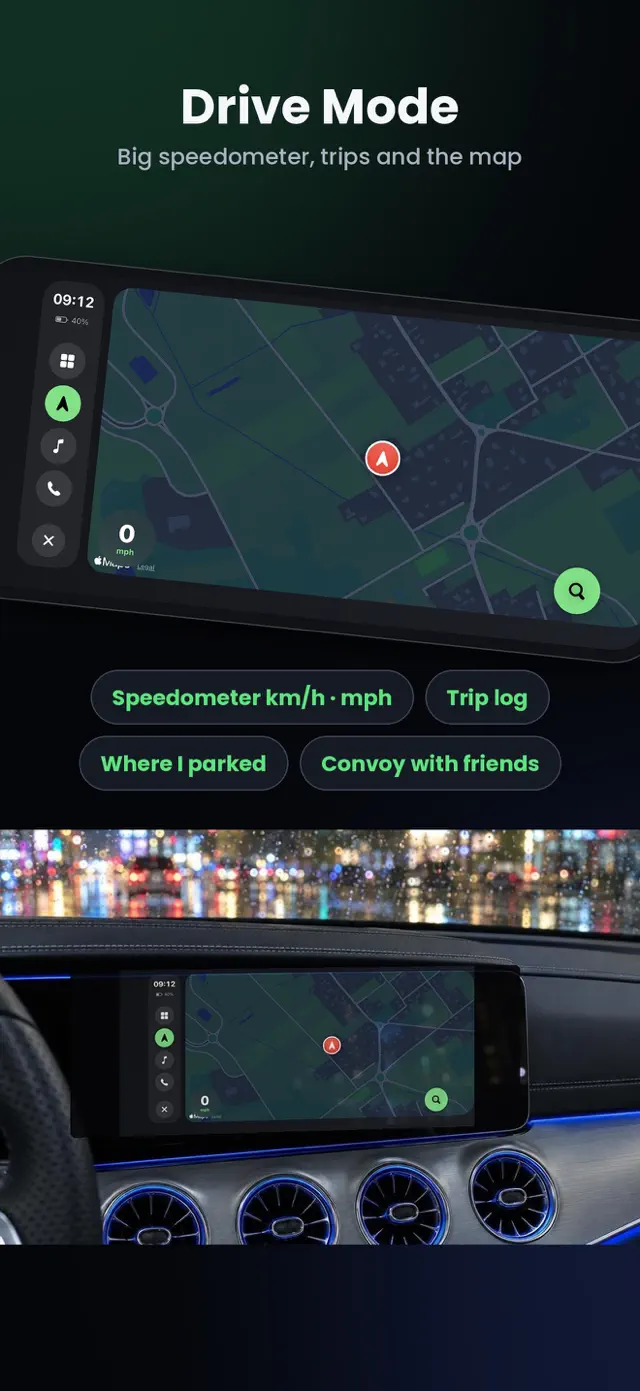
Un grand compteur de vitesse en km/h ou mi/h, un suivi automatique du kilométrage, « Où je suis garé » et le Mode Conduite en paysage.
En road trip entre amis ? Chacun voit tout le monde sur la carte, en direct.
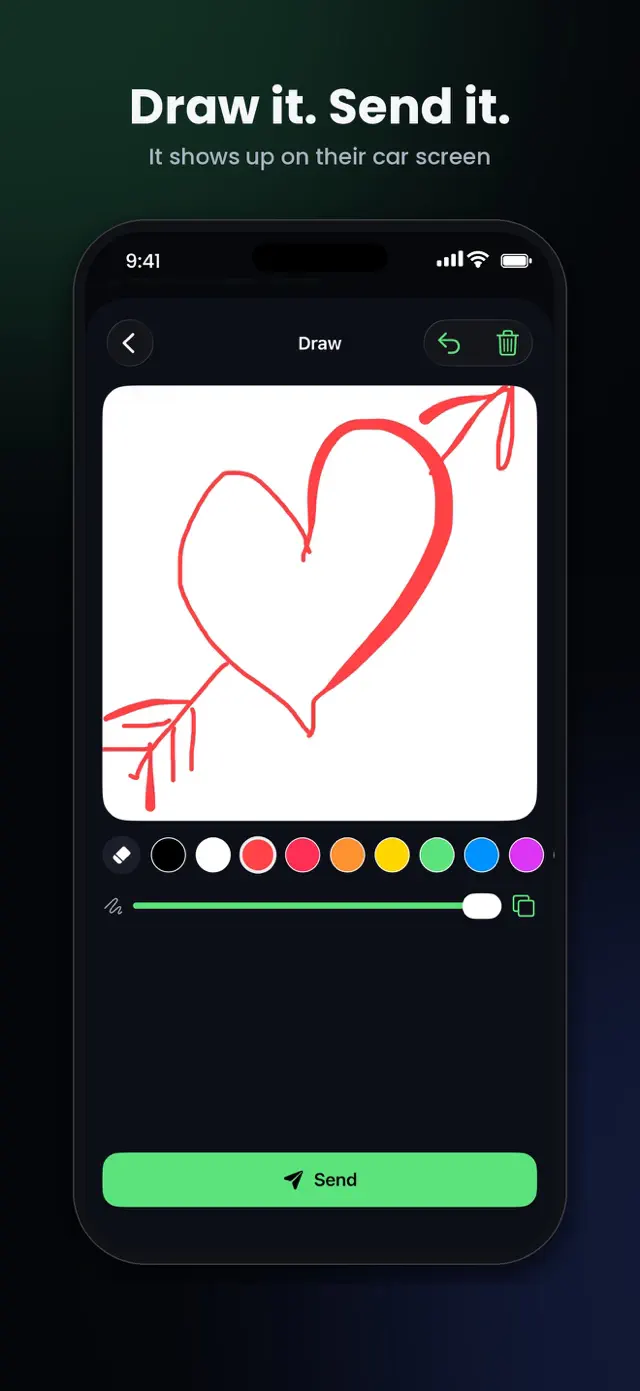
Dessinez un petit mot — il s’affiche sur son widget voiture. La réception est toujours gratuite.
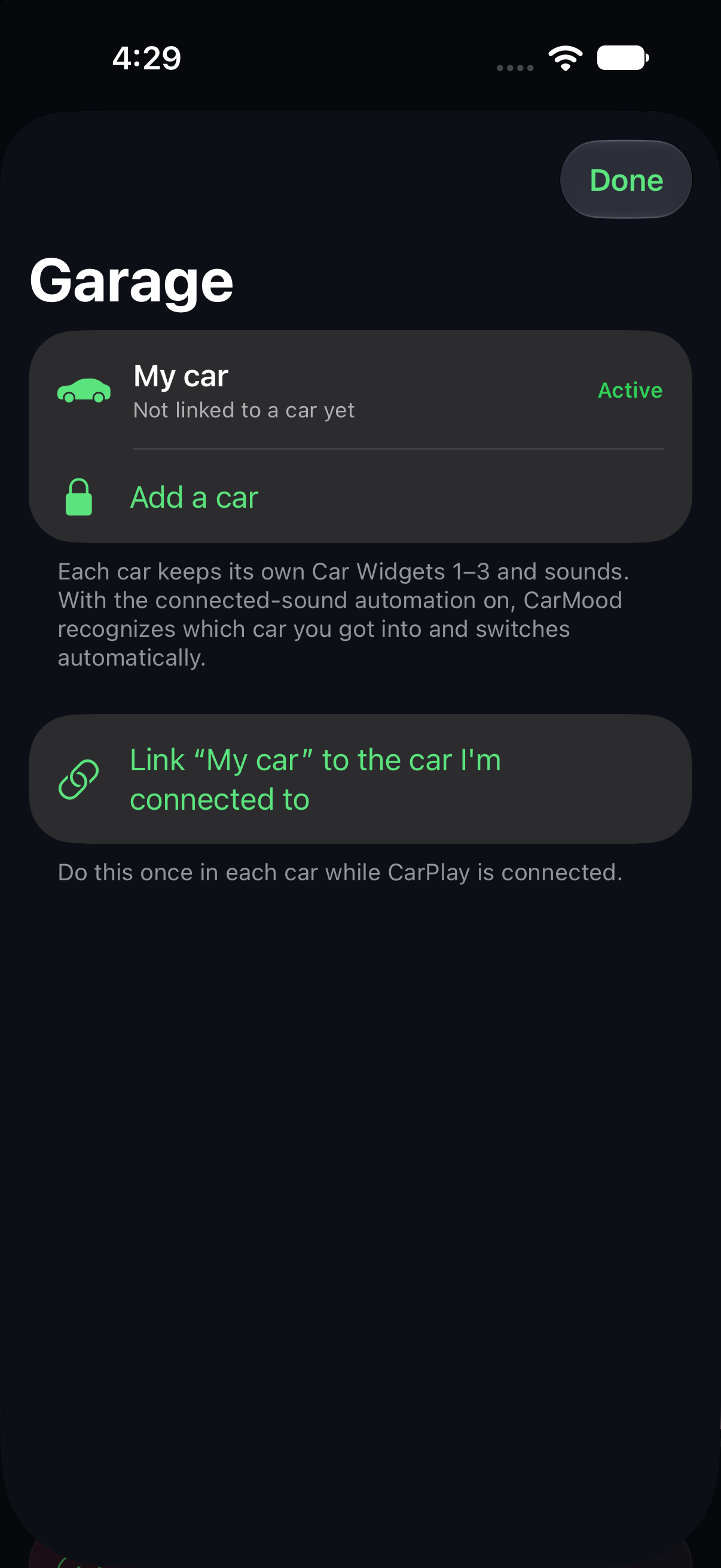
Plusieurs voitures ? Chacune a ses propres widgets, activés automatiquement quand CarPlay se connecte.
CarMood tient un carnet de route de vos trajets et de vos pleins, et transforme votre iPhone en écran de voiture quand vous en avez besoin.
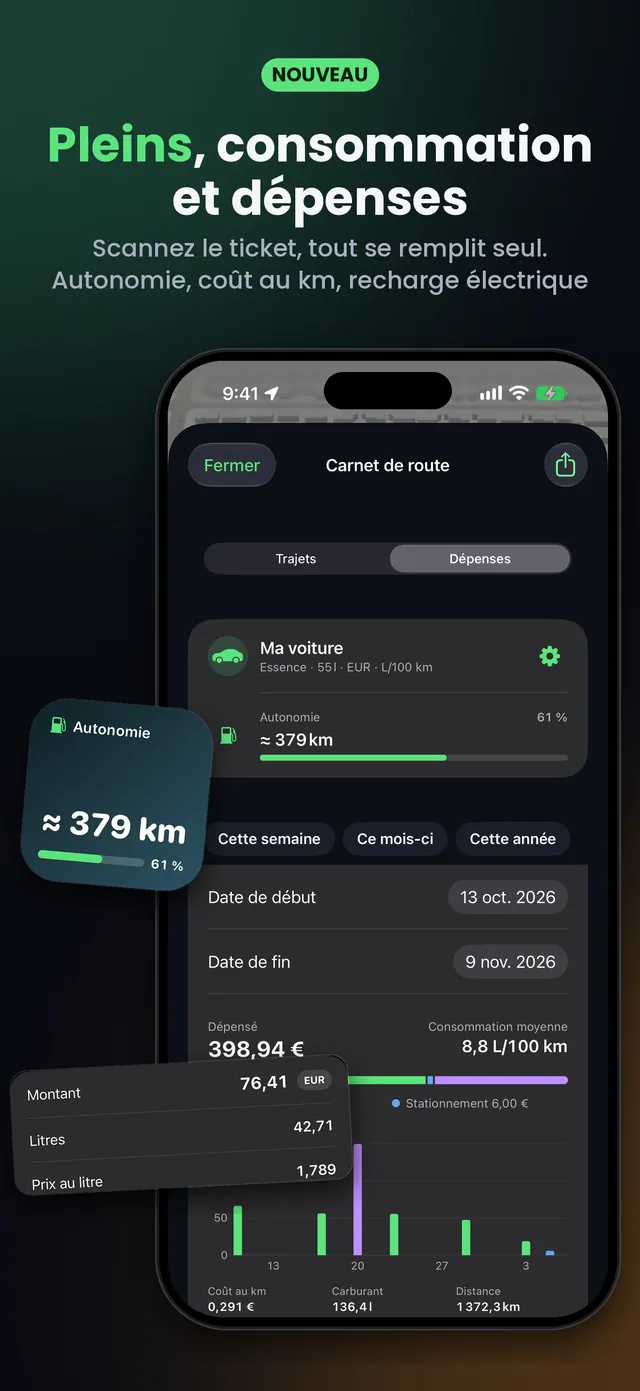
Scannez le ticket et le plein se remplit tout seul. Consommation, autonomie, coût au km, recharge, stationnement et péages.
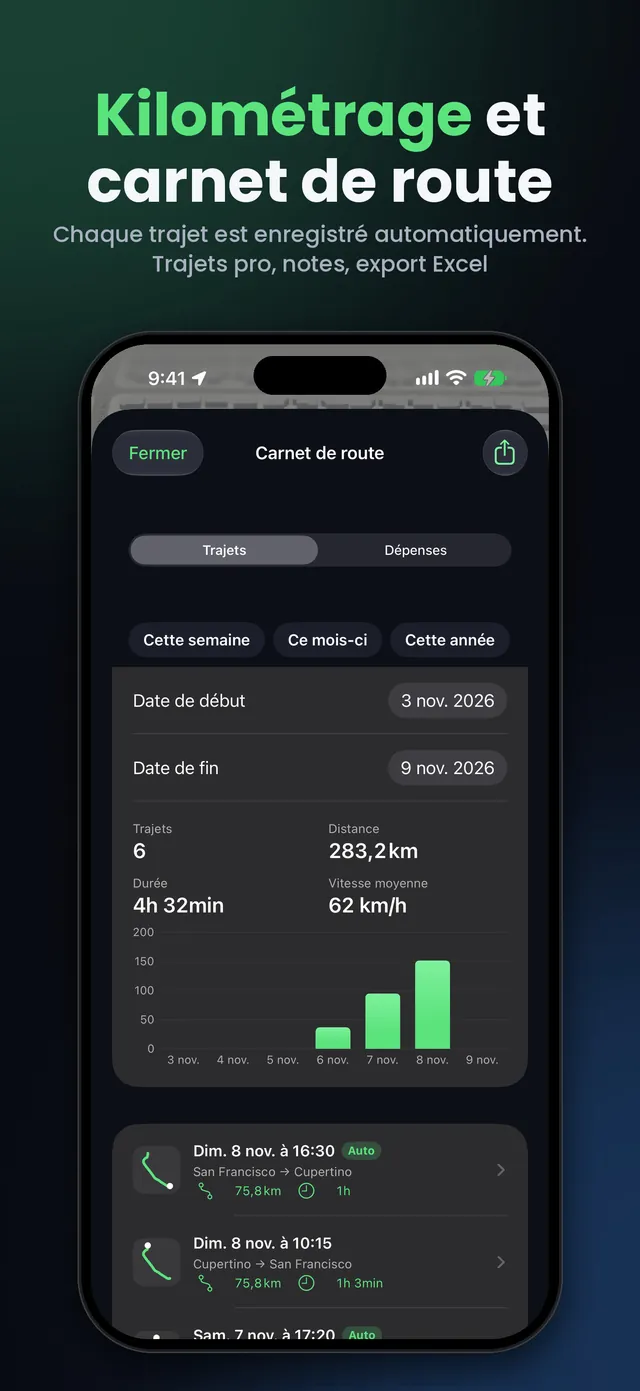
Chaque trajet s’enregistre tout seul. Marquez vos trajets professionnels, ajoutez des notes et exportez tout vers Excel.
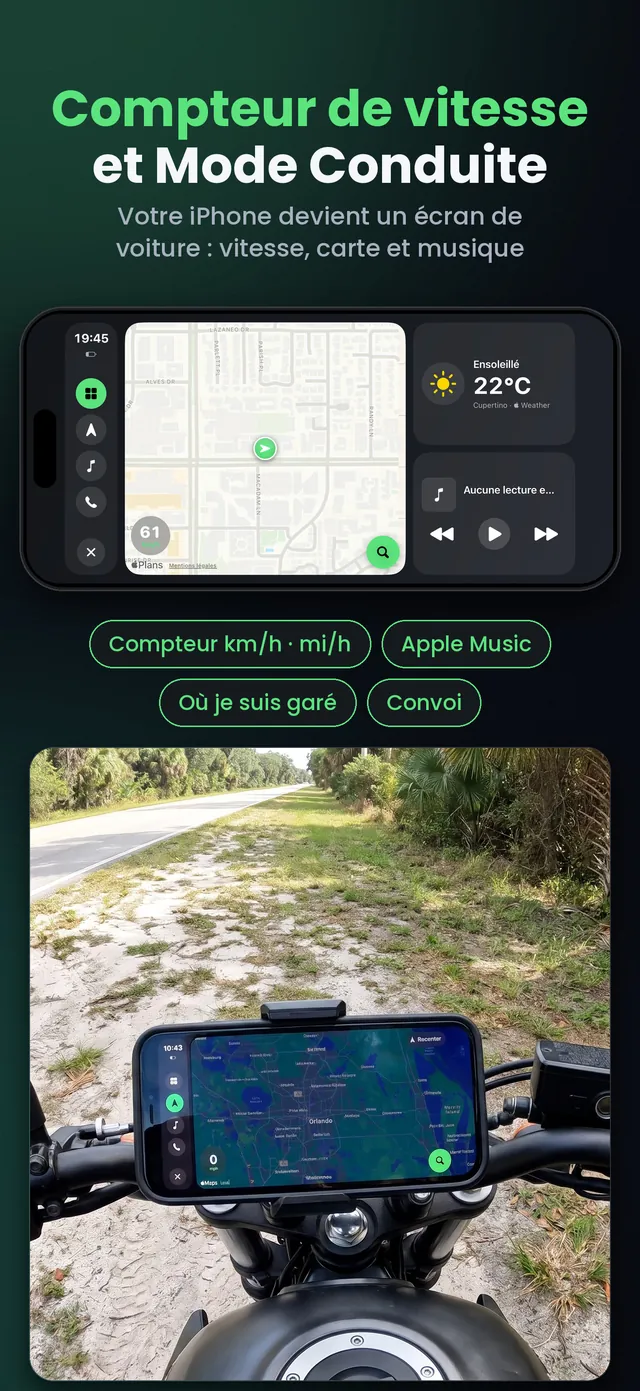
Un grand compteur en km/h ou mi/h. Pas de CarPlay ? Le Mode Conduite transforme votre iPhone en écran de voiture : carte, musique et appels.
Choisissez des widgets, un thème et un son dans CarMood. Placez jusqu’à trois designs sur les widgets voiture 1 à 3.
Réglages de l’iPhone → Général → CarPlay → votre voiture → Widgets → ajoutez « CarMood ».
Balayez jusqu’à l’écran des widgets, une page à gauche du Dashboard. Votre son retentit dès que CarPlay se connecte.
Toute voiture ou tout autoradio compatible Apple CarPlay — filaire ou sans fil — et un iPhone sous iOS 26 ou ultérieur. Les petits écrans affichent moins de widgets à la fois.
Essayez avant de payer : le widget voiture 1 avec les designs gratuits et quelques sons gratuits fonctionnent sans Pro, pour tester d’abord votre voiture.
CarMood Pro débloque tous les designs, thèmes, sons, outils IA et la navigation. Abonnement hebdomadaire ou annuel. Résiliable à tout moment. Besoin de plus de créations IA ? Les pièces n’expirent jamais.
Oui, si votre voiture ou votre autoradio prend en charge Apple CarPlay (filaire ou sans fil) et que votre iPhone est sous iOS 26 ou ultérieur. Les widgets CarPlay ont leur propre écran, une page à gauche du Dashboard ; le nombre de widgets affichés à la fois dépend de l’écran de la voiture.
À l’arrêt, ouvrez Réglages sur l’iPhone → Général → CarPlay → choisissez votre voiture → Widgets → Ajouter des widgets → CarMood. Dans la voiture, balayez jusqu’à l’écran des widgets, une page à gauche du Dashboard — les widgets ne sont pas sur l’écran des icônes d’apps.
CarMood le configure avec une automatisation Raccourcis : Automatisation → Nouvelle automatisation → CarPlay → Se connecte → Exécuter immédiatement → ajoutez l’action CarMood « Lire le son de connexion ». iOS joue d’abord son court carillon, puis votre son juste après.
Vous pouvez l’essayer gratuitement : le widget voiture 1 avec les designs gratuits et quelques sons gratuits. CarMood Pro débloque tout. Résiliable à tout moment.
Sur les écrans tactiles, les widgets CarPlay peuvent réagir au toucher, et un toucher peut ouvrir l’app CarPlay correspondante. Les widgets CarMood sont faits pour être consultés d’un coup d’œil : changez de design dans l’app CarMood sur votre iPhone, à l’arrêt.
Oui. Importez n’importe quel extrait audio ou vidéo (Pro), ou créez-en un avec l’IA : une chanson avec vos propres paroles ou une voix sur une musique.
CarMood est conçu pour un simple coup d’œil. Configurez tout à l’arrêt, gardez les yeux sur la route et respectez toujours le Code de la route.
Existe-t-il des thèmes pour CarPlay ? Ce qu’iOS 26 et iOS 27 vous laissent changer — fond d’écran, apparence sombre, ordre des apps, widgets, son de connexion — et comment assembler un thème, à l’arrêt.
Les deux écrans CarPlay expliqués : ce qu’affiche le Dashboard sous iOS 26, comment y accéder, en faire l’écran par défaut, et où sont les widgets et À l’écoute.
Jouez un son quand CarPlay se déconnecte et à votre arrivée chez vous : les automatisations Raccourcis pour iOS 26 et iOS 27, et les réglages qui les bloquent.
Téléchargez CarMood et faites de CarPlay le vôtre dès ce soir.