 CarMood
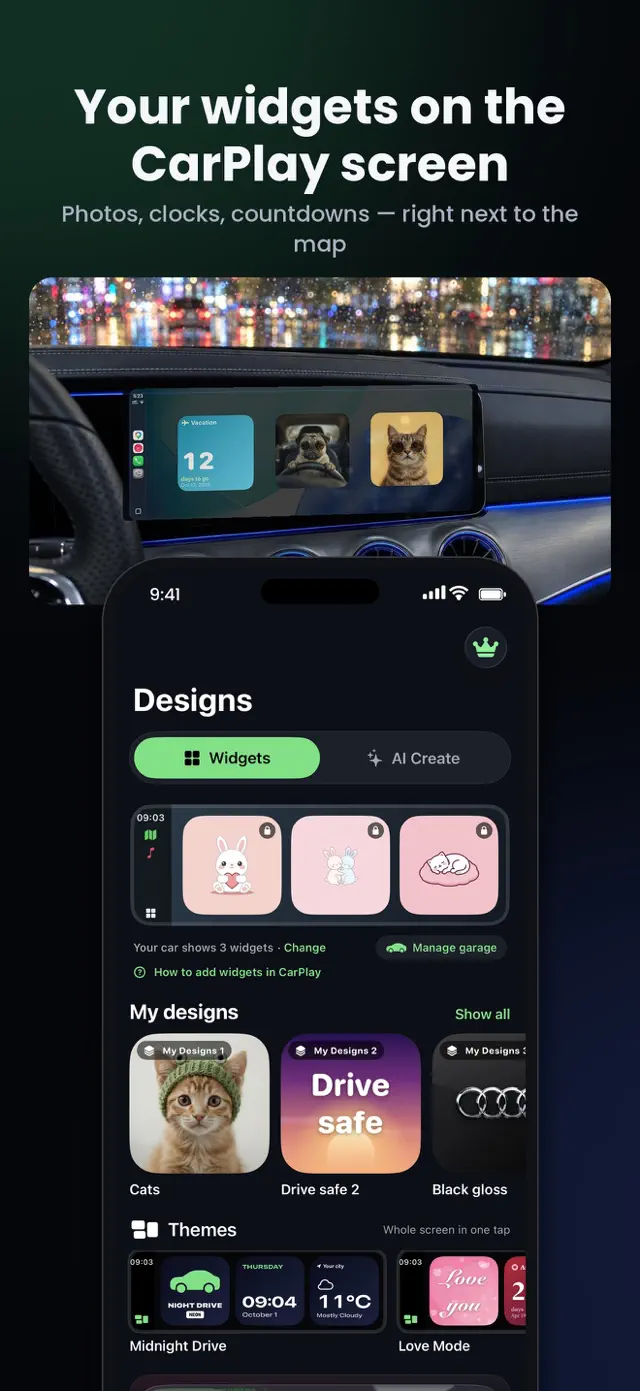
Widgets para CarPlay
Reloj, clima, velocidad, tus fotos, el logo de tu auto, cuentas regresivas, fase lunar y mucho más, directamente en el Dashboard de CarPlay.
Widgets para la pantalla de CarPlay, temas en un toque y tu propio sonido de inicio. Además, un velocímetro grande, registro de viajes y diseños con IA.
Pruébalo gratis en tu auto. Requiere iOS 26 y un auto con CarPlay.

Reloj, clima, velocidad, tus fotos, el logo de tu auto, cuentas regresivas, fase lunar y mucho más, directamente en el Dashboard de CarPlay.

Cambia los tres widgets de auto a la vez. Ruta de medianoche, Modo amor y más: un look completamente nuevo en un segundo.
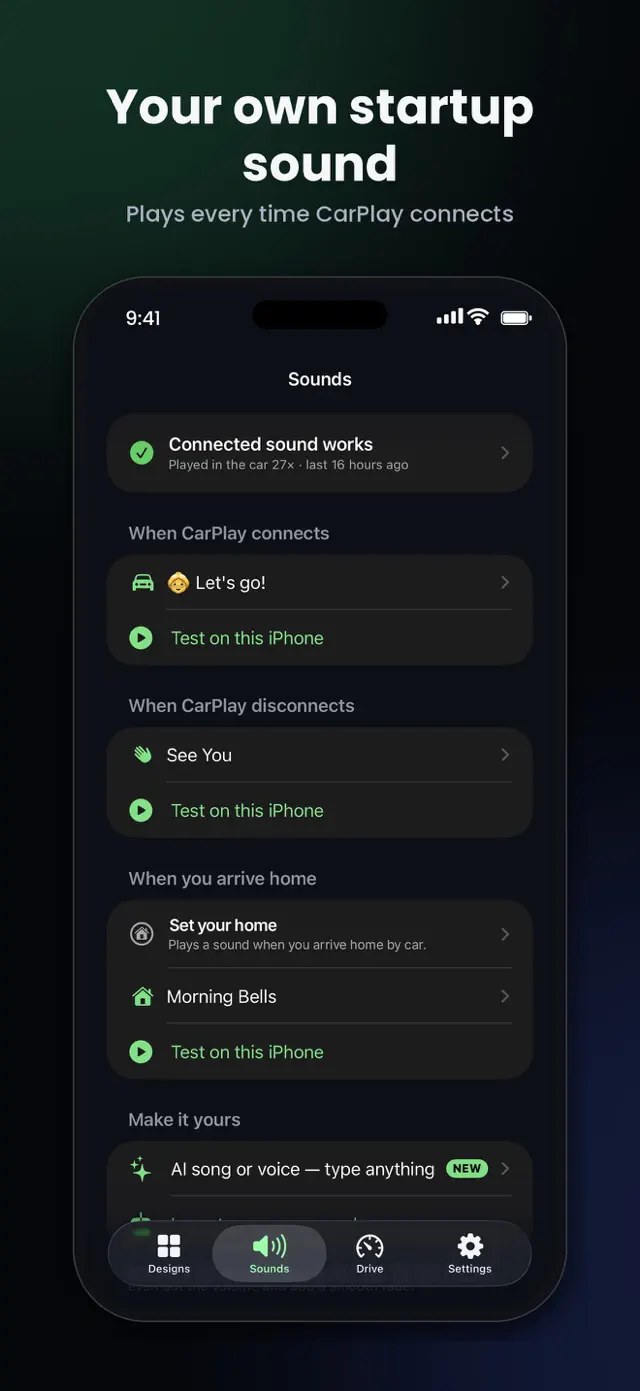
Escucha un sonido cuando CarPlay se conecta, se desconecta o cuando llegas a casa. Más de 100 sonidos, memes del momento o el tuyo propio.
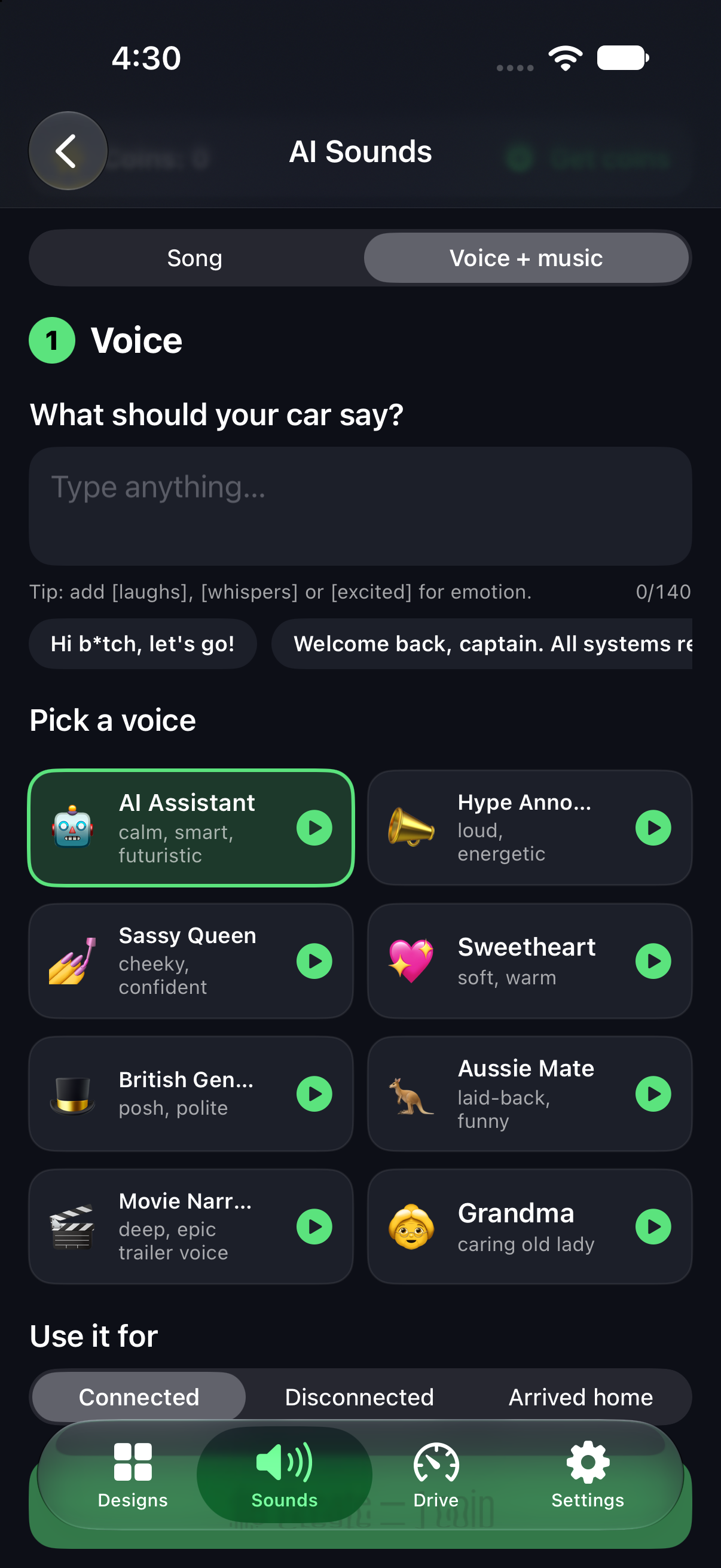
Escribe tu texto y la IA lo canta como una canción o lo narra sobre música. Rock, coro gospel, synthwave y más.
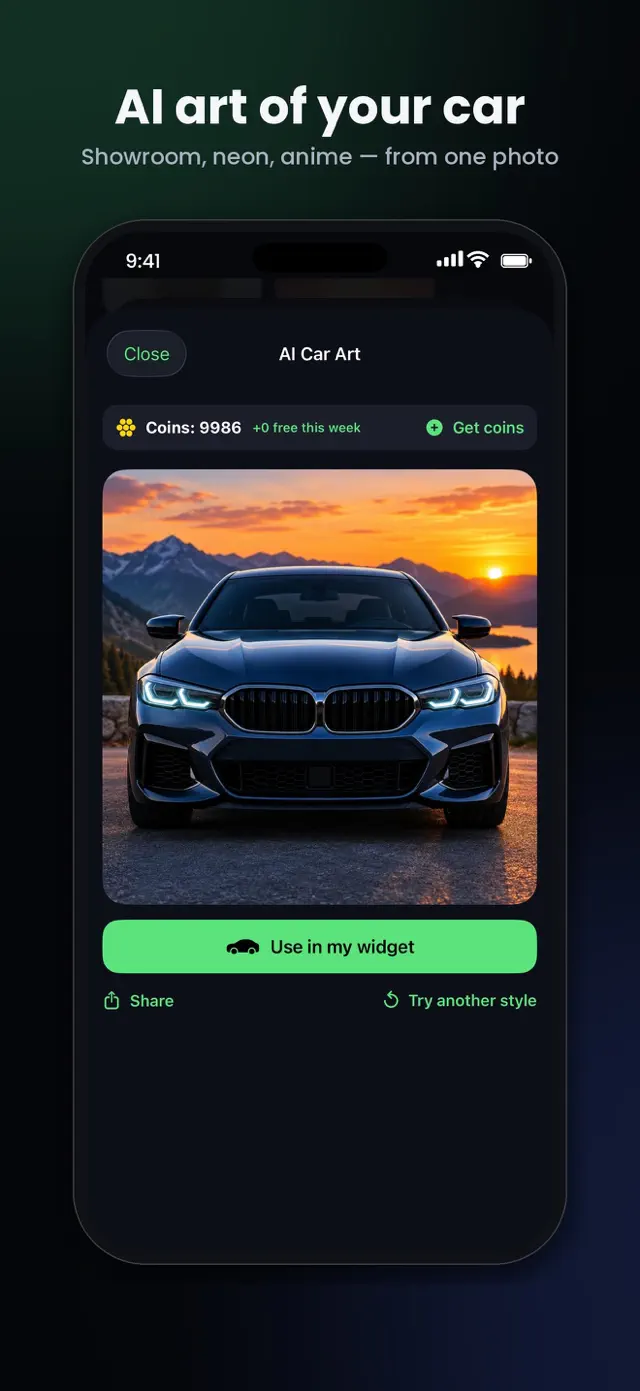
Convierte una foto de tu auto en arte anime, neón o 3D, o diseña un emblema cromado para tu widget de logo.
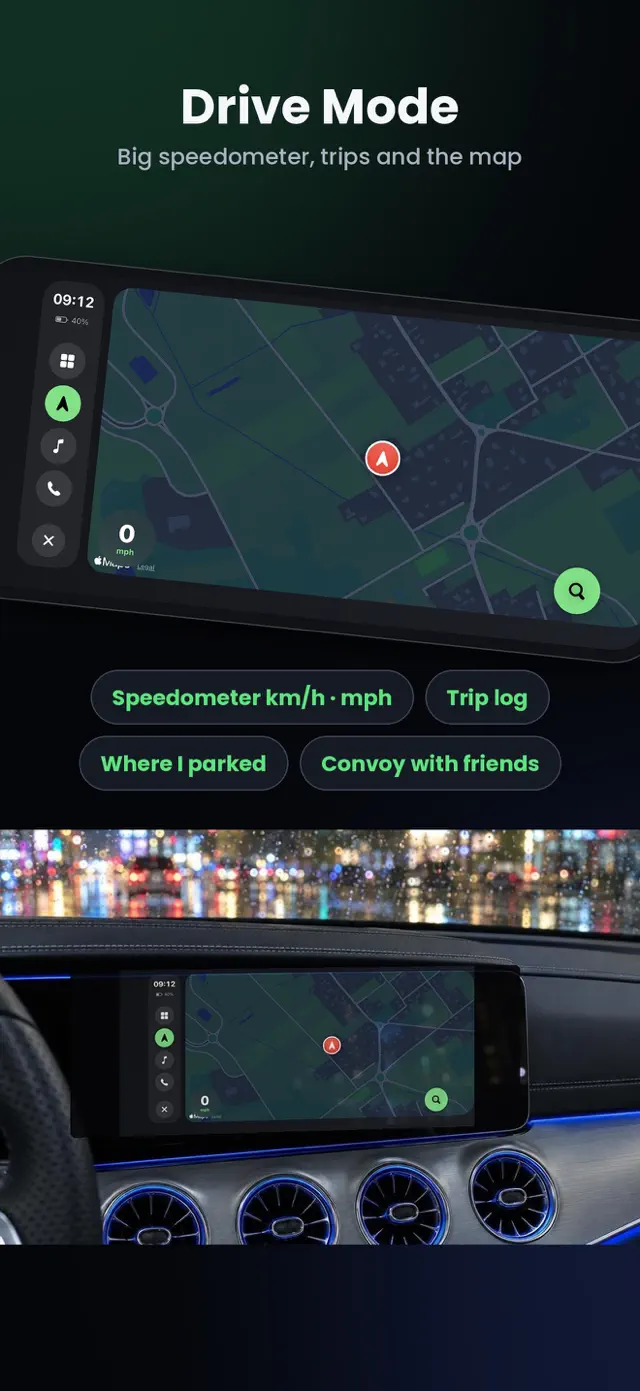
Un velocímetro grande en km/h o mph, registro automático de kilometraje, dónde estacioné y Modo Manejo en horizontal.
¿Viaje por carretera con amigos? Todos se ven en el mapa, en tiempo real.
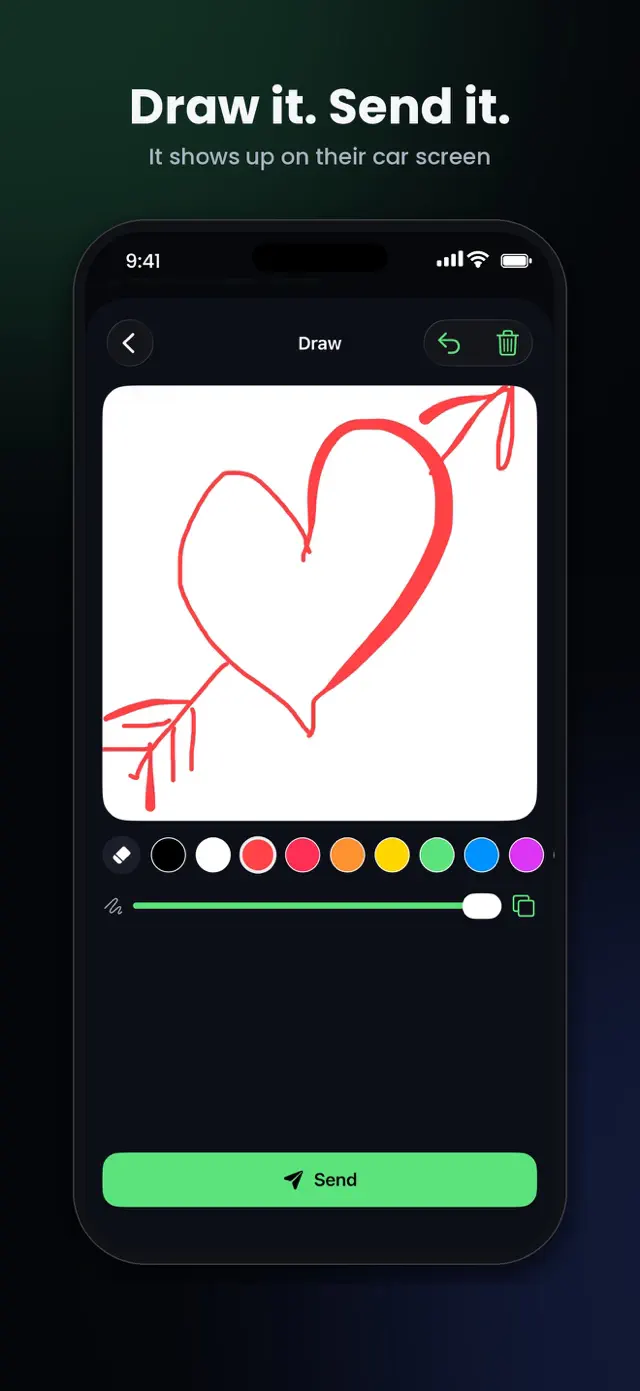
Dibuja una notita y aparecerá en su widget del auto. Recibir siempre es gratis.
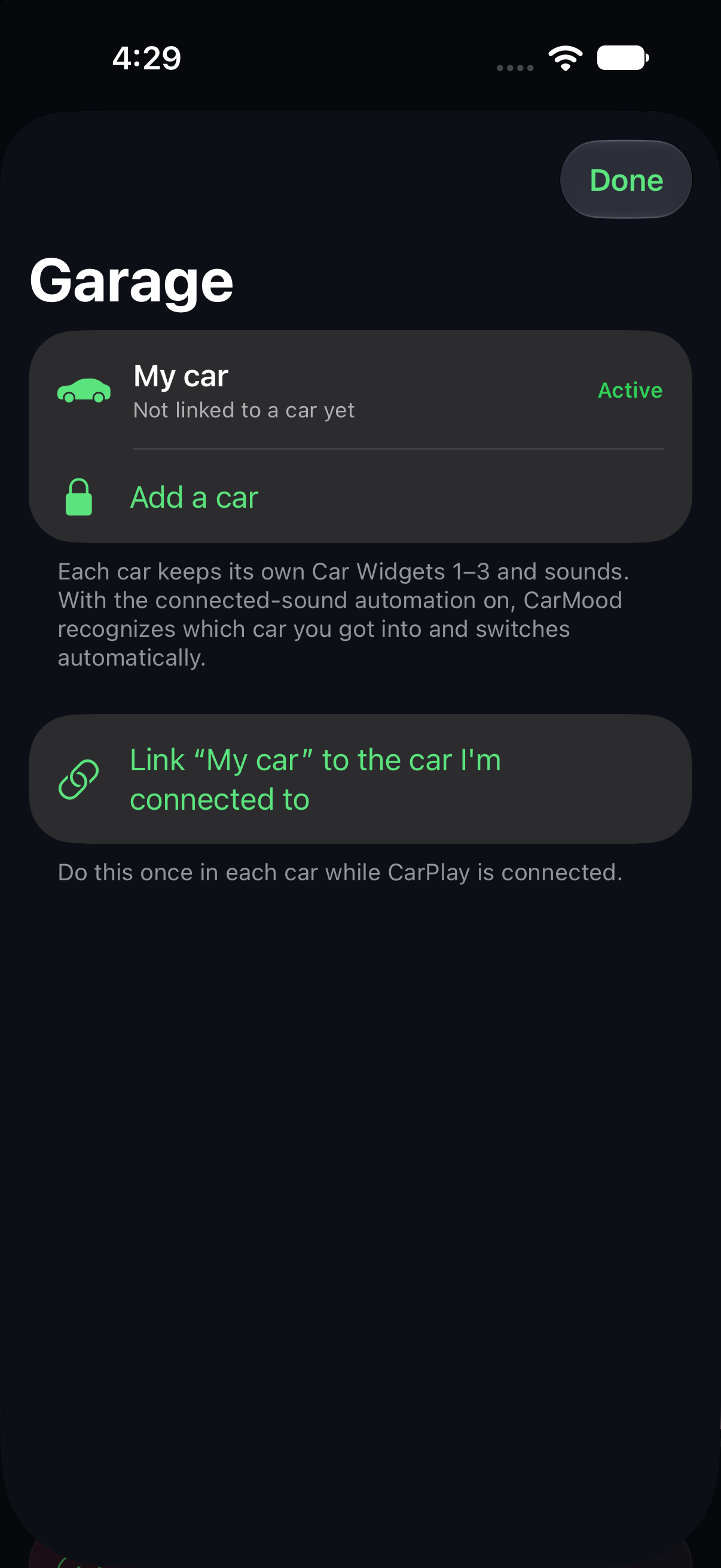
¿Tienes más de un auto? Cada uno tiene sus propios widgets, que cambian solos cuando CarPlay se conecta.
CarMood lleva una bitácora de tus viajes y cargas de combustible, y convierte tu iPhone en una pantalla para el auto cuando la necesitas.
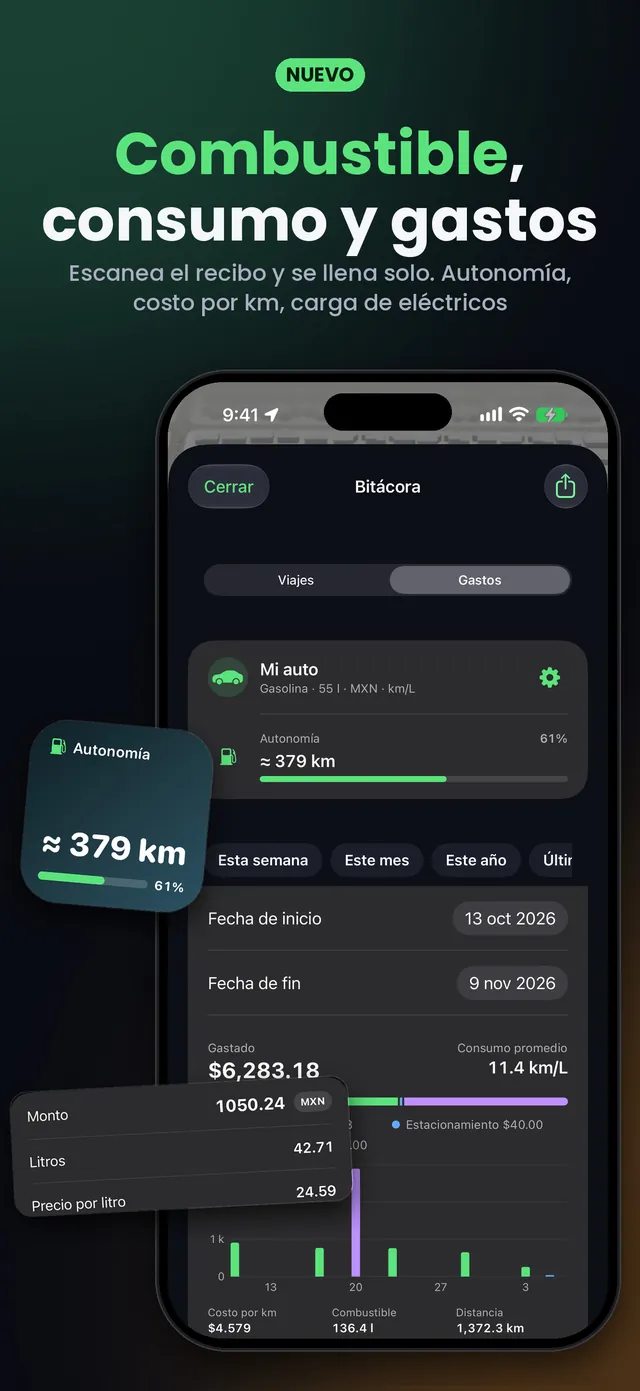
Escanea un recibo y la carga se llena sola. Rendimiento, autonomía, costo por km, carga eléctrica, estacionamiento y peajes.
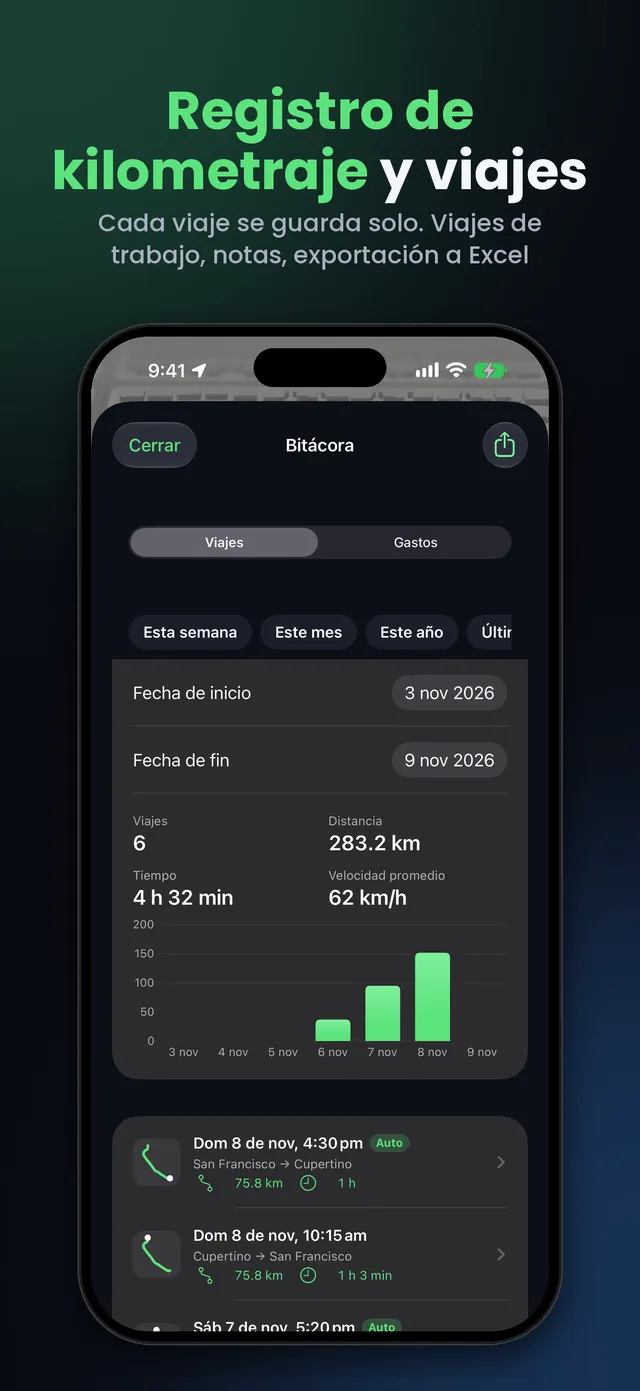
Cada viaje se guarda solo. Marca los de trabajo, agrega notas y exporta todo a Excel.
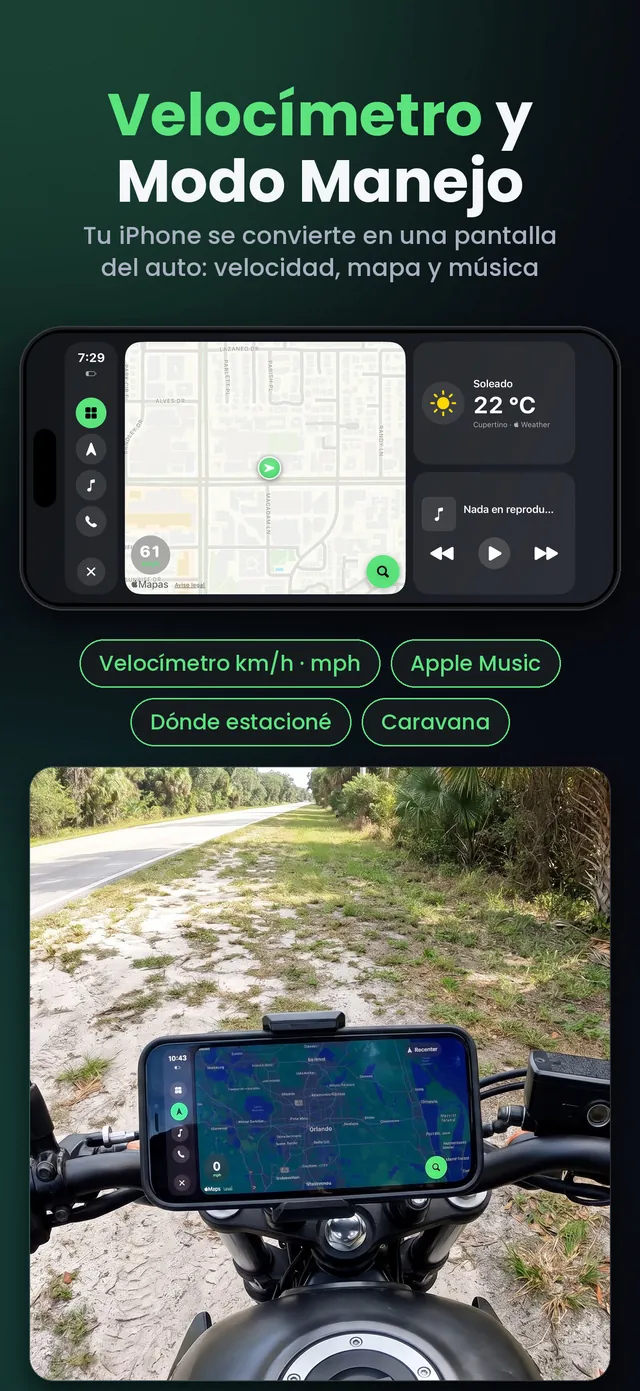
Un velocímetro grande en km/h o mph. ¿Sin CarPlay? El Modo Manejo convierte tu iPhone en una pantalla para el auto: mapa, música y llamadas.
Elige widgets, un tema y un sonido en CarMood. Pon hasta tres diseños en los widgets de auto 1–3.
Configuración del iPhone → General → CarPlay → tu auto → Widgets → agrega “CarMood”.
Desliza hasta la pantalla de widgets, una página a la izquierda del Dashboard. Tu sonido suena en cuanto CarPlay se conecta.
Cualquier auto o estéreo con Apple CarPlay, con cable o inalámbrico, y un iPhone con iOS 26 o posterior. En pantallas pequeñas se ven menos widgets a la vez.
Pruébalo antes de pagar: el widget de auto 1 con diseños gratuitos y algunos sonidos gratis funcionan sin Pro, así puedes comprobar primero tu auto.
CarMood Pro desbloquea todos los diseños, temas, sonidos, herramientas de IA y la navegación. Suscripción semanal o anual. Cancela cuando quieras. ¿Quieres más creaciones con IA? Las monedas nunca vencen.
Sí, si tu auto o tu estéreo es compatible con Apple CarPlay (con cable o inalámbrico) y tu iPhone tiene iOS 26 o posterior. Los widgets de CarPlay tienen su propia pantalla, una página a la izquierda del Dashboard; cuántos caben a la vez depende de la pantalla del auto.
Con el auto estacionado, abre Configuración en el iPhone → General → CarPlay → elige tu auto → Widgets → Agregar widgets → CarMood. En el auto, desliza hasta la pantalla de widgets, una página a la izquierda del Dashboard: los widgets no están en la pantalla con los íconos de las apps.
CarMood lo configura con una automatización de Atajos: Automatización → Nueva automatización → CarPlay → Se conecta → Ejecutar inmediatamente → agrega la acción de CarMood “Reproducir sonido de conexión”. iOS reproduce primero su breve aviso y tu sonido suena justo después.
Puedes probarlo gratis: el widget de auto 1 con diseños gratuitos y algunos sonidos gratis. CarMood Pro lo desbloquea todo. Cancela cuando quieras.
En pantallas táctiles, los widgets de CarPlay pueden responder a toques, y un toque puede abrir la app de CarPlay correspondiente. Los widgets de CarMood están pensados para echar un vistazo: cambia los diseños en la app CarMood de tu iPhone, con el auto estacionado.
Sí. Importa cualquier clip de audio o video (Pro) o crea uno con IA: una canción con tu propia letra o una voz sobre música.
CarMood está pensado para echar un vistazo. Configura todo con el auto estacionado, no quites la vista del camino y respeta siempre las leyes de tránsito.
¿CarPlay tiene temas? Lo que iOS 26 y iOS 27 te dejan cambiar (fondo de pantalla, aspecto oscuro, orden de las apps, widgets y sonido al conectar) y cómo armar un tema a juego con el auto estacionado.
Las dos pantallas de CarPlay explicadas: qué muestra el Dashboard en iOS 26, cómo llegar, cómo dejarlo como vista predeterminada y dónde están los widgets.
Un sonido cuando CarPlay se desconecta y al llegar a casa: las automatizaciones de Atajos para iOS 26 y iOS 27, paso a paso, y los ajustes que las bloquean.
Descarga CarMood y haz tuyo CarPlay esta misma noche.