Comment mettre votre propre photo sur l’écran CarPlay
Depuis iOS 26, une photo peut s’afficher sur l’écran des widgets de CarPlay, une page à gauche du Dashboard, et iOS 27 fonctionne de la même façon. Elle s’y place sous forme de widget : CarPlay ne permet pas d’utiliser votre propre photo comme fond d’écran (voir comment changer le fond d’écran CarPlay). Voici toute la marche à suivre, et ce qui fait qu’une photo rend bien sur un écran de voiture.
Ce qu’il vous faut
- Un iPhone sous iOS 26 ou ultérieur.
- Une voiture avec CarPlay.
- Une app de widgets qui prend en charge les photos — CarMood propose des designs photo, photo avec légende et cadre photo.
Étape par étape
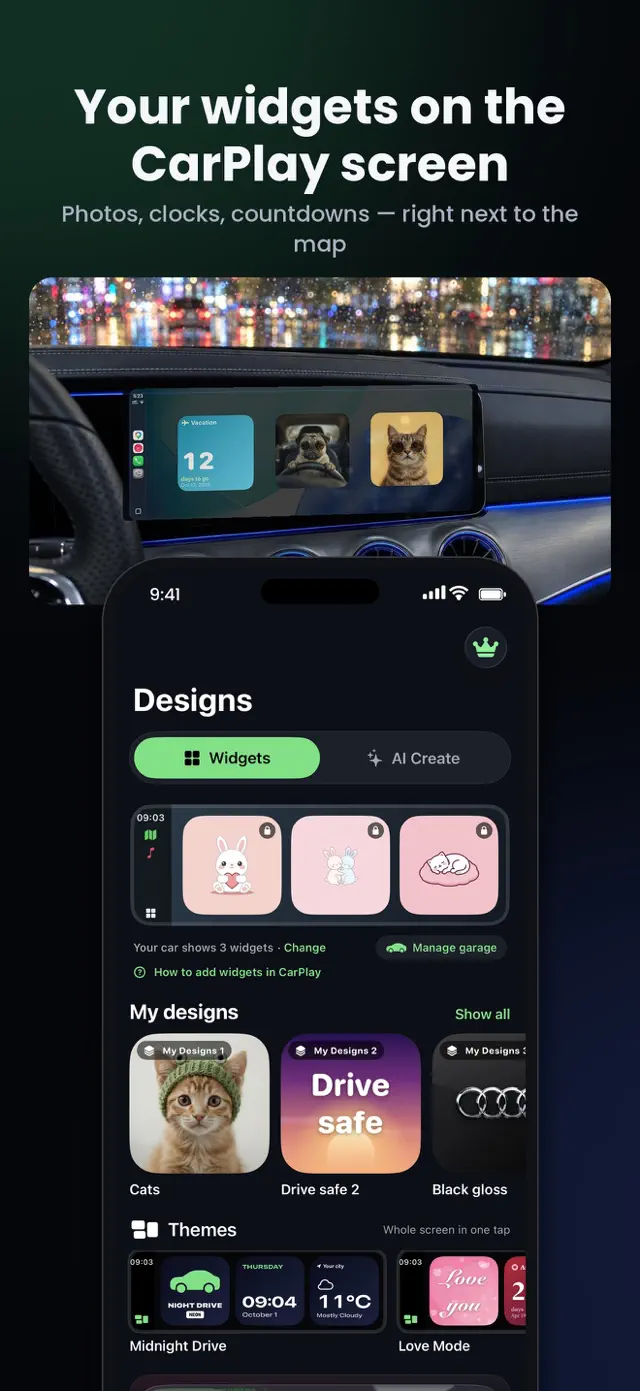
- Voiture à l’arrêt, ouvrez l’app, choisissez un design photo et sélectionnez une image dans votre bibliothèque. Recadrez-la en carré : les widgets sont carrés dans la voiture.
- Ajoutez une légende si vous le souhaitez : un prénom, une date, une ligne de texte.
- Placez-la dans Widget voiture 1 (ou 2, 3).
- Toujours à l’arrêt, ouvrez Réglages sur l’iPhone → Général → CarPlay → votre voiture → Widgets → « Ajouter des widgets » → ajoutez « Widget voiture 1 ».
- Dans la voiture, ouvrez l’écran des widgets : depuis le Dashboard, allez à la page située à sa gauche.
 Faites-le en deux touches avec CarMood
Télécharger dans l’App Store
Pour un beau rendu dans la voiture
- Les écrans de voiture sont petits — un visage ou une voiture au centre du cadre vaut mieux qu’une large photo de groupe.
- Gardez les éléments importants loin des bords ; certains autoradios rognent quelques pixels.
- Un contraste élevé aide en plein jour : évitez les photos pâles sur fond clair.
- Le mode nuit assombrit l’écran ; une photo légèrement plus lumineuse rend bien à toute heure.
Plusieurs photos dans un widget
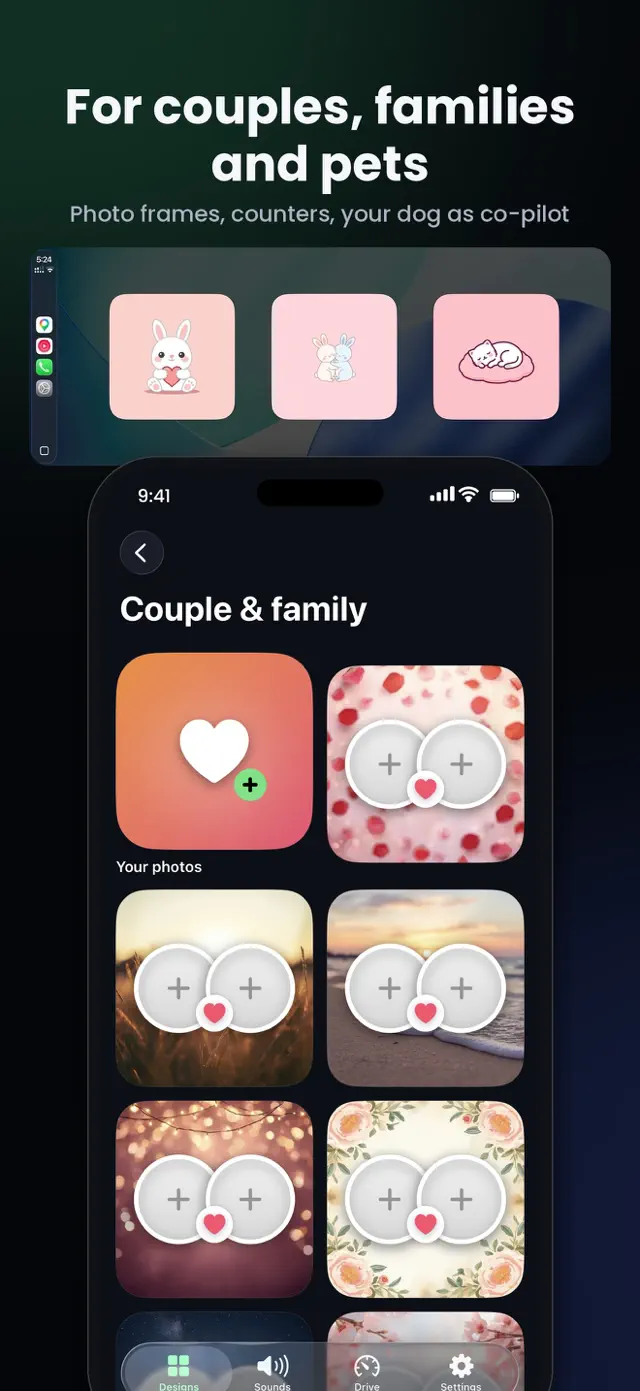
Les designs cadre photo réunissent deux à quatre images dans une seule carte — parfait pour les couples, les familles et les animaux. Ou ajoutez d’autres designs et passez de l’un à l’autre dans la pile.
Confidentialité
Les photos restent sur votre iPhone : le widget les génère localement et la voiture ne reçoit que l’image affichée à l’écran. Rien n’est envoyé, sauf si vous utilisez une fonction d’IA et que vous la confirmez.
Guides CarPlay
- Comment ajouter des widgets à CarPlay (iOS 26 et iOS 27)
- Comment mettre un son de démarrage CarPlay personnalisé (iOS 26 et iOS 27)
- Comment personnaliser CarPlay sous iOS 26 et iOS 27
- Widgets CarPlay absents ? 7 solutions pour iOS 26 et iOS 27
- Comment changer le fond d’écran CarPlay (iOS 26 et iOS 27)
- Ma voiture prend-elle en charge les widgets CarPlay ? Test en une minute
- Dashboard CarPlay ou écran d’accueil : où sont les widgets
- Son de déconnexion CarPlay et automatisation « arrivée à la maison »
- Nouveautés CarPlay dans iOS 26, et ce qu’iOS 27 a ajouté
- Adaptateurs CarPlay sans fil et widgets : ce qui fonctionne
- Combien de widgets CarPlay tiennent sur votre écran (1, 2 ou 3)
- Idées de widgets CarPlay : couples, chiens, foi, passionnés d’auto