 CarMood
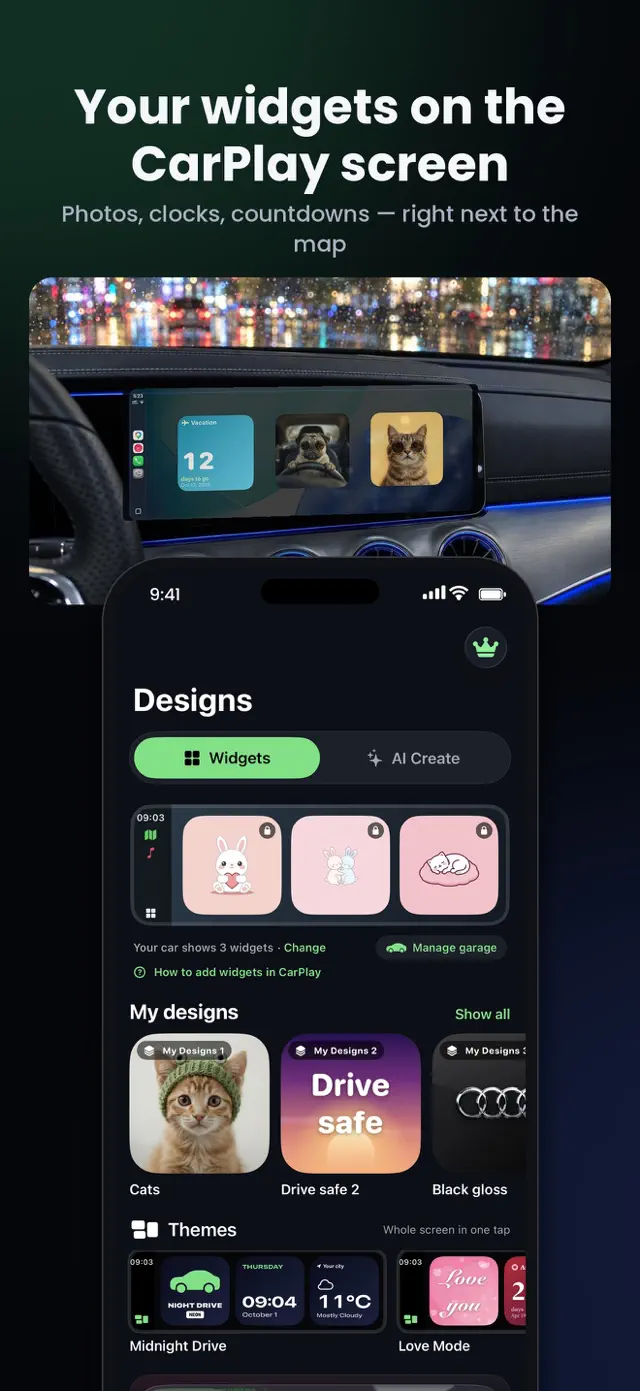
Widget per CarPlay
Orologio, meteo, velocità, le tue foto, il logo della tua auto, conti alla rovescia, fasi lunari e altro — direttamente nella Dashboard di CarPlay.
Widget per lo schermo di CarPlay, temi in un tocco e il tuo suono di avvio — più un grande tachimetro, il diario dei viaggi e design creati con l'IA.
Provalo gratis nella tua auto. Richiede iOS 26 e un'auto con CarPlay.

Orologio, meteo, velocità, le tue foto, il logo della tua auto, conti alla rovescia, fasi lunari e altro — direttamente nella Dashboard di CarPlay.

Cambia tutti e tre i widget auto in un colpo solo. Guida di mezzanotte, Modalità amore e altri — un look tutto nuovo in un secondo.
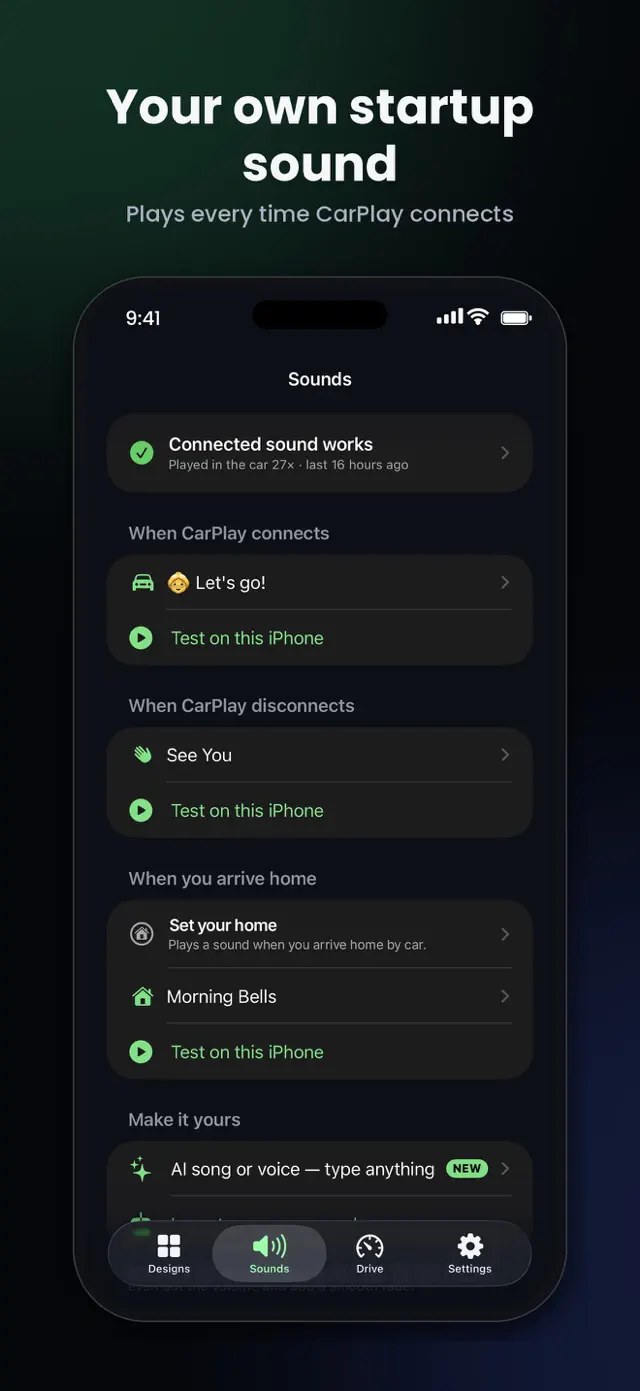
Un suono quando CarPlay si connette, si disconnette o quando arrivi a casa. Oltre 100 suoni, meme di tendenza o il tuo.
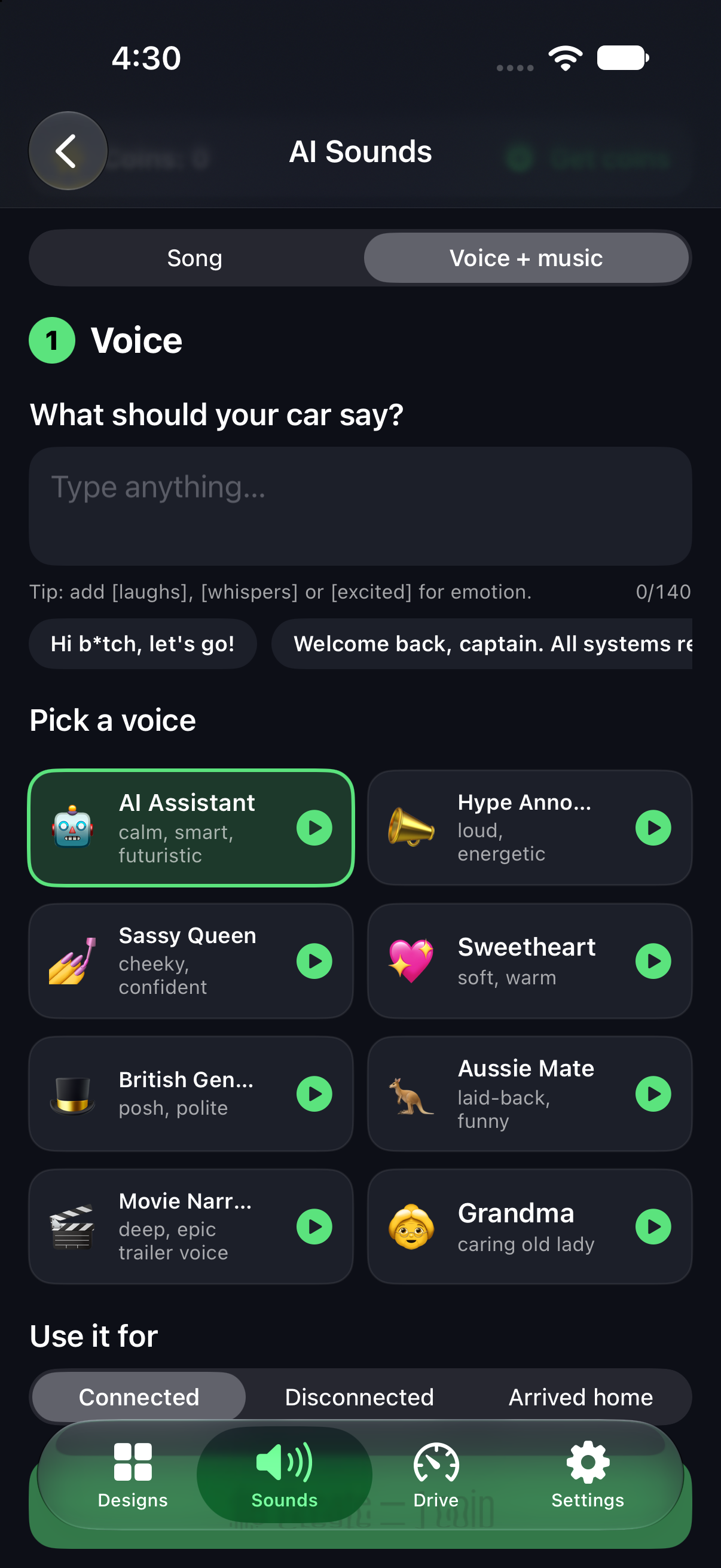
Scrivi le tue parole e l'IA le canta come una canzone — o le recita sulla musica. Rock, coro gospel, synthwave e altro.
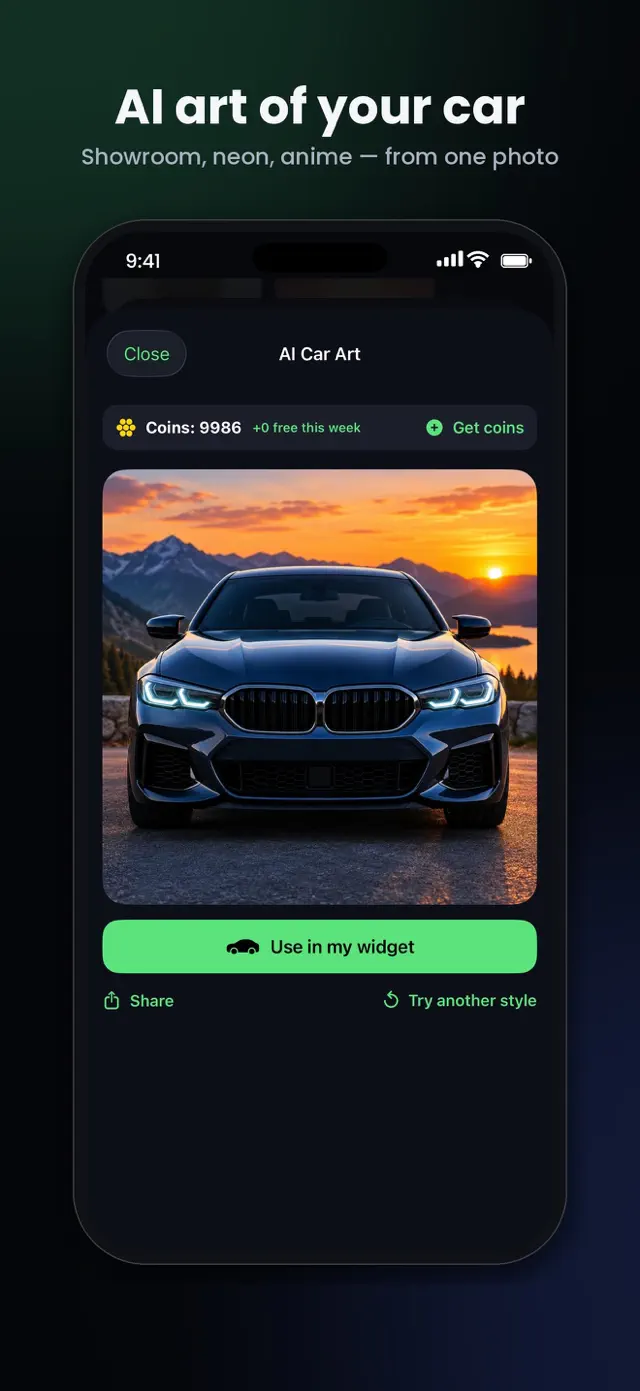
Trasforma una foto della tua auto in arte anime, neon o 3D, oppure crea uno stemma cromato per il tuo widget logo.
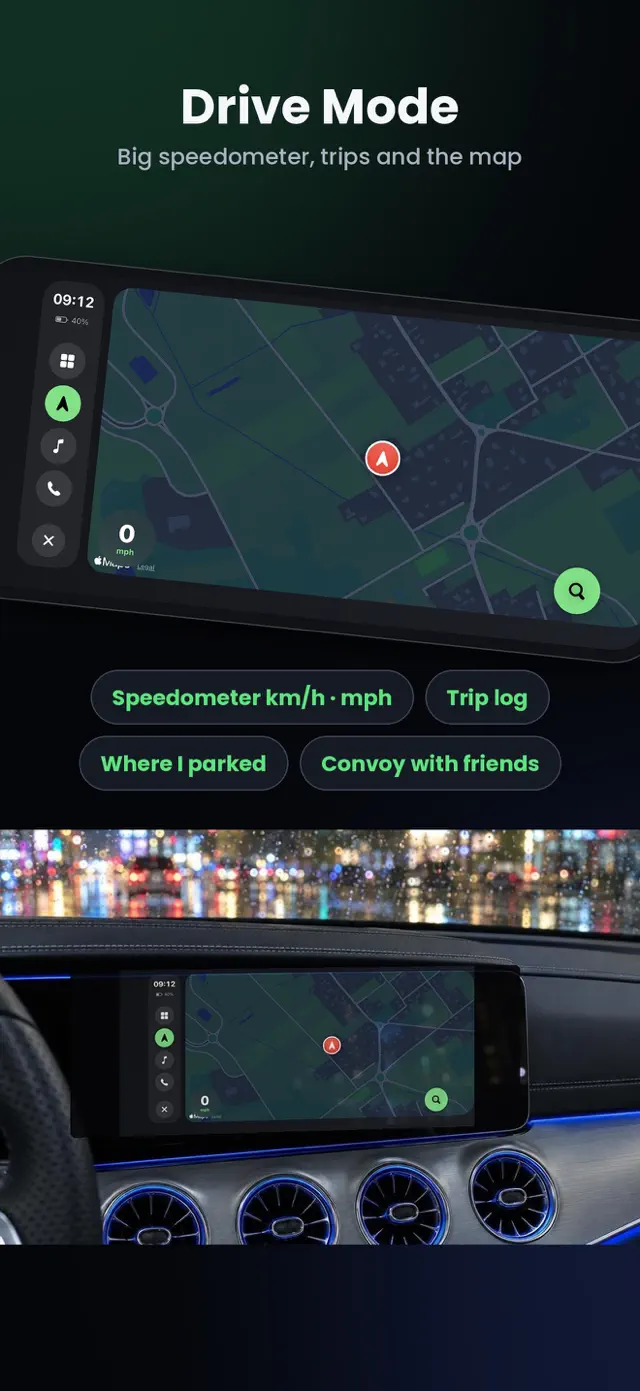
Un grande tachimetro in km/h o mph, un registro automatico dei chilometri, “Dove ho parcheggiato” e la Modalità Guida in orizzontale.
In viaggio con gli amici? Tutti vedono tutti sulla mappa, in tempo reale.
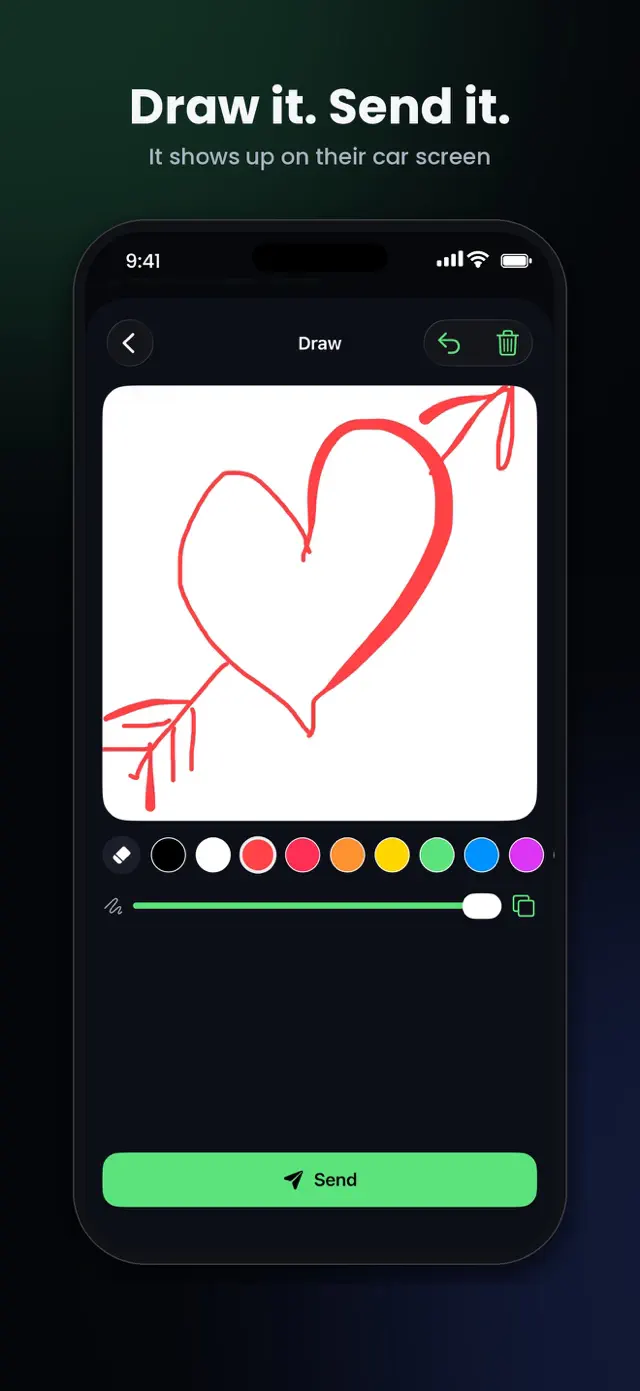
Disegna un piccolo messaggio — compare sul suo widget auto. Riceverli è sempre gratis.
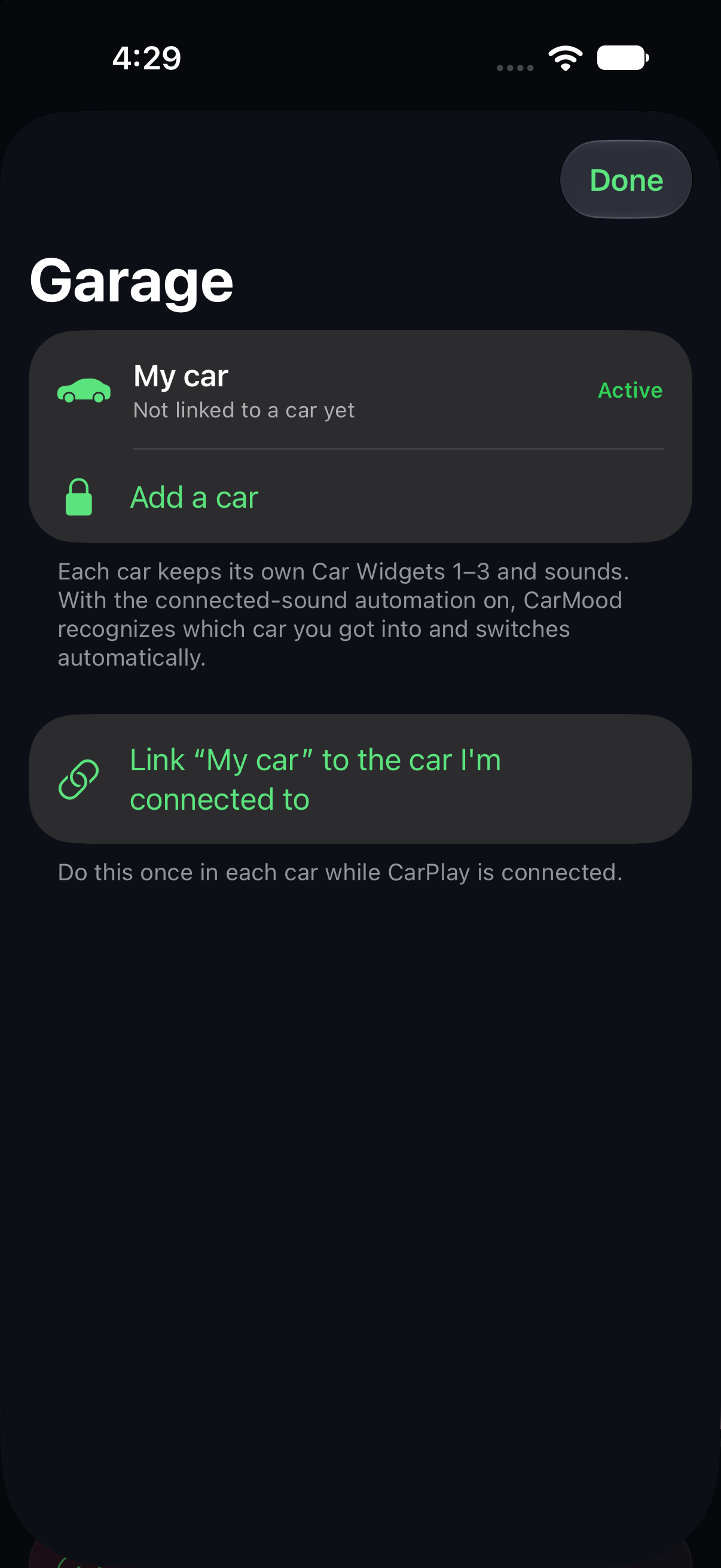
Hai più di un'auto? Ognuna ha i suoi widget, che cambiano da soli quando CarPlay si connette.
CarMood tiene un registro dei tuoi viaggi e rifornimenti e trasforma il tuo iPhone in uno schermo per l’auto quando ti serve.
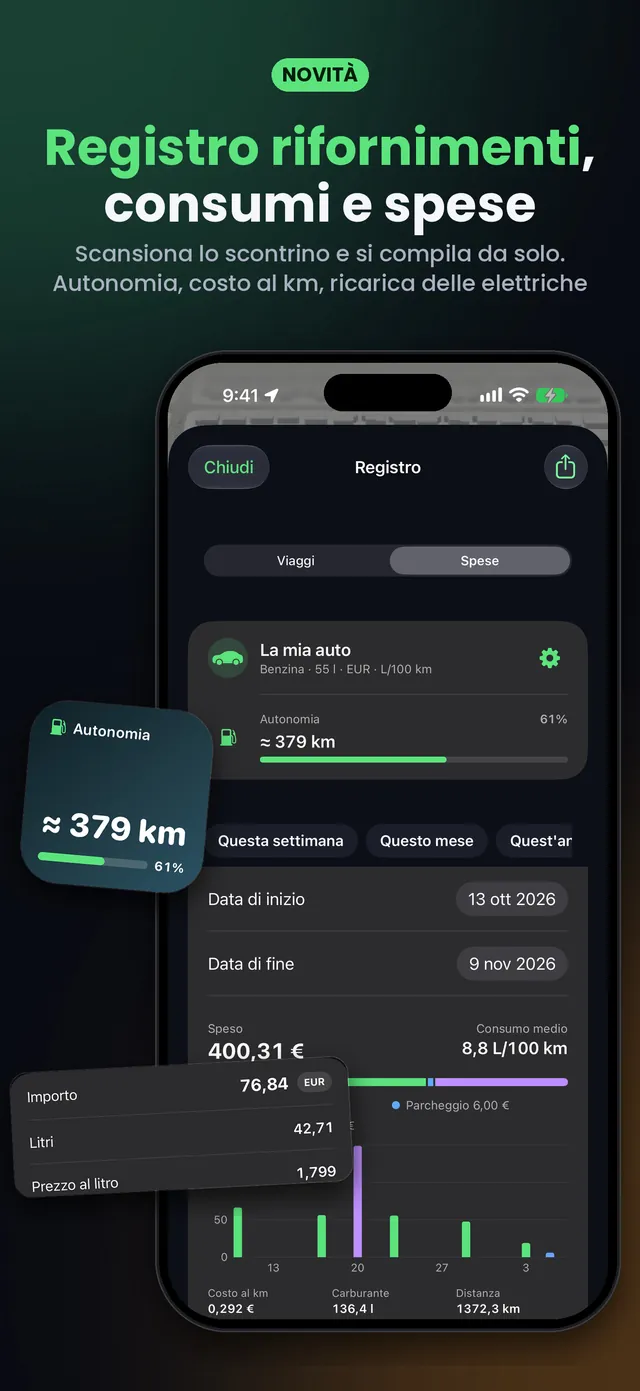
Scansiona lo scontrino e il rifornimento si compila da solo. Consumi, autonomia, costo al km, ricariche, parcheggi e pedaggi.
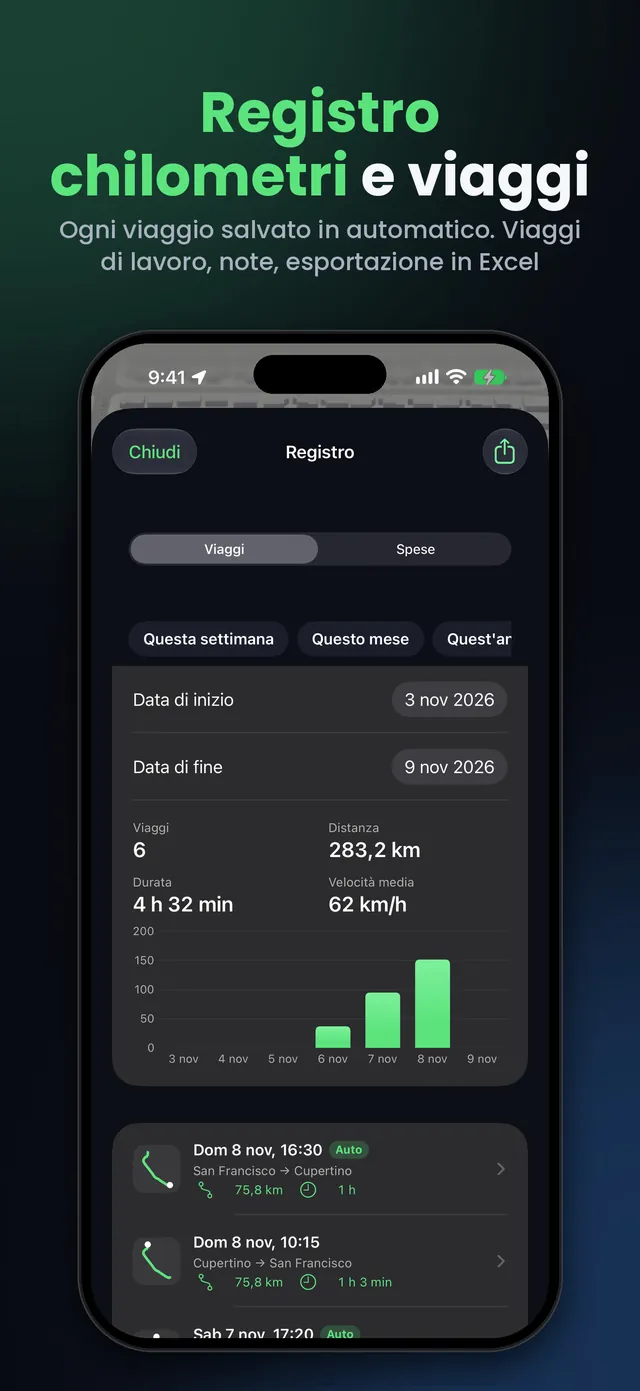
Ogni viaggio si salva da solo. Segna quelli di lavoro, aggiungi note ed esporta tutto in Excel.
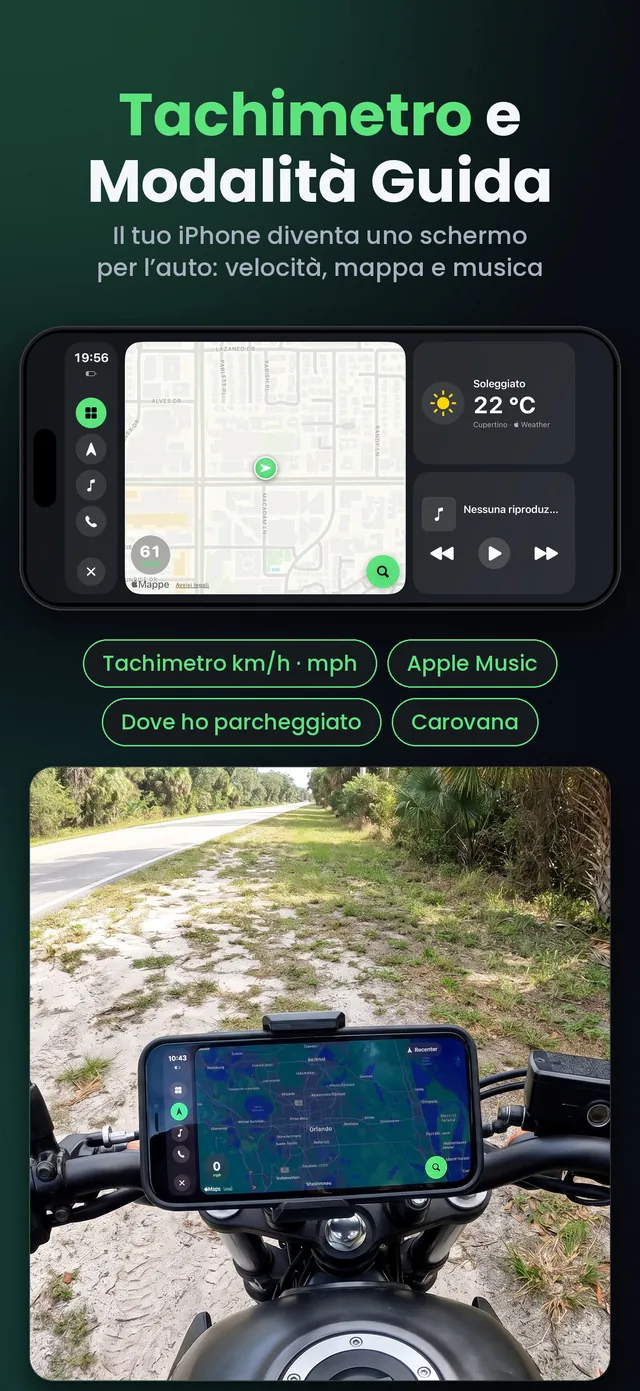
Un grande tachimetro in km/h o mph. Niente CarPlay? La Modalità Guida trasforma il tuo iPhone in uno schermo per l’auto: mappa, musica e chiamate.
In CarMood scegli widget, un tema e un suono. Puoi mettere fino a tre design su Widget auto 1–3.
Impostazioni dell'iPhone → Generali → CarPlay → la tua auto → Widget → aggiungi “CarMood”.
Scorri fino alla schermata dei widget, una pagina a sinistra della Dashboard. Il tuo suono parte appena CarPlay si connette.
Qualsiasi auto o autoradio con Apple CarPlay — via cavo o wireless — e un iPhone con iOS 26 o versioni successive. Gli schermi più piccoli mostrano meno widget alla volta.
Prova prima di pagare: Widget auto 1 con i design gratuiti e alcuni suoni gratuiti funzionano senza Pro, così puoi verificare prima la tua auto.
CarMood Pro sblocca tutti i design, i temi, i suoni, gli strumenti IA e la navigazione. Abbonamento settimanale o annuale. Annulla quando vuoi. Ti servono più creazioni IA? Le monete non scadono mai.
Sì, se la tua auto o il tuo autoradio supporta Apple CarPlay (via cavo o wireless) e il tuo iPhone ha iOS 26 o versioni successive. I widget di CarPlay hanno una schermata tutta loro, una pagina a sinistra della Dashboard; quanti ne entrano alla volta dipende dallo schermo dell'auto.
Da fermo, apri Impostazioni sull'iPhone → Generali → CarPlay → scegli la tua auto → Widget → Aggiungi widget → CarMood. In auto, scorri fino alla schermata dei widget, una pagina a sinistra della Dashboard: i widget non sono nella schermata con le icone delle app.
CarMood lo configura con un'automazione di Comandi: Automazione → Nuova automazione → CarPlay → Si connette → Esegui immediatamente → aggiungi l'azione CarMood “Riproduci suono di connessione”. iOS riproduce prima il suo breve segnale, poi parte subito il tuo suono.
Puoi provarlo gratis: Widget auto 1 con i design gratuiti e alcuni suoni gratuiti. CarMood Pro sblocca tutto. Annulla quando vuoi.
Sugli schermi touch, i widget di CarPlay possono rispondere ai tocchi, e un tocco può aprire l'app CarPlay corrispondente. I widget di CarMood sono pensati per dare un'occhiata: cambia i design nell'app CarMood sul tuo iPhone, da fermo.
Sì. Importa qualsiasi clip audio o video (Pro) oppure creane una con l'IA: una canzone con le tue parole o una voce sulla musica.
CarMood è pensato per uno sguardo veloce. Configura tutto da fermo, tieni gli occhi sulla strada e rispetta sempre le leggi locali.
Esistono temi per CarPlay? Cosa ti permettono di cambiare iOS 26 e iOS 27 (sfondo, aspetto scuro, ordine delle app, widget e suono di connessione) e come creare un tema coordinato con l'auto parcheggiata.
Le due schermate di CarPlay: cosa mostra la Dashboard in iOS 26, come arrivarci, come impostarla come vista predefinita e dove stanno widget e In riproduzione.
Un suono quando CarPlay si disconnette e quando arrivi a casa: le automazioni di Comandi Rapidi per iOS 26 e iOS 27 e le impostazioni che le bloccano.
Scarica CarMood e rendi CarPlay tuo stasera stessa.