 CarMood
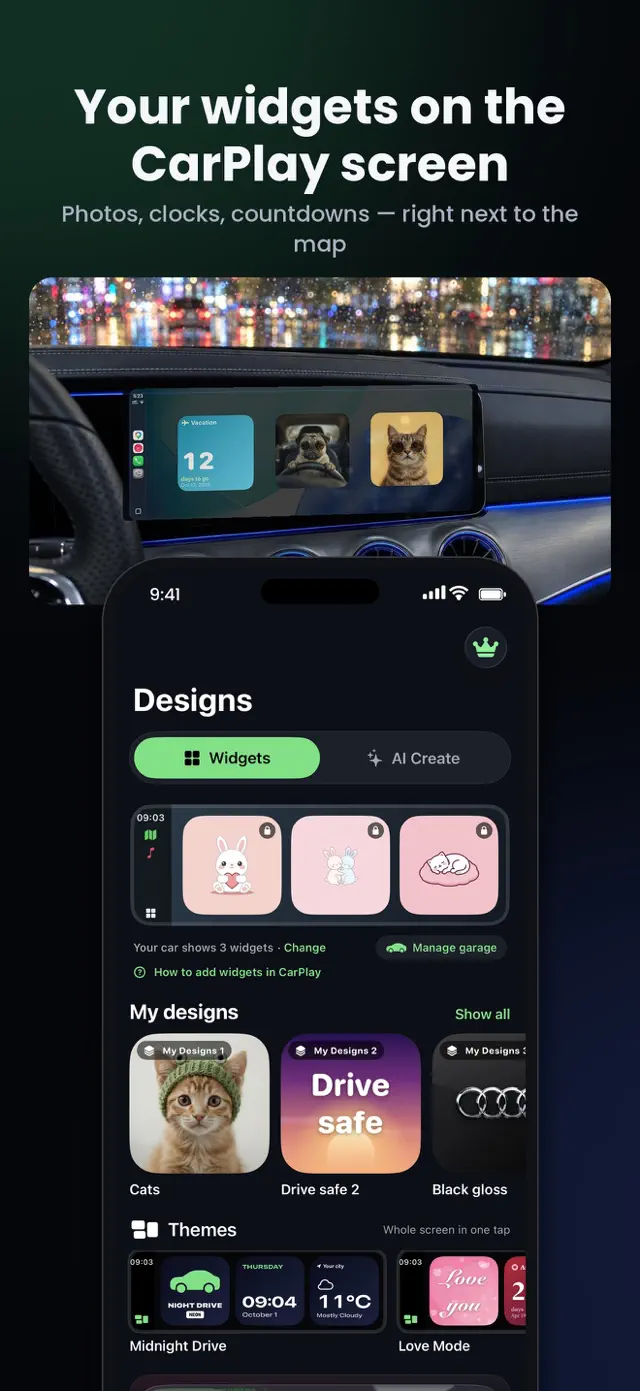
Widget cho CarPlay
Đồng hồ, thời tiết, tốc độ, ảnh của bạn, logo xe, đếm ngược, tuần trăng và nhiều hơn nữa — hiển thị ngay trên Bảng điều khiển CarPlay.
Widget cho màn hình CarPlay, chủ đề đổi chỉ với một chạm và âm thanh khởi động của riêng bạn — cùng đồng hồ tốc độ cỡ lớn, nhật ký hành trình và thiết kế AI.
Dùng thử miễn phí ngay trên xe. Yêu cầu iOS 26 và xe có CarPlay.

Đồng hồ, thời tiết, tốc độ, ảnh của bạn, logo xe, đếm ngược, tuần trăng và nhiều hơn nữa — hiển thị ngay trên Bảng điều khiển CarPlay.

Đổi cả ba Tiện ích xe cùng lúc. Chạy xe nửa đêm, Chế độ yêu và nhiều chủ đề khác — diện mạo mới chỉ trong một giây.
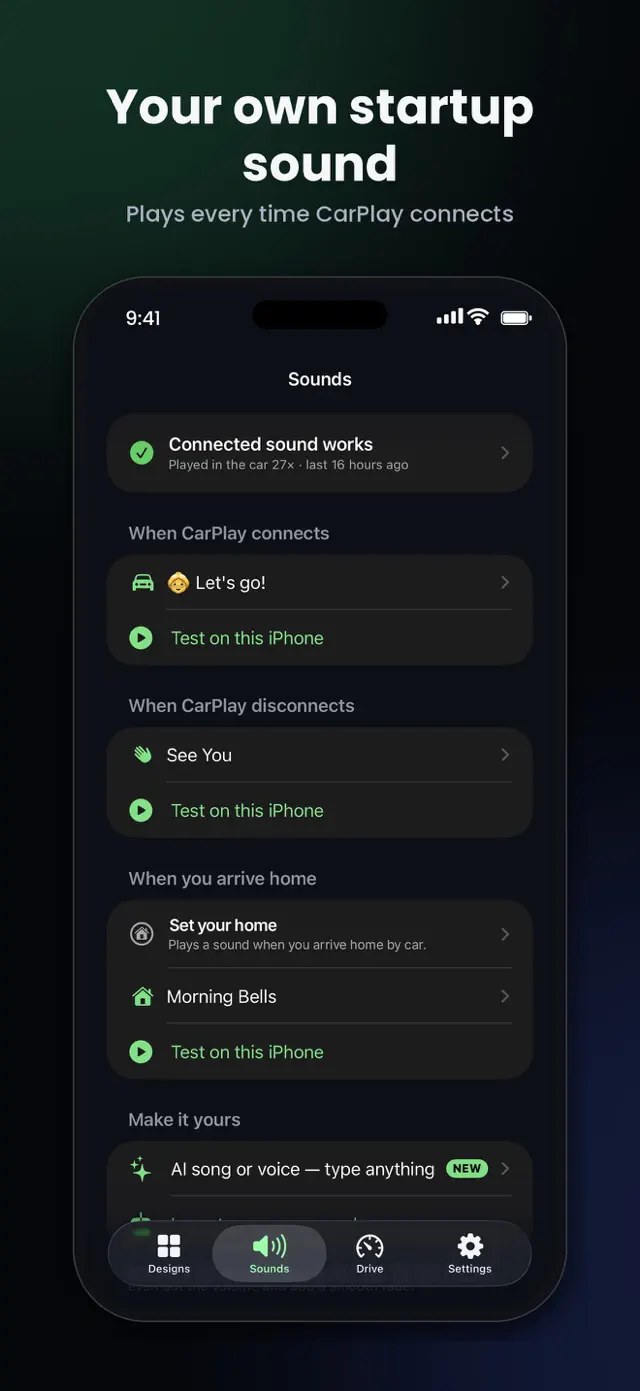
Phát âm thanh khi CarPlay kết nối, ngắt kết nối hoặc khi bạn về đến nhà. Hơn 100 âm thanh, meme đang hot hoặc âm thanh của chính bạn.
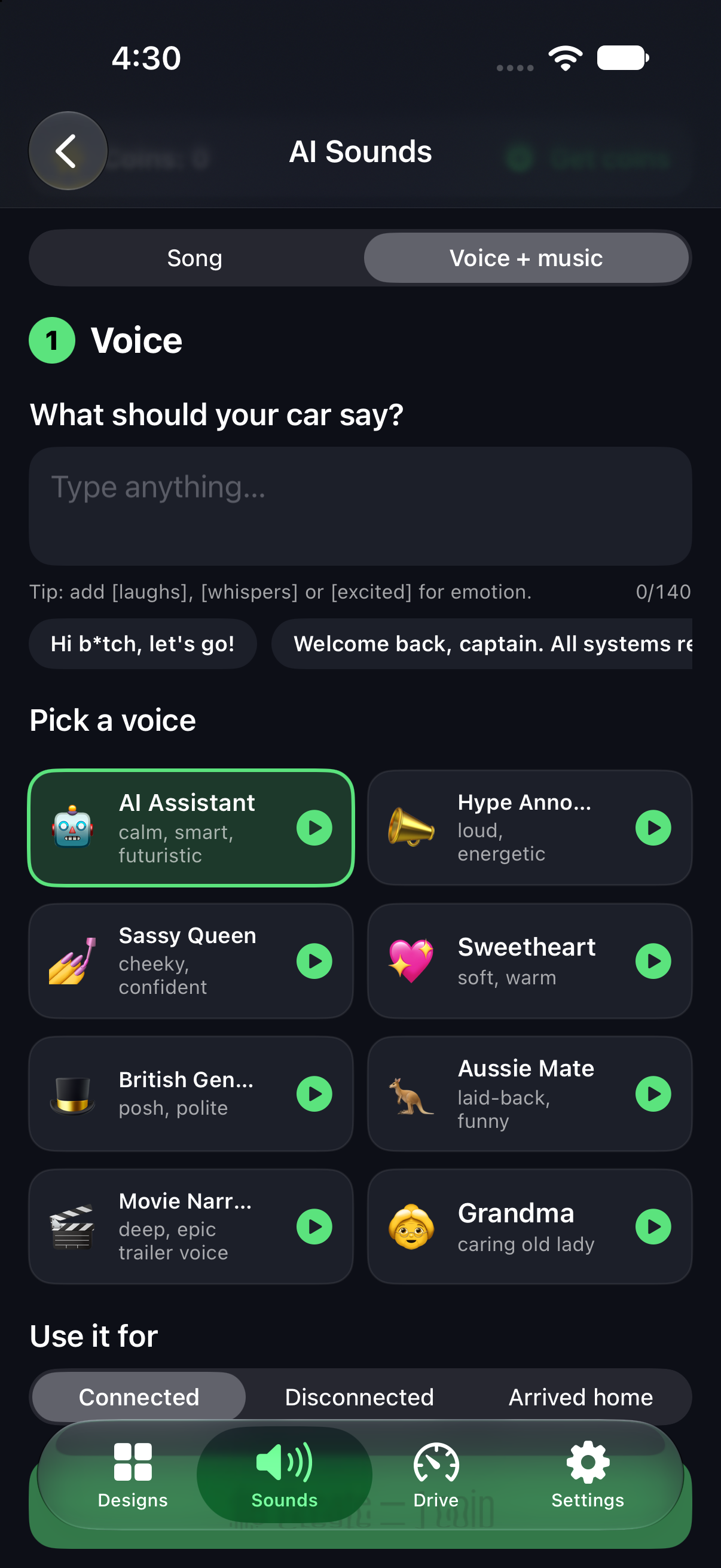
Nhập lời của bạn và AI sẽ hát thành bài hát — hoặc đọc chúng trên nền nhạc. Rock, dàn hợp xướng phúc âm, synthwave và nhiều hơn nữa.
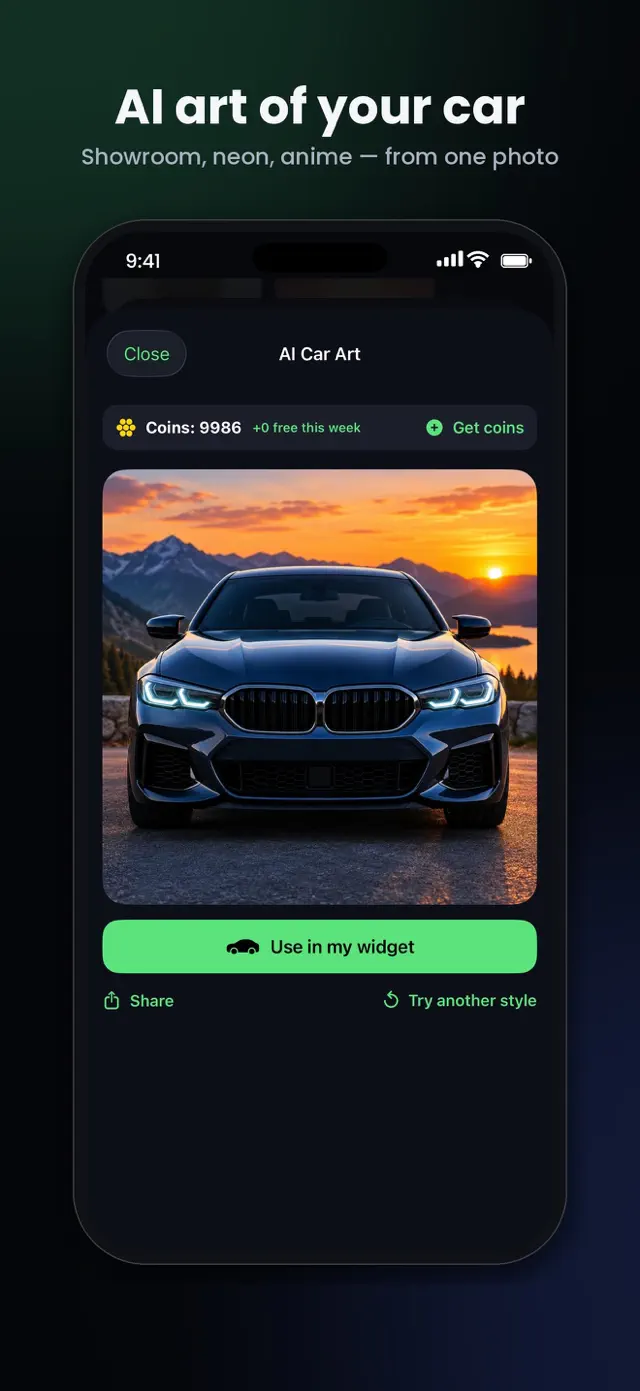
Biến ảnh chiếc xe của bạn thành tranh anime, neon hoặc 3D, hoặc thiết kế huy hiệu chrome cho widget logo.
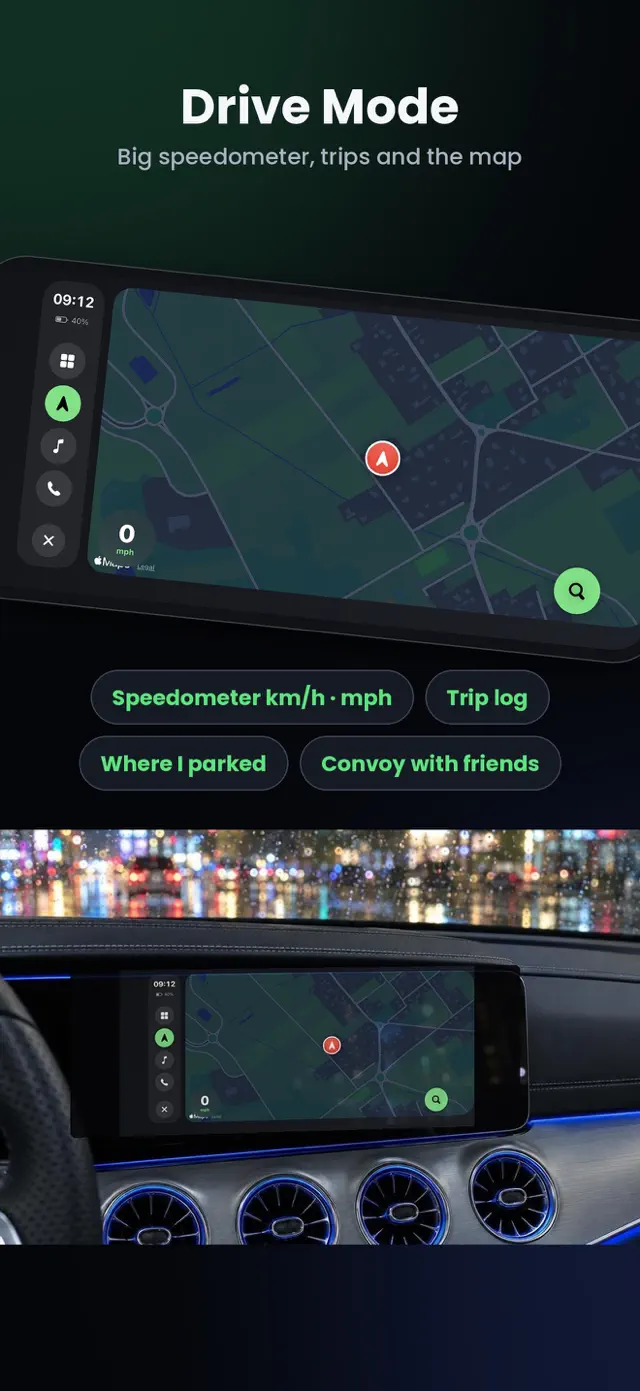
Đồng hồ tốc độ cỡ lớn theo km/h hoặc mph, tự động ghi số km đã đi, vị trí đỗ xe và Chế độ lái xe cho màn hình ngang.
Đi phượt cùng bạn bè? Mọi người đều thấy nhau trên bản đồ theo thời gian thực.
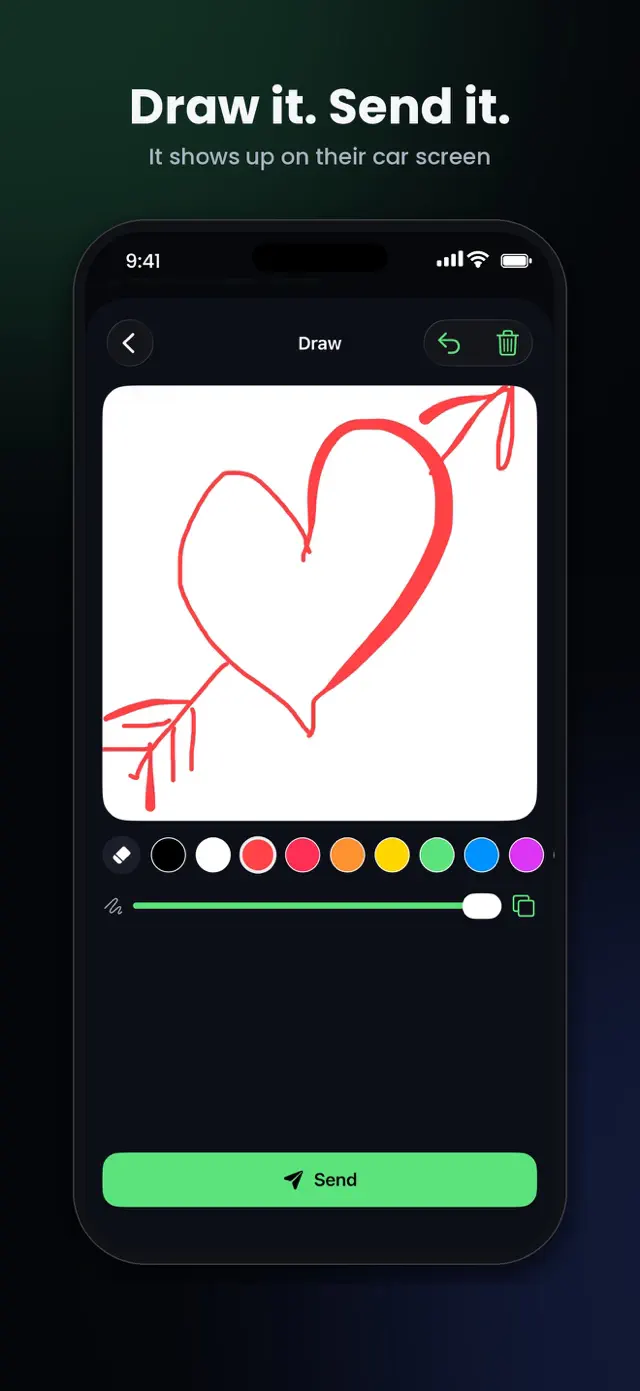
Vẽ một lời nhắn nhỏ — nó sẽ hiện lên trên tiện ích xe của người ấy. Nhận hình vẽ luôn miễn phí.
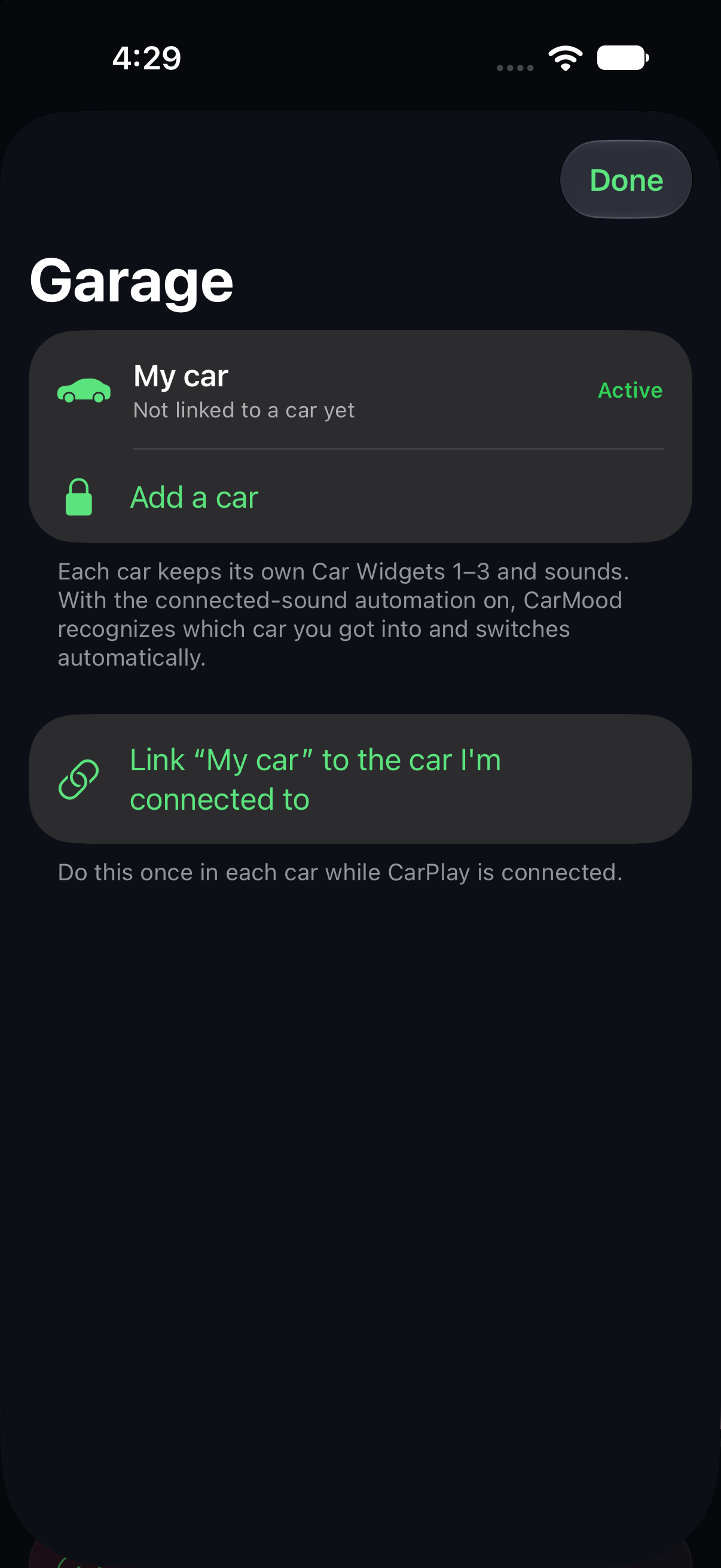
Có nhiều hơn một chiếc xe? Mỗi xe có widget riêng, tự động chuyển đổi khi CarPlay kết nối.
CarMood ghi lại các chuyến đi và lần đổ xăng của bạn, và biến iPhone thành màn hình trên xe khi bạn cần.
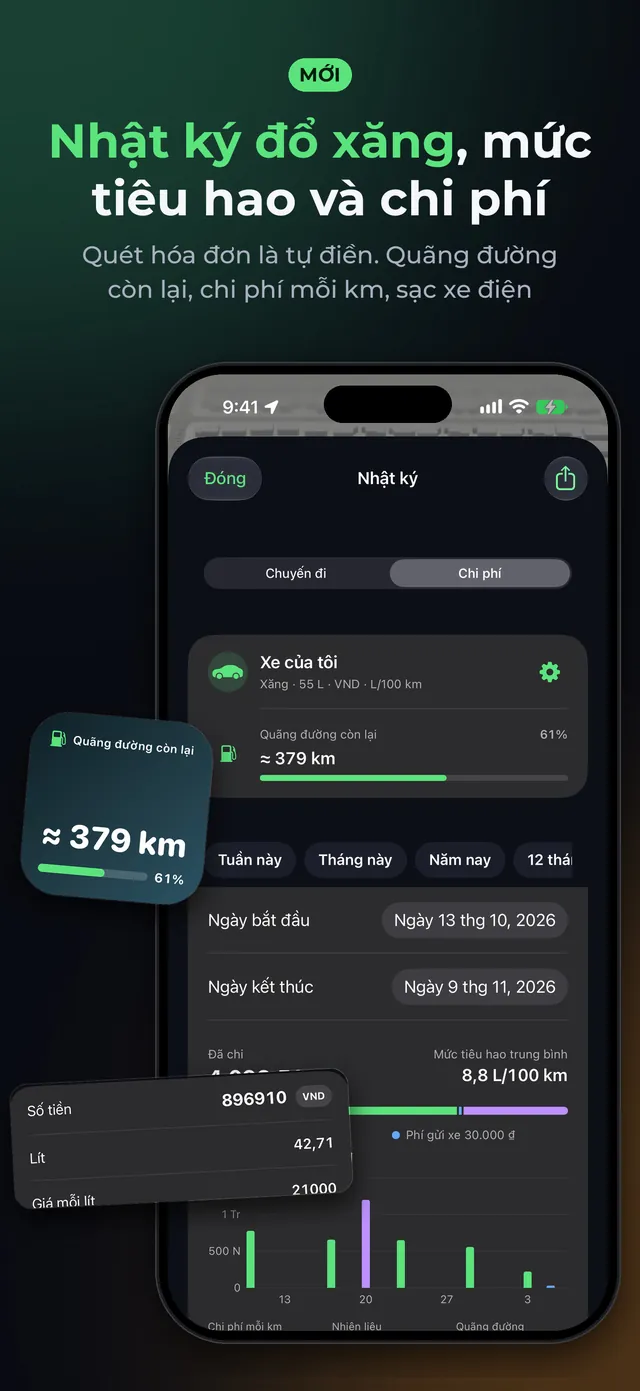
Quét hóa đơn là lần đổ xăng tự điền. Mức tiêu hao, quãng đường còn lại, chi phí mỗi km, sạc điện, gửi xe và phí cầu đường.
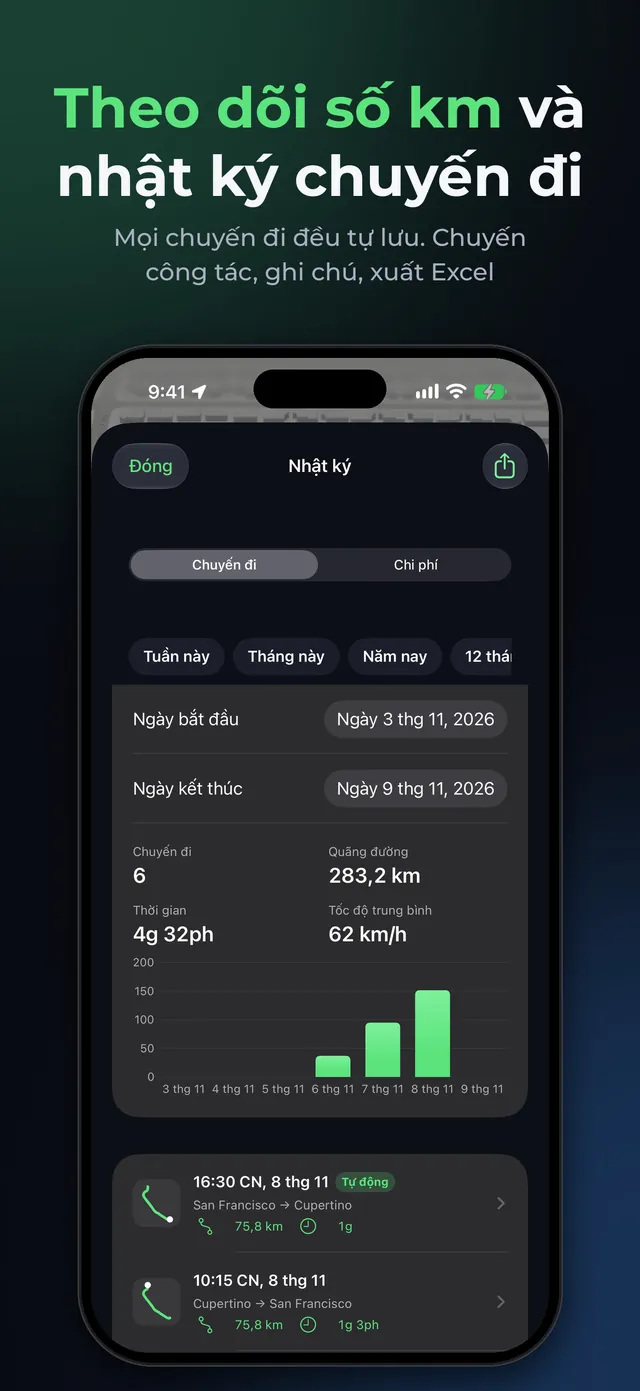
Mỗi chuyến đi được lưu tự động. Đánh dấu chuyến công tác, thêm ghi chú và xuất tất cả sang Excel.
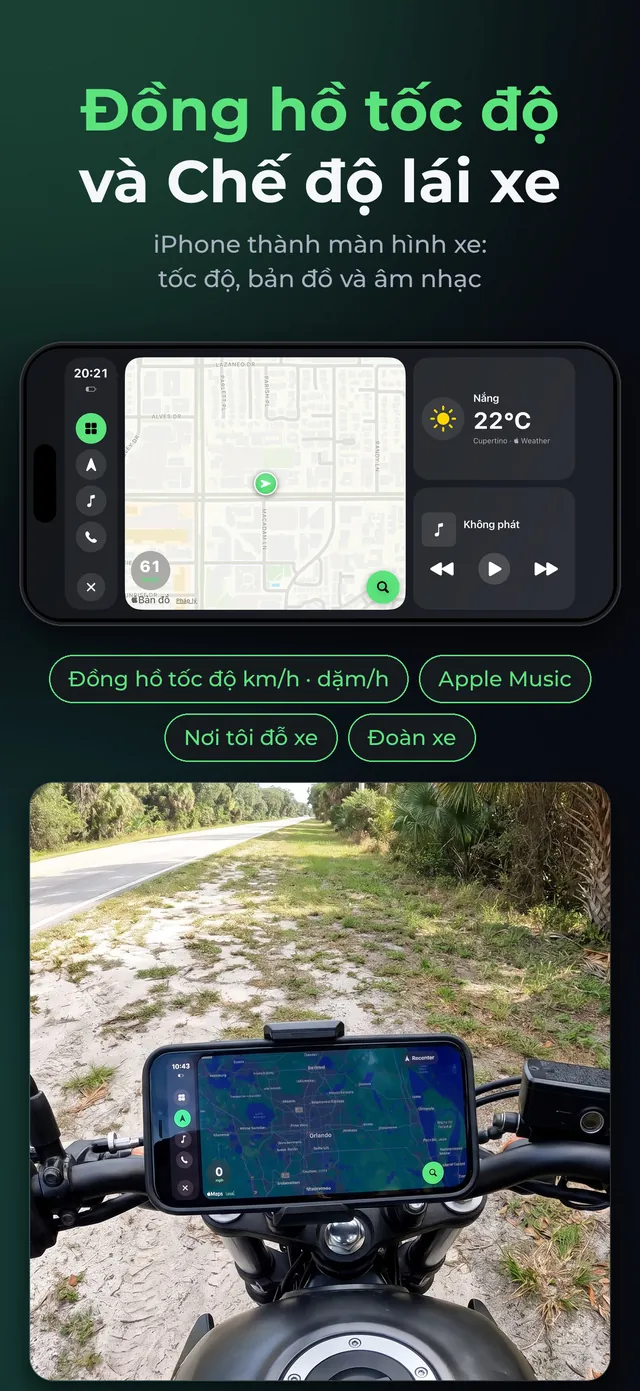
Đồng hồ tốc độ cỡ lớn theo km/h hoặc mph. Xe không có CarPlay? Chế độ lái xe biến iPhone thành màn hình trên xe: bản đồ, nhạc và cuộc gọi.
Chọn widget, chủ đề và âm thanh trong CarMood. Đặt tối đa ba thiết kế vào Tiện ích xe 1–3.
Cài đặt trên iPhone → Cài đặt chung → CarPlay → xe của bạn → Tiện ích → thêm “CarMood”.
Vuốt đến màn hình widget, cách Bảng điều khiển một trang về bên trái. Âm thanh của bạn phát ngay khi CarPlay kết nối.
Mọi xe hoặc đầu màn hình có Apple CarPlay — có dây hoặc không dây — và iPhone chạy iOS 26 trở lên. Màn hình nhỏ hơn sẽ hiển thị ít widget hơn cùng lúc.
Dùng thử trước khi trả tiền: Tiện ích xe 1 với các thiết kế miễn phí và một vài âm thanh miễn phí hoạt động không cần Pro, để bạn kiểm tra trên xe mình trước.
CarMood Pro mở khóa mọi thiết kế, chủ đề, âm thanh, công cụ AI và dẫn đường. Gói đăng ký theo tuần hoặc theo năm. Hủy bất cứ lúc nào. Cần thêm lượt tạo AI? Xu không bao giờ hết hạn.
Có, nếu xe hoặc đầu màn hình của bạn hỗ trợ Apple CarPlay (có dây hoặc không dây) và iPhone chạy iOS 26 trở lên. Widget CarPlay có màn hình riêng, cách Bảng điều khiển một trang về bên trái; số widget hiển thị cùng lúc tùy thuộc vào màn hình của xe.
Khi đỗ xe, mở Cài đặt trên iPhone → Cài đặt chung → CarPlay → chọn xe của bạn → Tiện ích → Thêm tiện ích → CarMood. Trên xe, vuốt đến màn hình widget, cách Bảng điều khiển một trang về bên trái — widget không nằm trên màn hình có biểu tượng ứng dụng.
CarMood thiết lập bằng một mục tự động hóa trong Phím tắt: Tự động hóa → Mục tự động hóa mới → CarPlay → Kết nối → Chạy ngay lập tức → thêm tác vụ CarMood “Phát âm thanh kết nối”. iOS phát tiếng chuông ngắn của hệ thống trước, âm thanh của bạn sẽ phát ngay sau đó.
Bạn có thể dùng thử miễn phí: Tiện ích xe 1 với các thiết kế miễn phí và một vài âm thanh miễn phí. CarMood Pro mở khóa mọi thứ. Hủy bất cứ lúc nào.
Trên màn hình cảm ứng, widget CarPlay có thể phản hồi khi chạm, và một lần chạm có thể mở ứng dụng CarPlay tương ứng. Widget CarMood được thiết kế để xem nhanh: hãy đổi thiết kế trong ứng dụng CarMood trên iPhone khi đỗ xe.
Có. Nhập bất kỳ đoạn âm thanh hoặc video nào (Pro), hoặc tạo bằng AI: một bài hát với lời của riêng bạn hoặc giọng đọc trên nền nhạc.
CarMood được thiết kế để xem nhanh. Hãy cài đặt mọi thứ khi đỗ xe, luôn tập trung nhìn đường và tuân thủ luật địa phương.
Giải thích hai màn hình CarPlay: Bảng điều khiển hiển thị gì trên iOS 26 và iOS 27, cách mở, cách đặt làm mặc định và widget thực sự nằm ở đâu.
Phát âm thanh khi CarPlay ngắt kết nối và khi bạn về đến nhà: các bước tự động hóa trong Phím tắt cho iOS 26 và iOS 27, cùng những cài đặt khiến nó không chạy.
Vì sao có xe hiển thị một ngăn xếp widget CarPlay, có xe hai hoặc ba, iOS 26.2 đã thay đổi gì và cách thiết lập widget cho màn hình nhỏ.
Tải CarMood và biến CarPlay thành của riêng bạn ngay tối nay.