 CarMood
Distance et durée
En kilomètres ou en miles, avec les lieux de départ et d’arrivée.
CarMood › Kilométrage
Carnet de trajets · iPhoneCarMood enregistre chaque trajet tout seul : un trajet démarre quand CarPlay se connecte ou quand vous quittez l’endroit où vous étiez garé, et s’arrête quand vous vous garez. Marquez vos trajets comme Travail ou Personnel, ajoutez une note et exportez votre kilométrage vers Excel.
L’enregistrement des trajets est gratuit. Les statistiques, la synchro iCloud et l’export Excel font partie de CarMood Pro. iOS 26 ou version ultérieure.
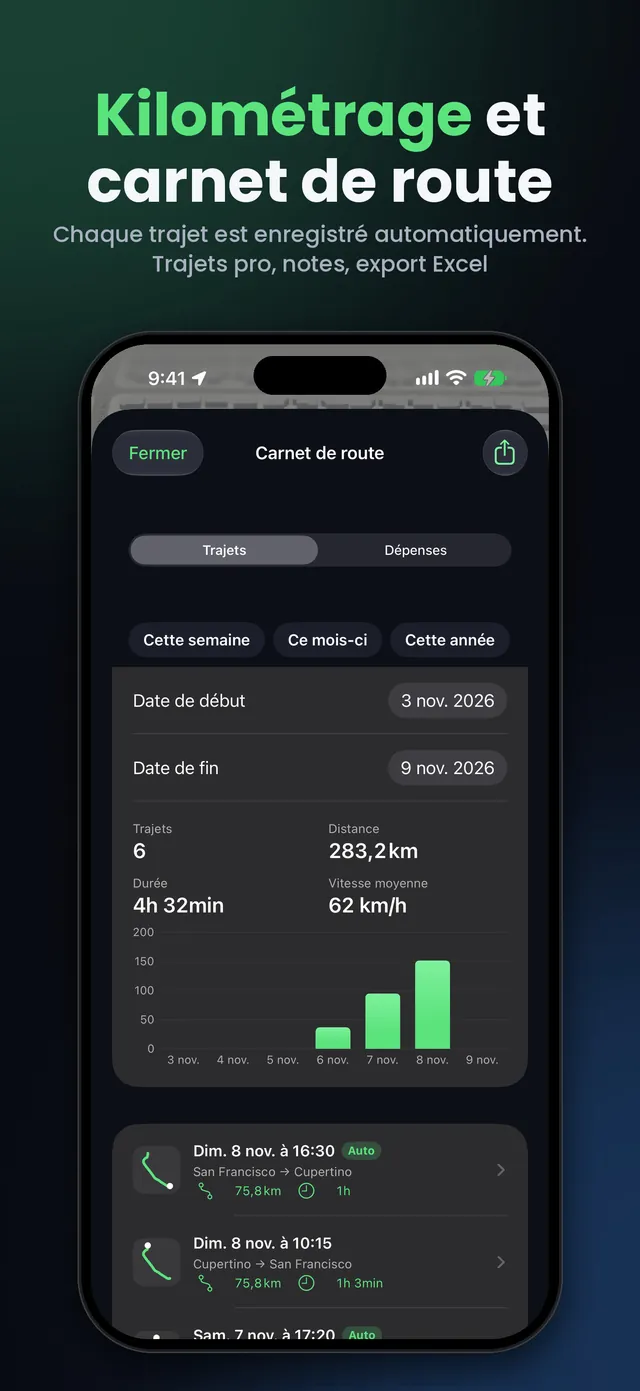
En kilomètres ou en miles, avec les lieux de départ et d’arrivée.
Balayez vers la droite pour marquer un trajet, et ajoutez une note comme « Rendez-vous client ».
Chaque trajet retient la voiture utilisée, si vous en avez plusieurs.
Trajets, distance, durée et vitesse moyenne par semaine, mois ou année, avec un graphique (CarMood Pro).
Trajets, dépenses et récapitulatif mensuel dans un seul fichier, photos des tickets en ZIP (CarMood Pro).
Vos trajets restent sur votre iPhone, et dans votre propre iCloud avec CarMood Pro.
Installez CarMood, activez « Enregistrement auto des trajets » dans les réglages et autorisez l’accès à la position « Toujours ». Ensuite, chaque trajet est enregistré tout seul : il démarre quand CarPlay se connecte ou quand vous quittez l’endroit où vous étiez garé, et s’arrête quand vous vous garez. Vous n’avez pas besoin d’ouvrir l’app.
Avec CarPlay, le départ vient de la même automatisation Raccourcis qui joue votre son de connexion. Vous la configurez une fois, à l’arrêt.
Oui. Enregistrer vos trajets dans CarMood est gratuit : chaque trajet avec sa distance, sa durée, ses lieux, son motif et sa note. CarMood Pro ajoute les statistiques, la synchro iCloud et l’export Excel.
Balayez un trajet vers la droite pour le marquer Travail ou Personnel, et ajoutez une note : le client, la mission ou le motif du trajet. L’export Excel vous donne ensuite un récapitulatif mensuel avec la distance totale, la distance professionnelle et la part travail.
C’est un relevé pour vous ou votre comptable. Vérifiez ce que les règles fiscales de votre pays demandent pour justifier des frais kilométriques.
Oui, avec CarMood Pro. Dans le carnet de route, touchez le bouton d’export et choisissez une période : cette semaine, ce mois-ci, cette année, les 12 derniers mois, vos propres dates ou tout. Vous obtenez un fichier Excel avec vos trajets, vos dépenses et un récapitulatif mensuel, et si vous le souhaitez les photos des tickets en ZIP.
Oui. Vos trajets sont enregistrés automatiquement : vous marquez seulement ceux faits pour le travail et vous les exportez en fin de mois.
Sur votre iPhone. Avec CarMood Pro, ils sont aussi enregistrés dans votre propre iCloud et vous suivent sur un nouvel iPhone. CarMood ne reçoit pas votre historique de trajets, et les trajets de plus de trois ans sont supprimés automatiquement.
Sur un iPhone avec iOS 26 ou version ultérieure. Quand c’est demandé, autorisez l’accès à la position « Toujours ».
Dans les réglages de CarMood. Avec CarPlay, ajoutez aussi une fois l’automatisation du son de connexion.
Vos trajets apparaissent dans le carnet de route. Marquez ceux du travail et exportez quand vous avez besoin d’un relevé.
Oui. Un trajet démarre aussi quand vous quittez l’endroit où vous étiez garé, CarPlay est donc facultatif. Avec CarPlay, le trajet démarre dès la connexion.
Les deux. CarMood utilise les kilomètres ou les miles, selon votre choix dans l’app.
C’est un relevé de kilomètres avec un récapitulatif mensuel que vous pouvez donner à votre comptable. S’il suffit selon les règles de votre pays, c’est à vous ou à votre comptable de le vérifier.
Oui. Le même carnet de route garde vos pleins et dépenses auto, et le kilométrage d’un plein est complété à partir de vos trajets.
Tout iPhone avec iOS 26 ou version ultérieure : iPhone 11 et modèles plus récents.
Installez CarMood, activez l’enregistrement auto et arrêtez de noter vos kilomètres.