 CarMood
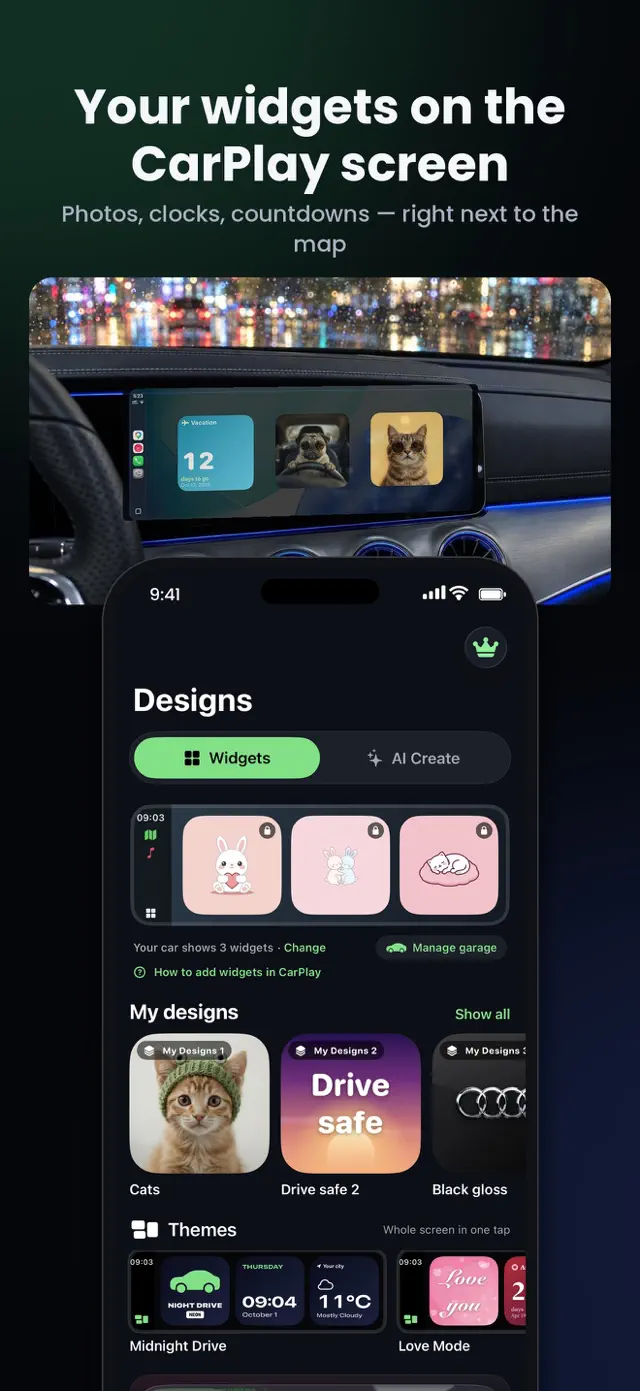
Widgets til CarPlay
Ur, vejr, hastighed, dine fotos, din bils logo, nedtællinger, månefase og meget mere – lige på CarPlay Dashboard.
Widgets til CarPlay-skærmen, temaer med ét tryk og din egen startlyd – plus et stort speedometer, kørebog og AI-designs.
Prøv gratis i din egen bil. Kræver iOS 26 og en bil med CarPlay.

Ur, vejr, hastighed, dine fotos, din bils logo, nedtællinger, månefase og meget mere – lige på CarPlay Dashboard.

Skift alle tre bilwidgets på én gang. Midnatstur, Kærlighedstilstand og flere – et helt nyt look på et sekund.
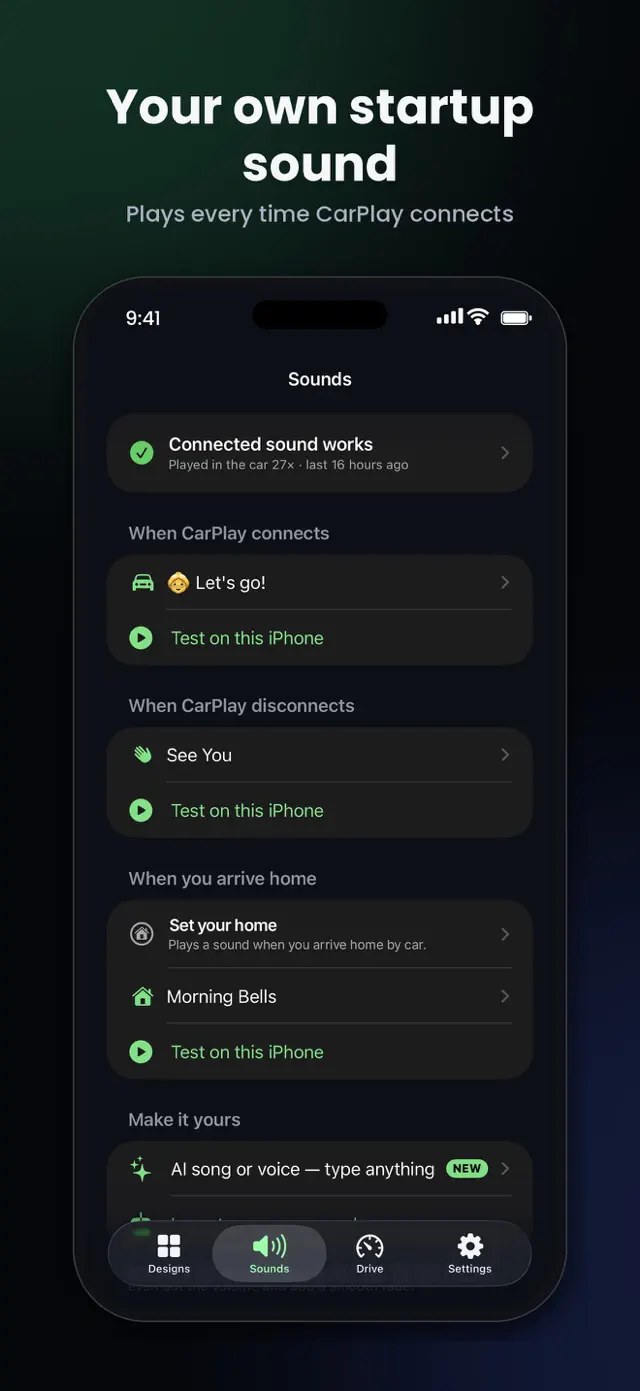
Hør en lyd, når CarPlay forbinder, afbryder, eller når du kommer hjem. Over 100 lyde, populære memes eller din egen.
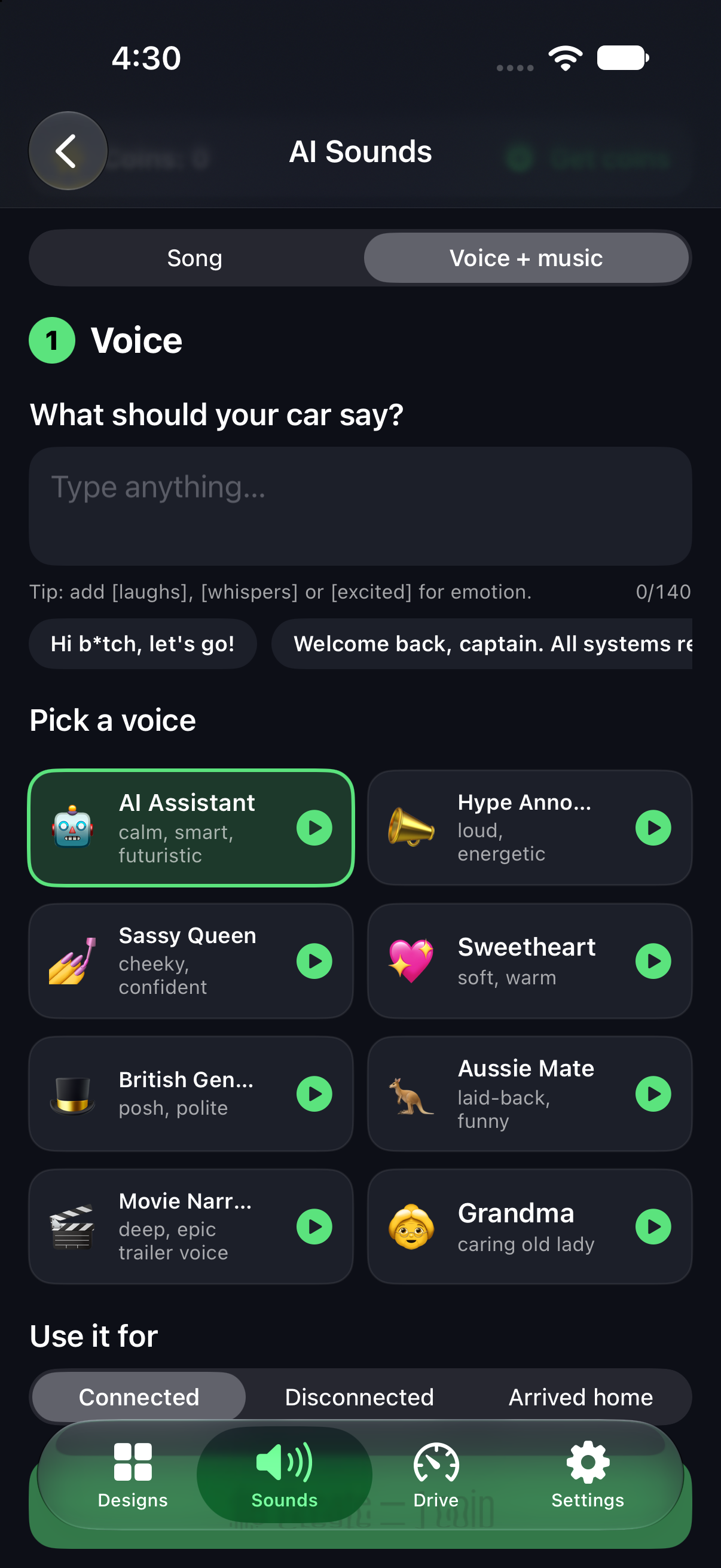
Skriv dine ord, og AI synger dem som en sang – eller siger dem over musik. Rock, gospelkor, synthwave og mere.
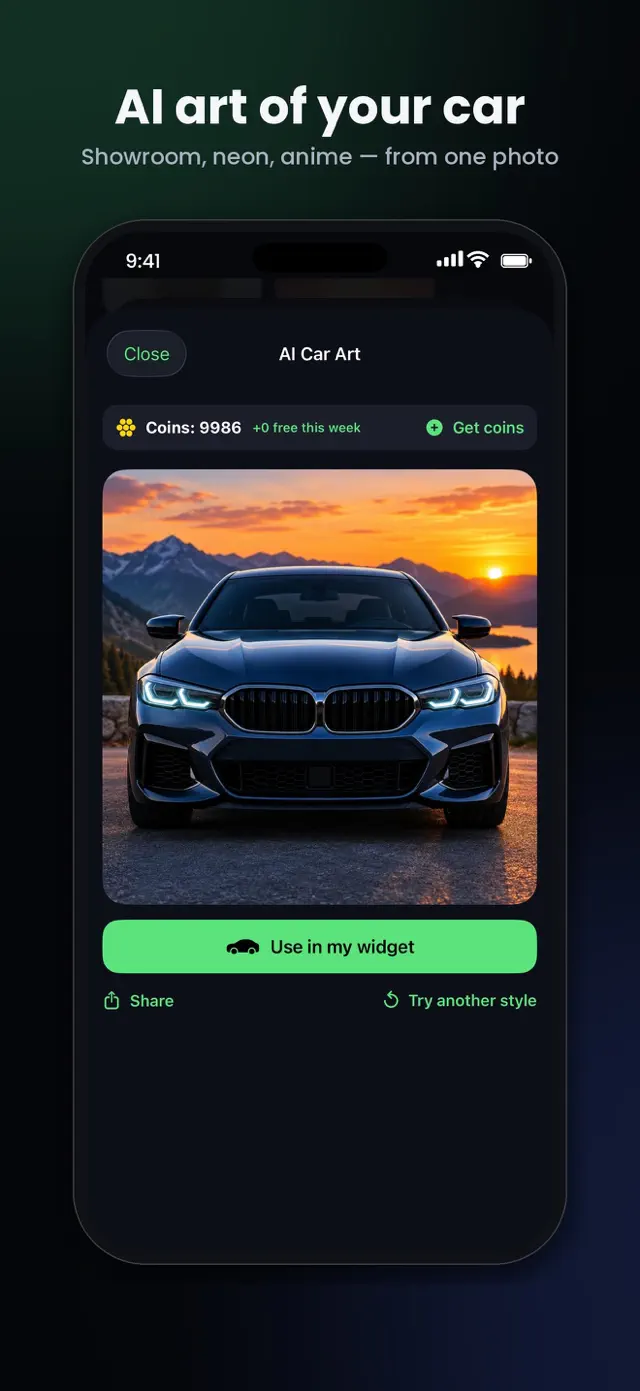
Forvandl et foto af din bil til anime-, neon- eller 3D-kunst, eller design et kromemblem til din logowidget.
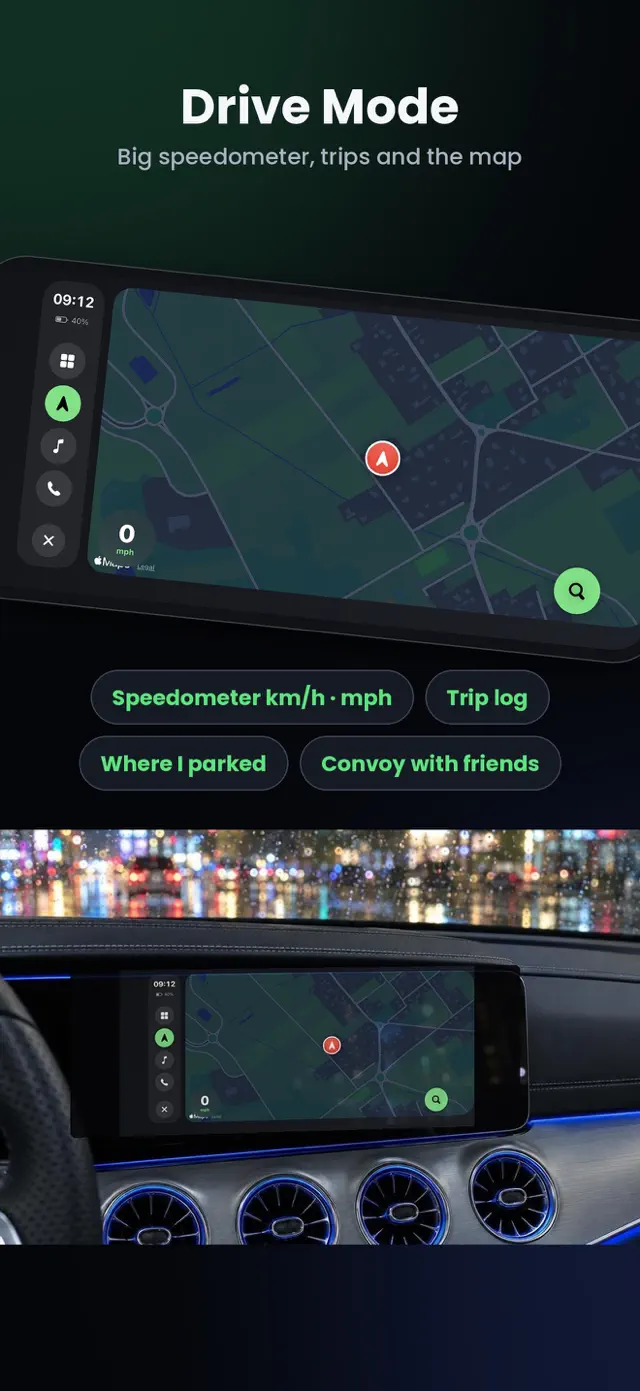
Et stort speedometer i km/t eller mph, automatisk kørebog, ”Hvor jeg parkerede” og Køretilstand til kørsel i liggende format.
Roadtrip med vennerne? Alle kan se hinanden live på kortet.
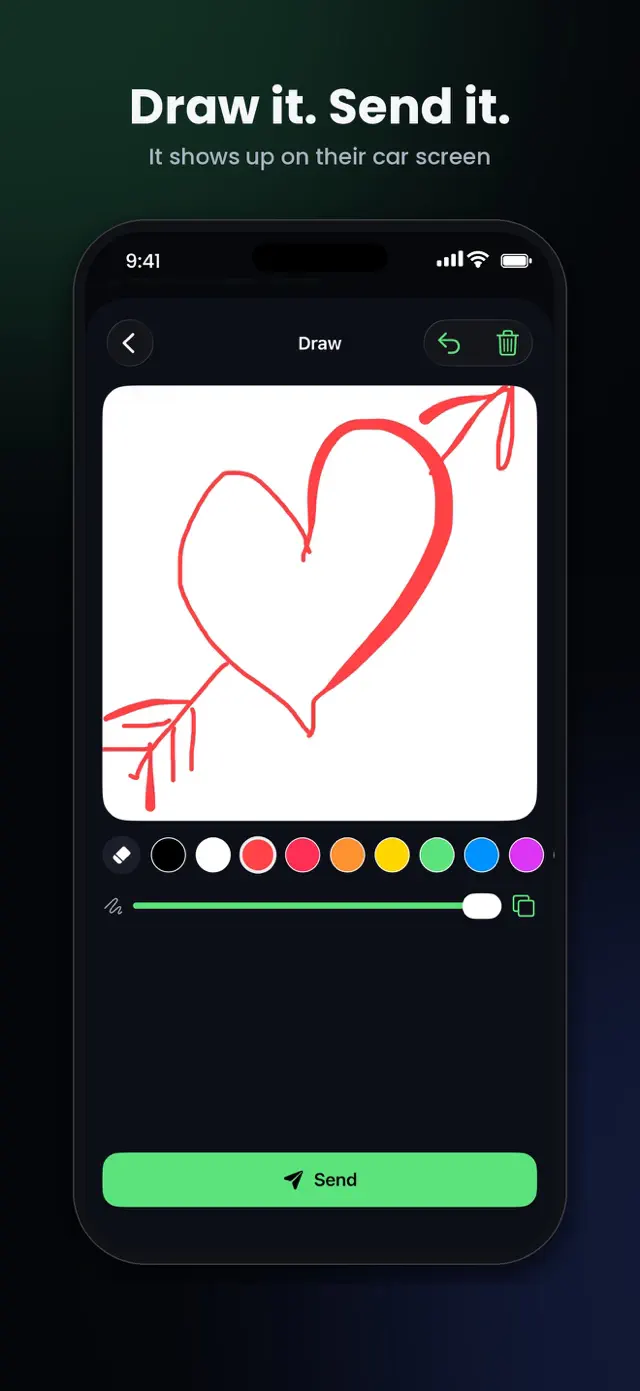
Tegn en lille hilsen – den dukker op på din kærestes bilwidget. Det er altid gratis at modtage.
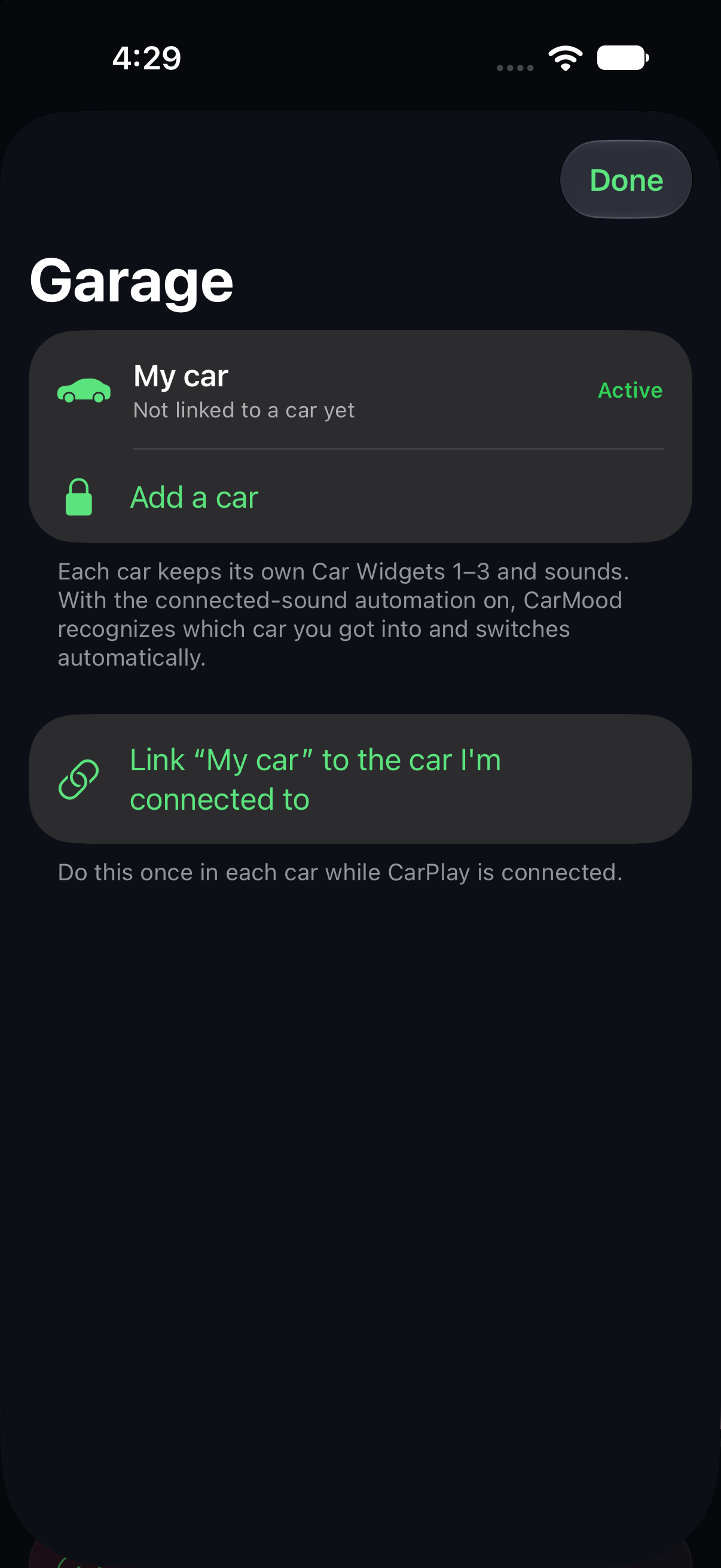
Mere end én bil? Hver bil får sine egne widgets, som skifter automatisk, når CarPlay forbinder.
CarMood fører logbog over dine ture og tankninger og gør din iPhone til en bilskærm, når du har brug for det.
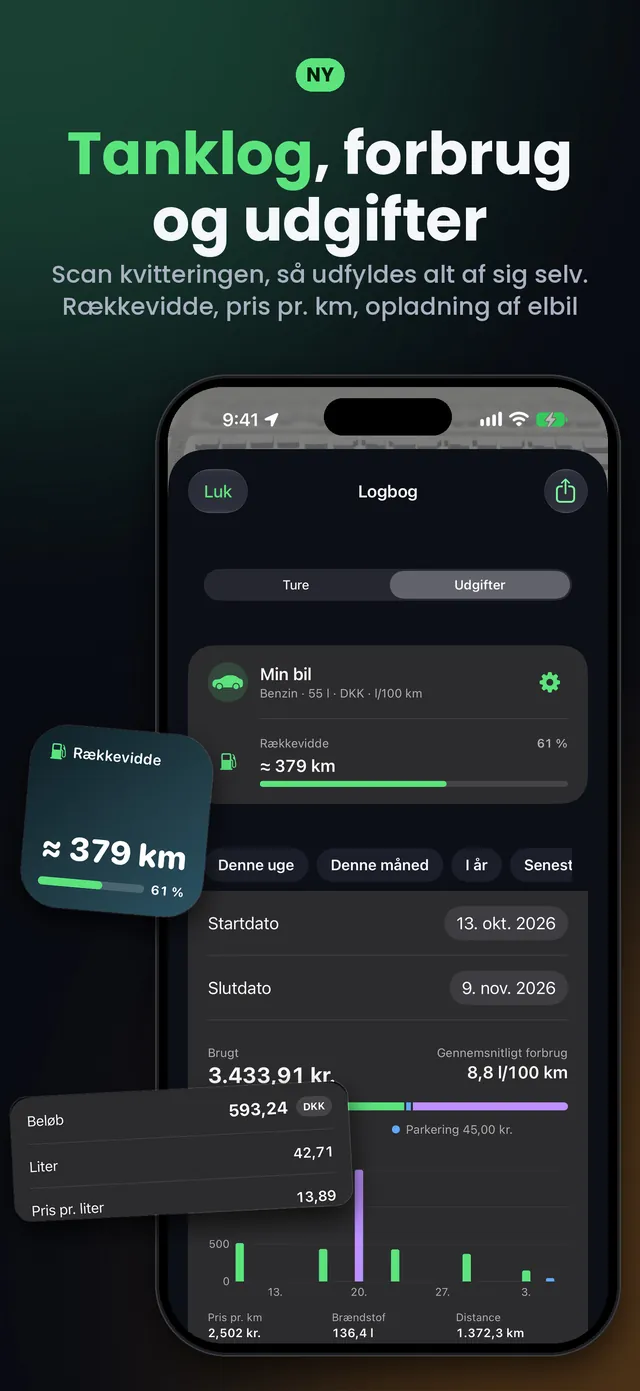
Scan kvitteringen, så udfylder tankningen sig selv. Forbrug, rækkevidde, pris pr. km, opladning, parkering og vejafgifter.
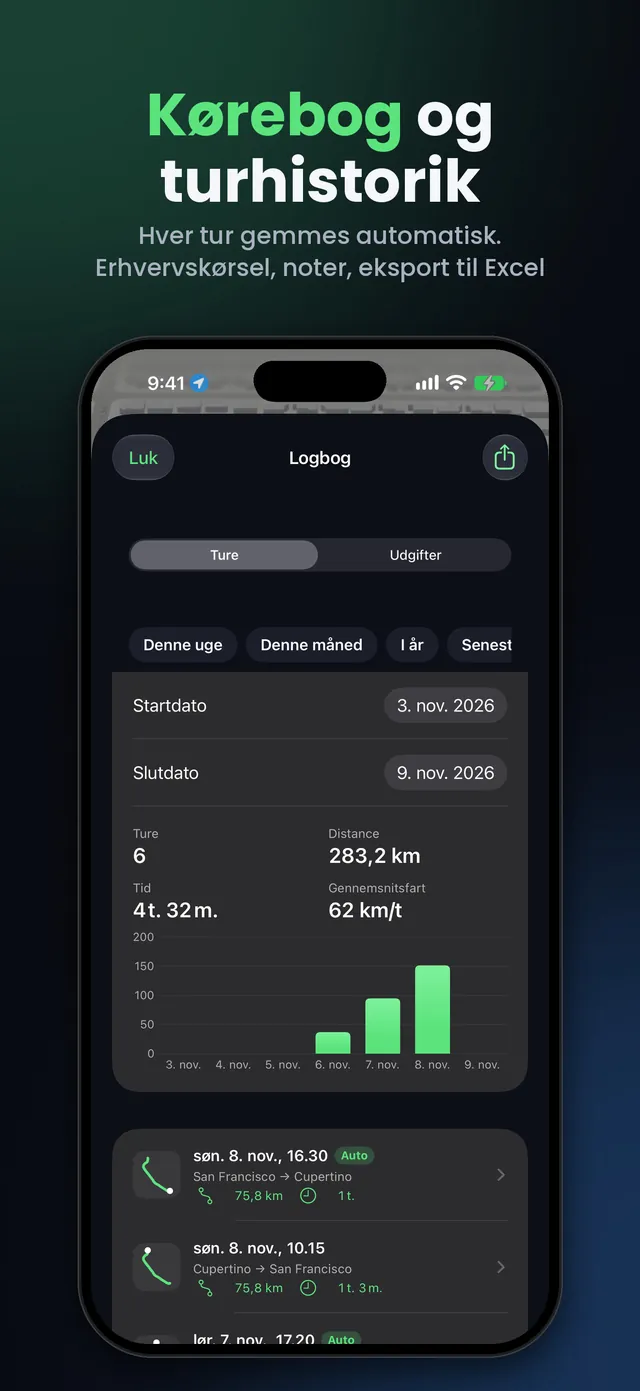
Hver tur gemmes af sig selv. Markér arbejdsture, tilføj noter og eksportér det hele til Excel.
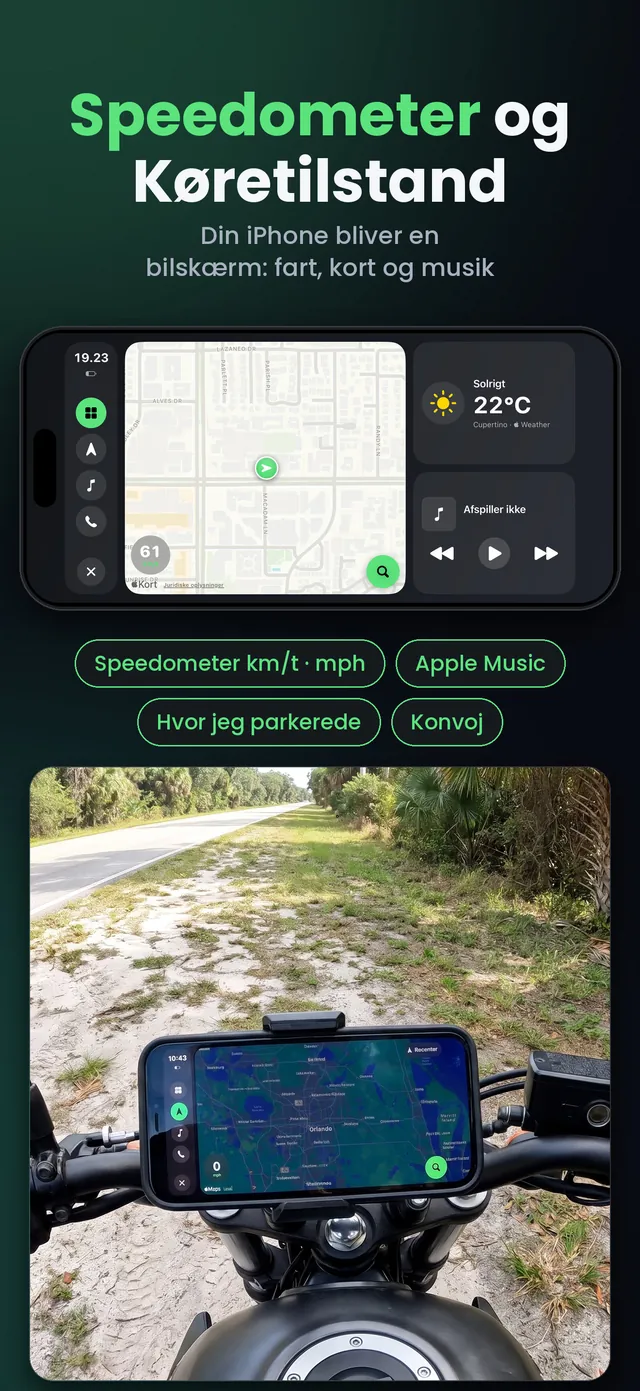
Et stort speedometer i km/t eller mph. Ingen CarPlay? Køretilstand gør din iPhone til en bilskærm: kort, musik og opkald.
Vælg widgets, et tema og en lyd i CarMood. Læg op til tre designs på Bilwidget 1–3.
Indstillinger på iPhone → Generelt → CarPlay → din bil → Widgets → tilføj ”CarMood”.
Skub hen til widgetskærmen, én side til venstre for Dashboard. Din lyd afspilles, så snart CarPlay forbinder.
Enhver bil eller bilradio med Apple CarPlay – med kabel eller trådløst – og en iPhone med iOS 26 eller nyere. Mindre skærme viser færre widgets ad gangen.
Prøv, før du betaler: Bilwidget 1 med gratis designs og et par gratis lyde virker uden Pro, så du kan tjekke din bil først.
CarMood Pro låser op for alle designs, temaer, lyde, AI-værktøjer og navigation. Ugentligt eller årligt abonnement. Opsig når som helst. Brug for flere AI-kreationer? Mønter udløber aldrig.
Ja, hvis din bil eller bilradio understøtter Apple CarPlay (med kabel eller trådløst), og din iPhone har iOS 26 eller nyere. CarPlay-widgets har deres egen skærm, én side til venstre for Dashboard; hvor mange der er plads til ad gangen, afhænger af bilens skærm.
Mens bilen holder parkeret, åbner du Indstillinger på iPhone → Generelt → CarPlay → vælg din bil → Widgets → Tilføj widgets → CarMood. I bilen skubber du hen til widgetskærmen, én side til venstre for Dashboard – widgets ligger ikke på skærmen med appsymbolerne.
CarMood sætter det op med én automatisering i Genveje: Automatisering → Ny automatisering → CarPlay → Opretter forbindelse → Kør med det samme → tilføj CarMood-handlingen ”Afspil tilslutningslyd”. iOS afspiller først sin korte lyd, og din lyd følger lige efter.
Du kan prøve det gratis: Bilwidget 1 med gratis designs og et par gratis lyde. CarMood Pro låser op for det hele. Opsig når som helst.
På berøringsskærme kan CarPlay-widgets reagere på tryk, og et tryk kan åbne den tilhørende CarPlay-app. CarMood-widgets er lavet til et hurtigt blik: skift designs i CarMood-appen på din iPhone, mens bilen holder parkeret.
Ja. Importér et hvilket som helst lyd- eller videoklip (Pro), eller lav et med AI: en sang med dine egne ord eller en stemme over musik.
CarMood er lavet til et hurtigt blik. Indstil alt, mens bilen holder parkeret, hold øjnene på vejen, og overhold altid lokal lovgivning.
Findes der en temaindstilling i CarPlay? Det kan du ændre i iOS 26 og iOS 27 – baggrund, mørkt udseende, appernes rækkefølge, widgets og lyd ved forbindelse – og sådan sætter du et tema sammen, mens du holder parkeret.
De to CarPlay-skærme forklaret: hvad Dashboard viser i iOS 26 og iOS 27, hvordan du åbner det og gør det til standard, og hvor dine widgets ligger.
En lyd, når CarPlay frakobles, og når du kommer hjem: automatiseringerne i Genveje til iOS 26 og iOS 27 trin for trin – og de indstillinger, der stopper dem.
Hent CarMood, og gør CarPlay til dit allerede i aften.