 CarMood
Grands chiffres
Votre vitesse en km/h ou mi/h, lisible d’un coup d’œil.
CarMood › Compteur de vitesse
Compteur · iPhoneCarMood affiche votre vitesse en grands chiffres bien lisibles, en km/h ou mi/h, grâce au GPS de votre iPhone. Le Mode Conduite réunit la vitesse, la carte et votre musique sur un seul écran en paysage, et chaque trajet va dans votre carnet de route.
Le compteur est gratuit. Le Mode Conduite et la navigation font partie de CarMood Pro. Configurez-le à l’arrêt. iOS 26 ou version ultérieure.
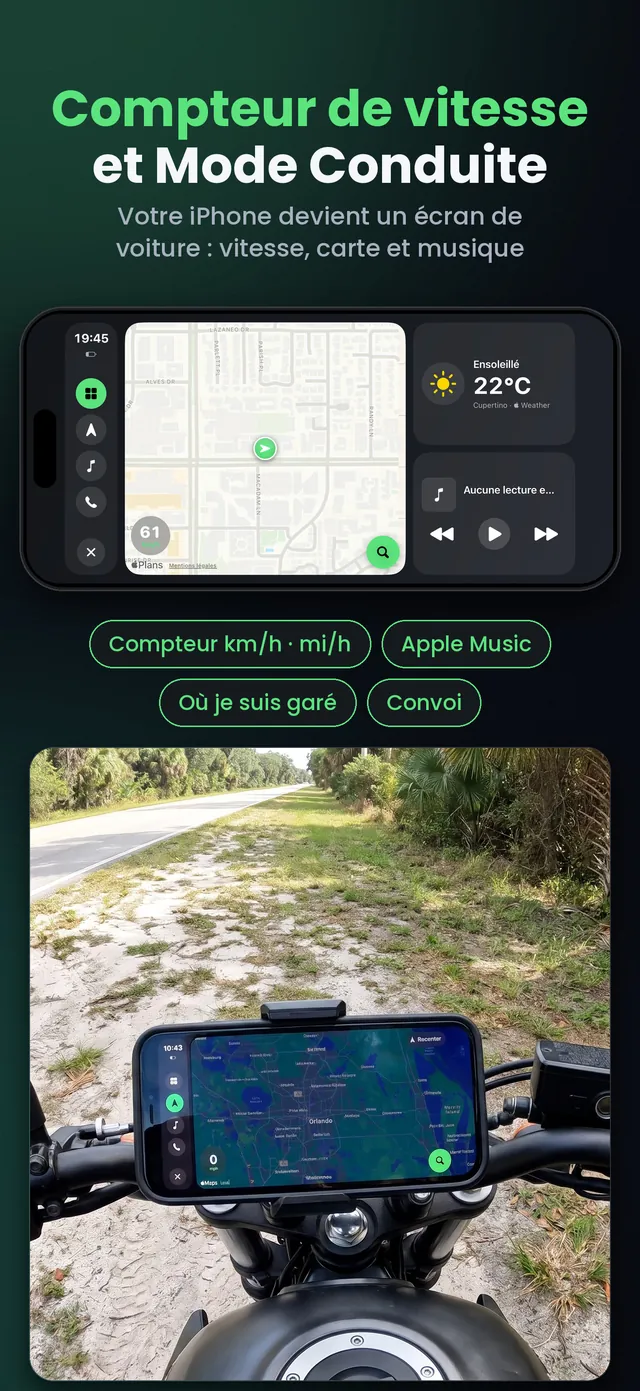
Votre vitesse en km/h ou mi/h, lisible d’un coup d’œil.
Un écran en paysage avec le compteur, une carte avec navigation pas à pas, Apple Music et vos appels favoris (CarMood Pro).
Chaque trajet est enregistré avec sa distance, sa durée et sa vitesse moyenne.
CarMood retient où vous avez laissé la voiture et l’affiche sur une carte.
Les widgets CarMood pour l’écran CarPlay peuvent afficher l’heure, la météo, la vitesse et les stats de trajet.
En road trip, voyez vos amis sur la carte.
Non, l’iPhone n’a pas d’app compteur de vitesse. CarMood en ajoute une : elle lit votre vitesse grâce au GPS de l’iPhone et l’affiche en grands chiffres dans l’onglet Conduite, ou à côté de la carte en Mode Conduite.
Sur route dégagée, il est proche de votre vitesse réelle et peut différer un peu du compteur de votre voiture. Dans les tunnels et entre les grands immeubles, le signal GPS peut décrocher un instant : l’affichage prend alors du retard jusqu’au retour du signal.
Le Mode Conduite transforme votre iPhone en écran de voiture, en paysage : le compteur, une carte avec navigation pas à pas et guidage vocal, Apple Music et vos appels favoris. Choisissez l’itinéraire et la musique avant de partir. La recherche de musique ne fonctionne qu’à l’arrêt, et vous pouvez demander à Siri.
Le Mode Conduite fait partie de CarMood Pro, avec un aperçu gratuit pour l’essayer d’abord.
Oui. Le compteur et le Mode Conduite fonctionnent sur votre iPhone, donc aussi sur un support moto et dans les voitures sans CarPlay. Pour en savoir plus : utiliser l’iPhone comme écran de voiture.
Placez votre iPhone dans un support là où c’est autorisé, configurez tout à l’arrêt et gardez les yeux sur la route. Ne touchez pas au téléphone en conduisant, et respectez la réglementation locale.
Sur un iPhone avec iOS 26 ou version ultérieure. Autorisez l’accès à la position pour que CarMood affiche votre vitesse.
Dans les réglages de CarMood.
Ouvrez l’onglet Conduite ou le Mode Conduite avant de partir.
Oui. Le Mode Conduite et la navigation font partie de CarMood Pro, avec un aperçu gratuit du Mode Conduite.
Les deux. Choisissez dans les réglages de CarMood.
Oui. Avec l’enregistrement auto des trajets, chaque trajet est enregistré avec sa distance, sa durée et sa vitesse moyenne. En savoir plus sur le suivi du kilométrage.
Non. Il fonctionne sur votre iPhone, sur n’importe quel support. Avec CarPlay, les widgets CarMood peuvent aussi afficher la vitesse et les stats de trajet sur l’écran de la voiture.
Installez CarMood sur votre iPhone.