 CarMood
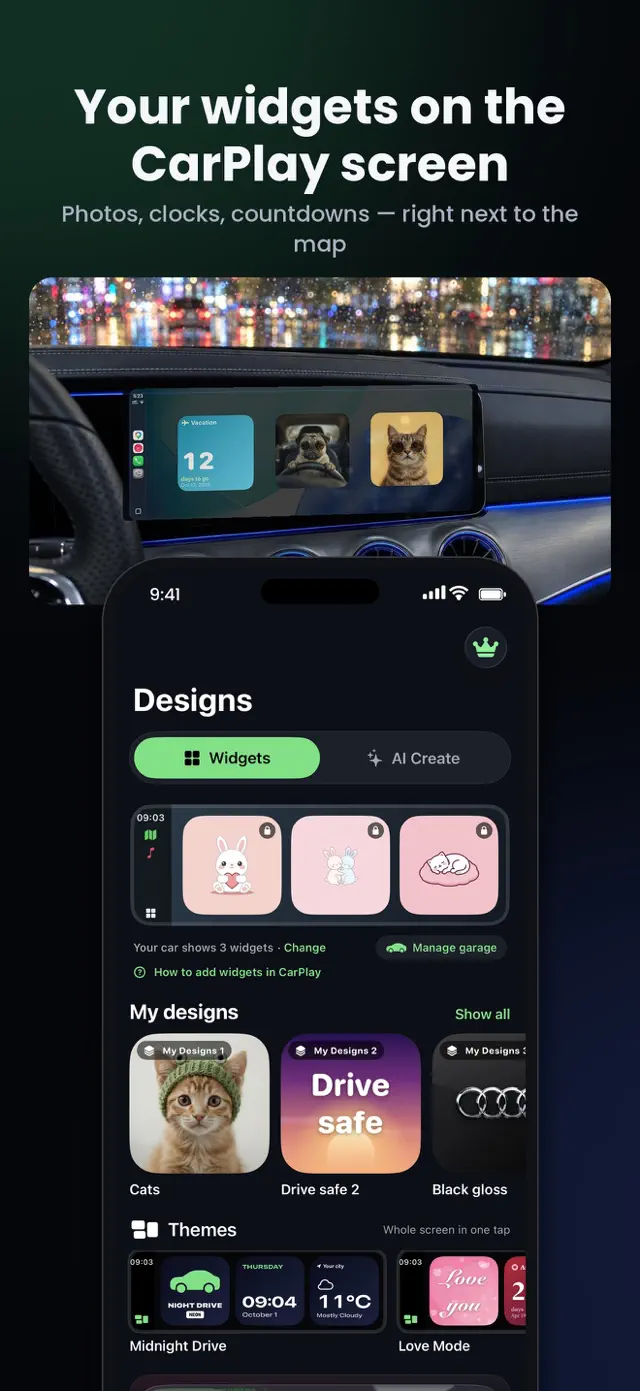
วิดเจ็ตสำหรับ CarPlay
นาฬิกา สภาพอากาศ ความเร็ว รูปภาพของคุณ โลโก้รถของคุณ นับถอยหลัง ข้างขึ้นข้างแรม และอื่นๆ — แสดงบนแดชบอร์ด CarPlay ได้ทันที
วิดเจ็ตสำหรับหน้าจอ CarPlay ธีมเปลี่ยนได้ในแตะเดียว และเสียงต้อนรับของคุณเอง — พร้อมมาตรวัดความเร็วขนาดใหญ่ บันทึกทริป และดีไซน์จาก AI
ลองใช้ในรถของคุณได้ฟรี ต้องใช้ iOS 26 และรถที่รองรับ CarPlay

นาฬิกา สภาพอากาศ ความเร็ว รูปภาพของคุณ โลโก้รถของคุณ นับถอยหลัง ข้างขึ้นข้างแรม และอื่นๆ — แสดงบนแดชบอร์ด CarPlay ได้ทันที

เปลี่ยนวิดเจ็ตรถทั้งสามพร้อมกัน ขับยามเที่ยงคืน โหมดความรัก และอีกมากมาย — ลุคใหม่ทั้งหมดในพริบตา
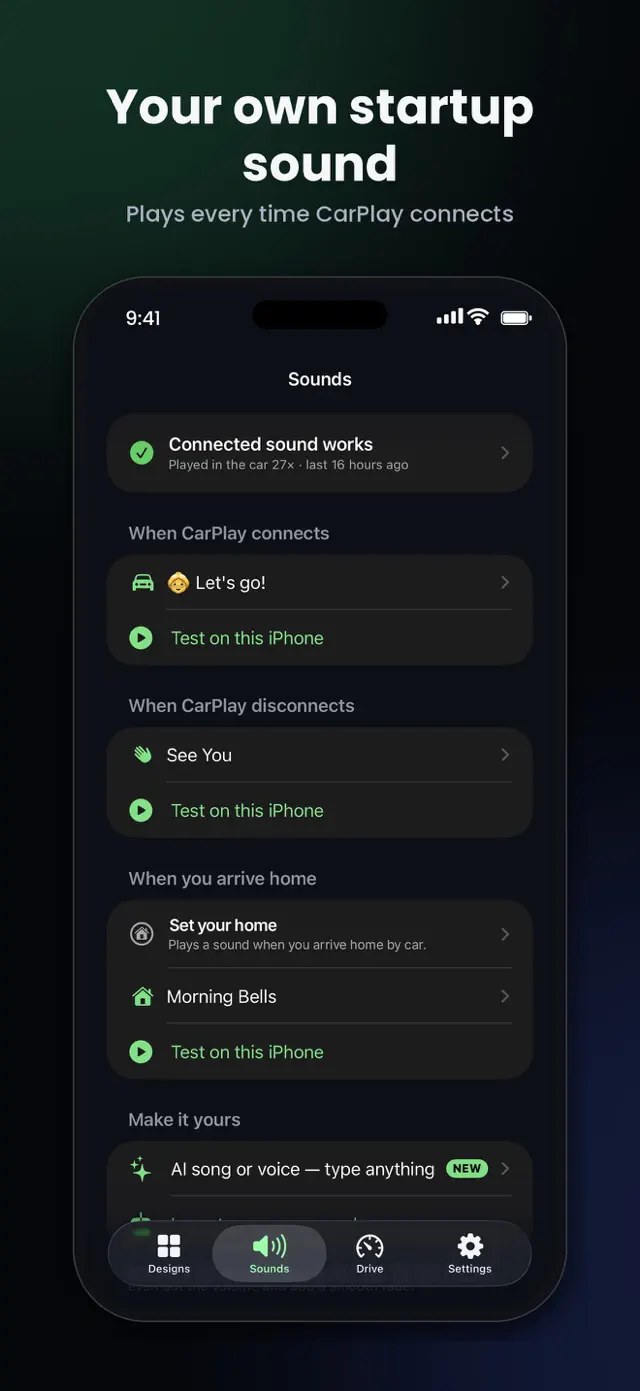
ฟังเสียงเมื่อ CarPlay เชื่อมต่อ ตัดการเชื่อมต่อ หรือเมื่อคุณถึงบ้าน มีเสียงมากกว่า 100 แบบ มีมที่กำลังฮิต หรือเสียงของคุณเอง
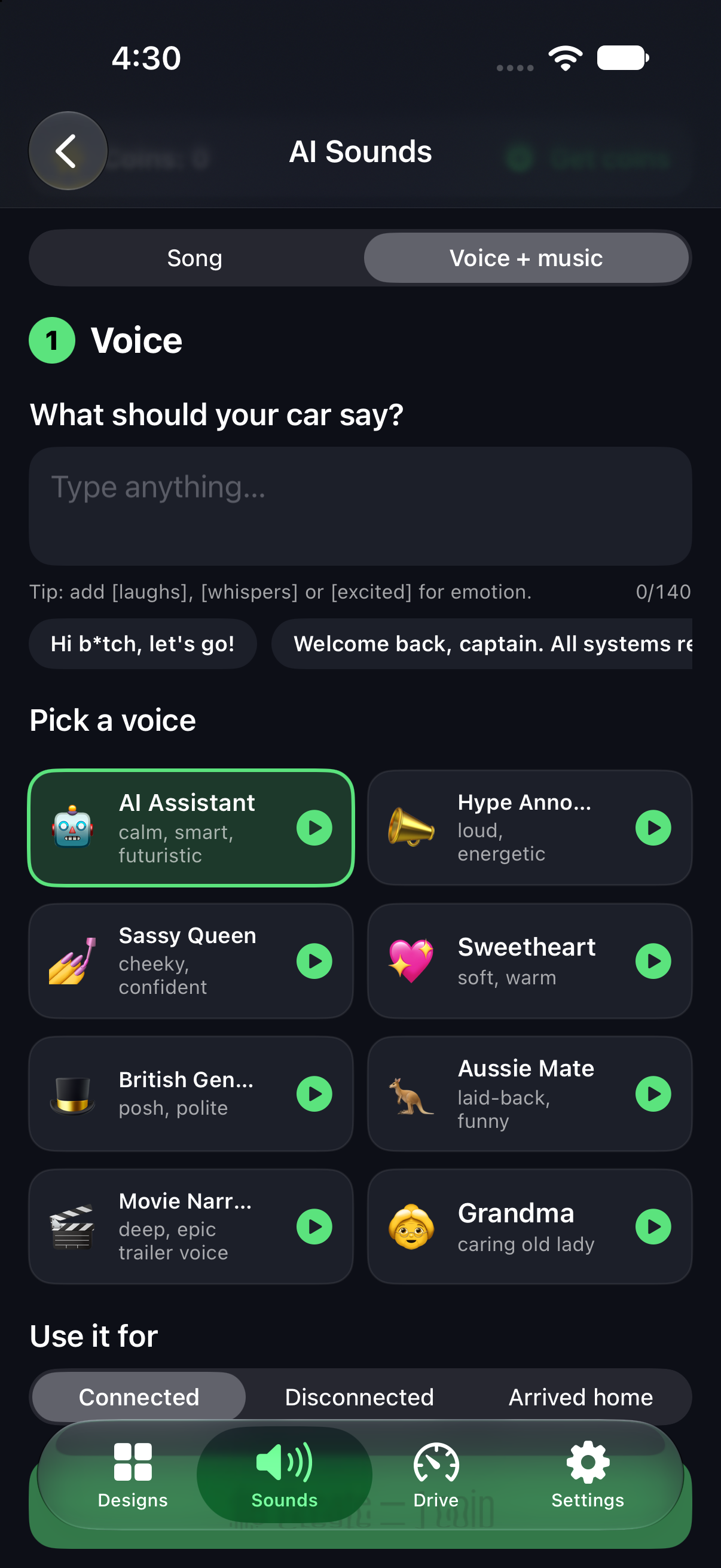
พิมพ์ข้อความของคุณแล้ว AI จะร้องเป็นเพลง — หรือพูดคลอเสียงดนตรี ร็อก คณะนักร้องกอสเปล ซินธ์เวฟ และอีกมากมาย
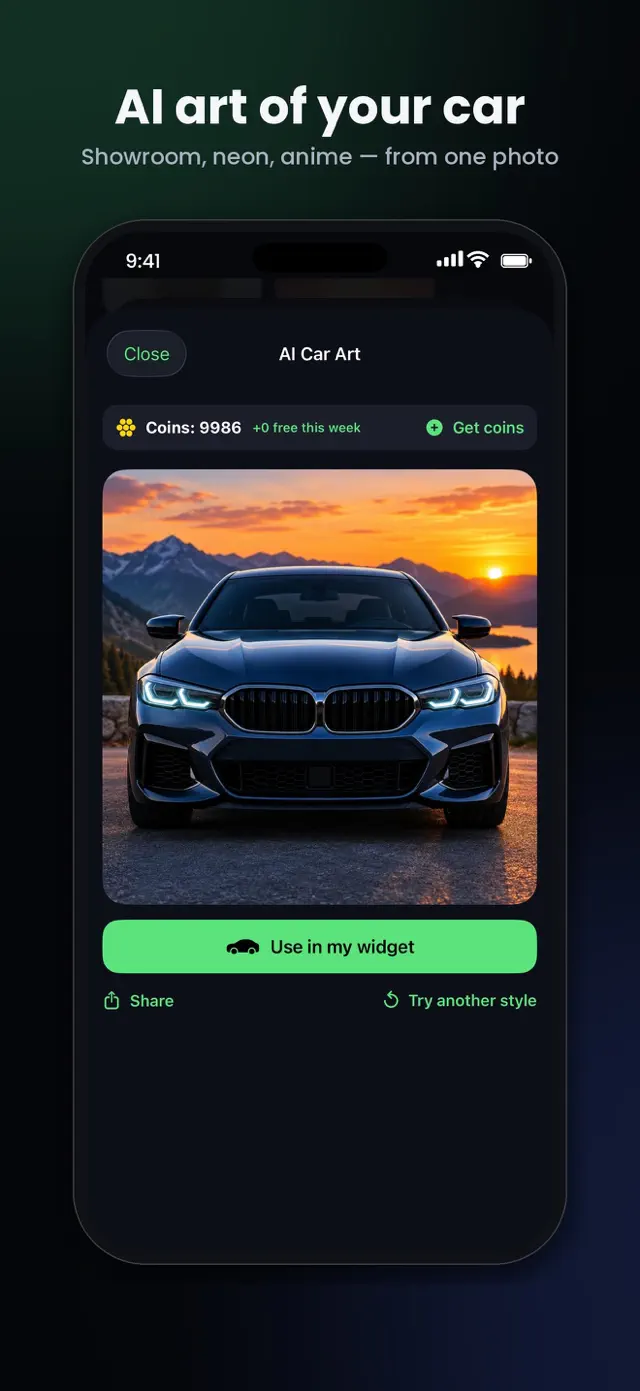
เปลี่ยนรูปรถของคุณเป็นงานศิลป์สไตล์อนิเมะ นีออน หรือ 3D หรือออกแบบตราสัญลักษณ์โครเมียมสำหรับวิดเจ็ตโลโก้ของคุณ
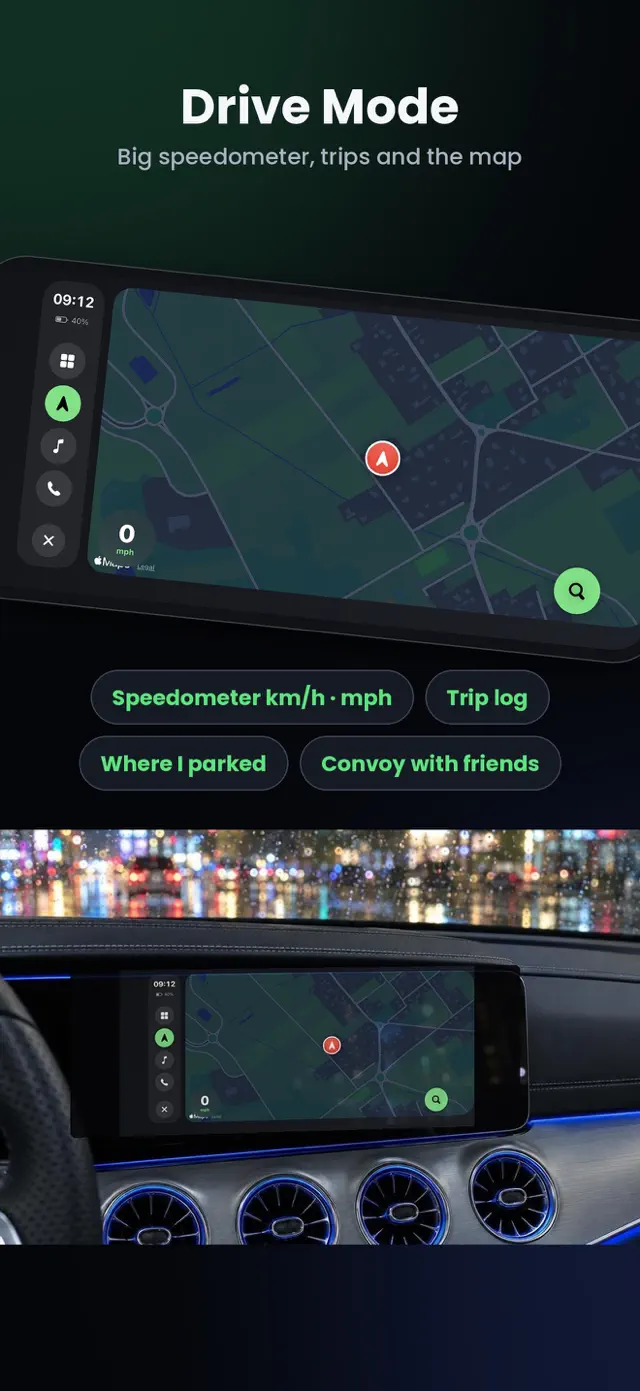
มาตรวัดความเร็วขนาดใหญ่เป็น กม./ชม. หรือ mph บันทึกระยะทางอัตโนมัติ ตำแหน่งที่จอดรถ และโหมดขับขี่สำหรับการขับแนวนอน
ขับทริปกับเพื่อนๆ? ทุกคนเห็นตำแหน่งของกันและกันบนแผนที่แบบเรียลไทม์
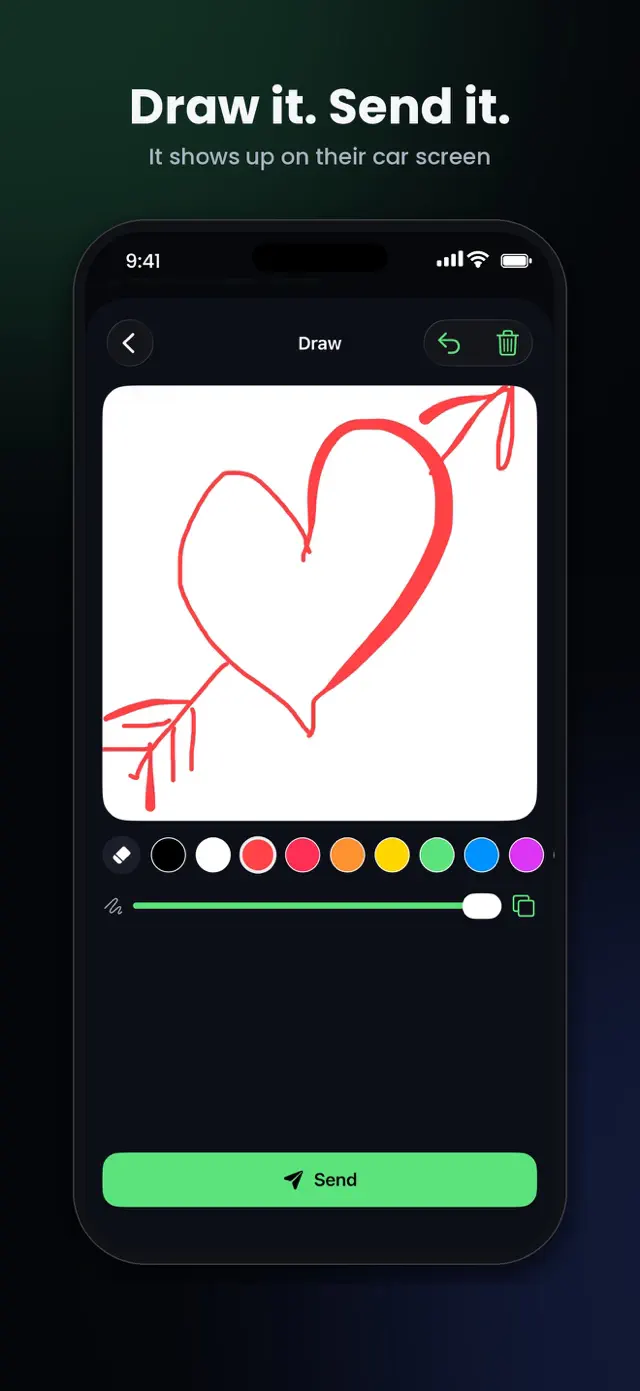
วาดข้อความเล็กๆ — แล้วจะไปปรากฏบนวิดเจ็ตรถของเขา การรับภาพวาดฟรีเสมอ
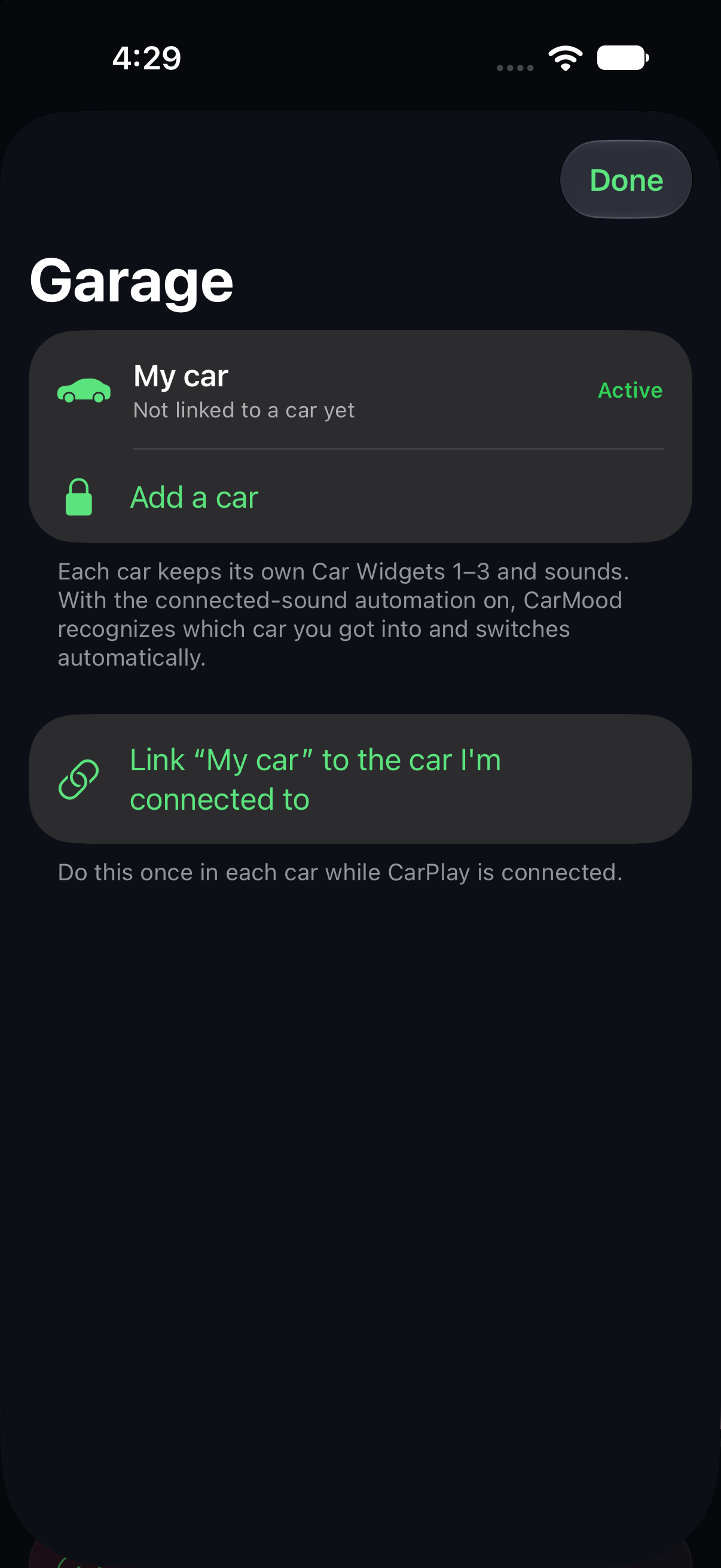
มีรถมากกว่าหนึ่งคัน? รถแต่ละคันมีวิดเจ็ตของตัวเอง และสลับให้อัตโนมัติเมื่อ CarPlay เชื่อมต่อ
CarMood บันทึกทริปและการเติมน้ำมันของคุณ และเปลี่ยน iPhone ให้เป็นหน้าจอในรถเมื่อคุณต้องการ
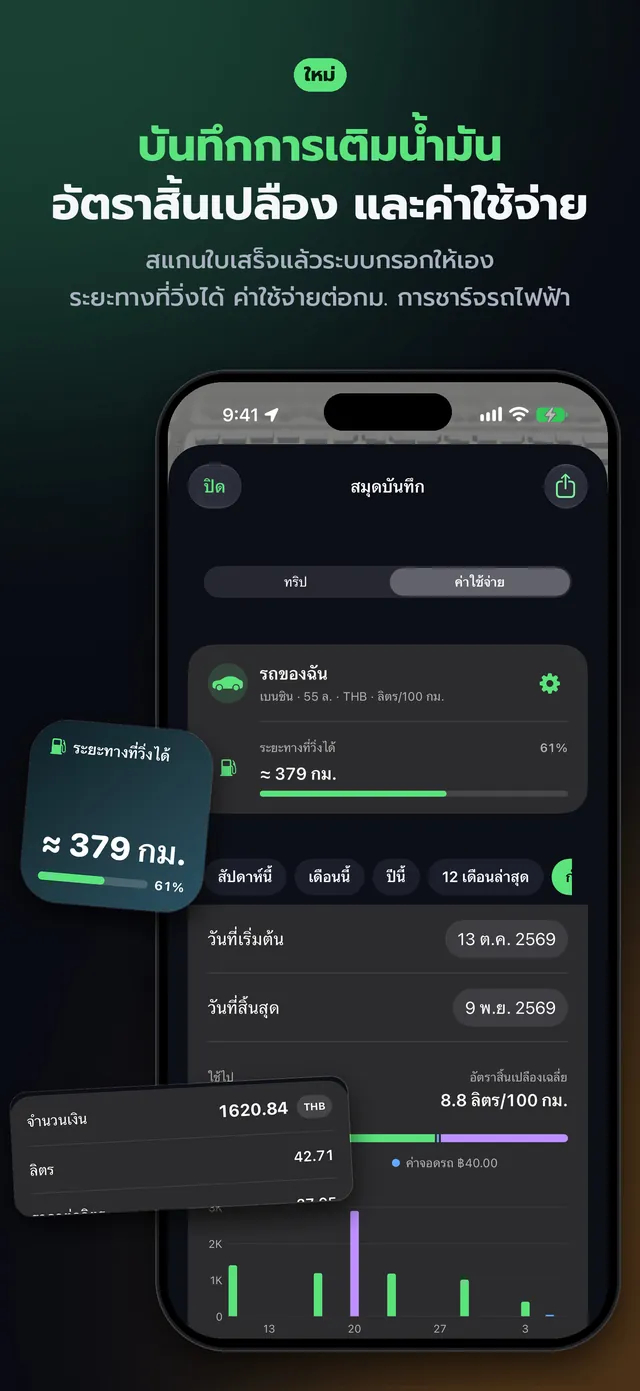
สแกนใบเสร็จ แล้วข้อมูลการเติมน้ำมันจะกรอกให้เอง อัตราสิ้นเปลือง ระยะทางที่วิ่งได้ ค่าใช้จ่ายต่อกม. การชาร์จไฟ ค่าจอดรถ และค่าทางด่วน
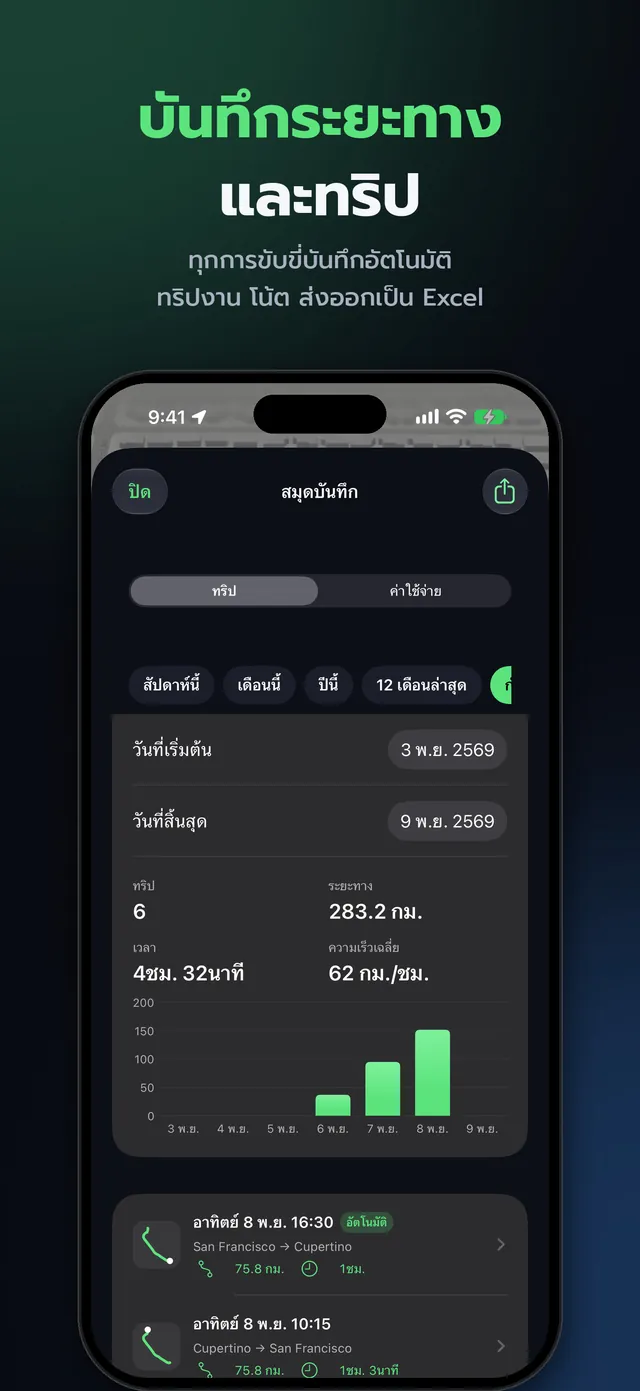
ทุกทริปบันทึกให้อัตโนมัติ ทำเครื่องหมายทริปงาน เพิ่มโน้ต และส่งออกทั้งหมดเป็น Excel
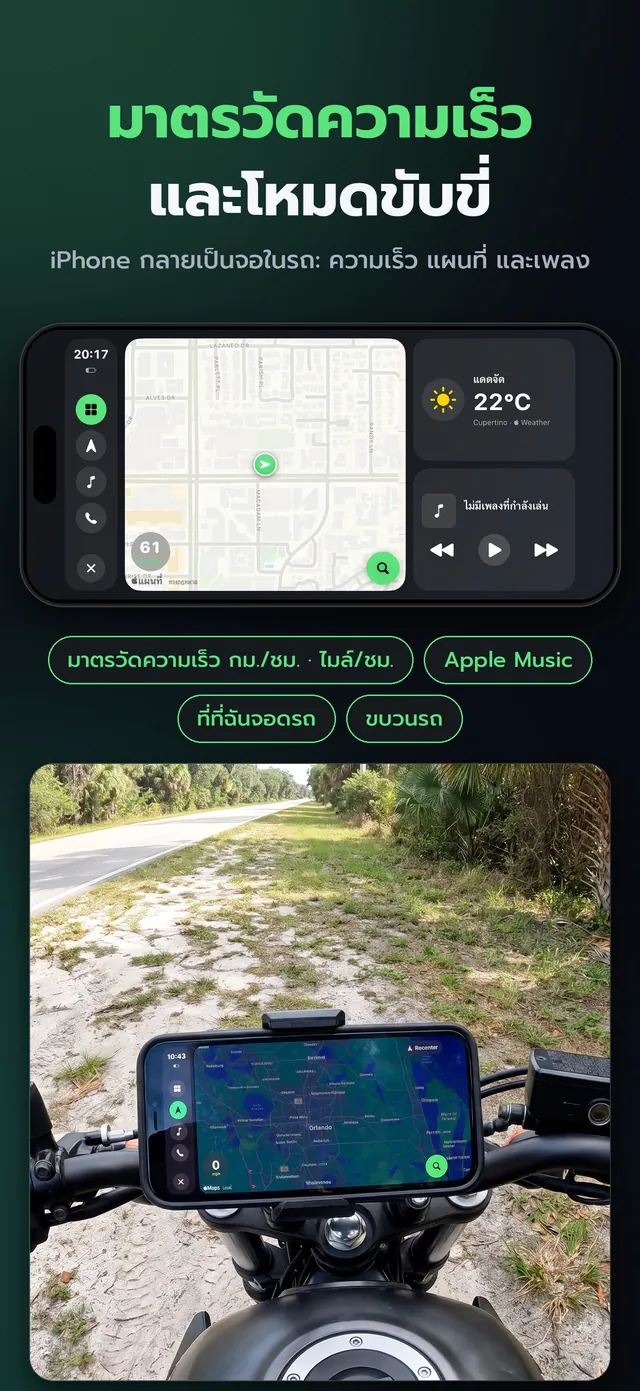
มาตรวัดความเร็วขนาดใหญ่เป็น กม./ชม. หรือ mph รถไม่มี CarPlay ใช่ไหม โหมดขับขี่เปลี่ยน iPhone ให้เป็นหน้าจอในรถ ทั้งแผนที่ เพลง และการโทร
เลือกวิดเจ็ต ธีม และเสียงใน CarMood ใส่ได้สูงสุดสามดีไซน์บนวิดเจ็ตรถ 1–3
การตั้งค่า iPhone → ทั่วไป → CarPlay → รถของคุณ → วิดเจ็ต → เพิ่ม “CarMood”
ปัดไปที่หน้าจอวิดเจ็ต ซึ่งอยู่ถัดจากแดชบอร์ดไปทางซ้ายหนึ่งหน้า เสียงของคุณจะเล่นทันทีที่ CarPlay เชื่อมต่อ
รถหรือเครื่องเสียงติดรถยนต์ทุกรุ่นที่รองรับ Apple CarPlay — ทั้งแบบมีสายและไร้สาย — และ iPhone ที่ใช้ iOS 26 ขึ้นไป หน้าจอที่เล็กกว่าจะแสดงวิดเจ็ตได้น้อยกว่าในครั้งเดียว
ลองก่อนจ่าย: วิดเจ็ตรถ 1 พร้อมดีไซน์ฟรีและเสียงฟรีบางส่วนใช้ได้โดยไม่ต้องมี Pro คุณจึงลองกับรถของคุณได้ก่อน
CarMood Pro ปลดล็อกทุกดีไซน์ ธีม เสียง เครื่องมือ AI และการนำทาง สมัครรับแบบรายสัปดาห์หรือรายปี ยกเลิกได้ทุกเมื่อ อยากสร้างผลงาน AI เพิ่ม? เหรียญไม่มีวันหมดอายุ
ได้ หากรถหรือเครื่องเสียงติดรถยนต์ของคุณรองรับ Apple CarPlay (แบบมีสายหรือไร้สาย) และ iPhone ของคุณใช้ iOS 26 ขึ้นไป วิดเจ็ต CarPlay มีหน้าจอของตัวเอง ซึ่งอยู่ถัดจากแดชบอร์ดไปทางซ้ายหนึ่งหน้า ส่วนจำนวนวิดเจ็ตที่แสดงได้ในครั้งเดียวขึ้นอยู่กับหน้าจอของรถ
ขณะจอดรถ ให้เปิดการตั้งค่า iPhone → ทั่วไป → CarPlay → เลือกรถของคุณ → วิดเจ็ต → เพิ่มวิดเจ็ต → CarMood ในรถให้ปัดไปที่หน้าจอวิดเจ็ต ซึ่งอยู่ถัดจากแดชบอร์ดไปทางซ้ายหนึ่งหน้า — วิดเจ็ตไม่ได้อยู่บนหน้าจอที่มีไอคอนแอป
CarMood ตั้งค่าด้วยระบบอัตโนมัติของคำสั่งลัดเพียงรายการเดียว: ระบบอัตโนมัติ → ระบบอัตโนมัติใหม่ → CarPlay → เชื่อมต่อ → เรียกใช้ทันที → เพิ่มการทำงานของ CarMood “เล่นเสียงเชื่อมต่อ” iOS จะเล่นเสียงสั้นๆ ของระบบก่อน แล้วเสียงของคุณจะตามมาทันที
คุณลองใช้ได้ฟรี: วิดเจ็ตรถ 1 พร้อมดีไซน์ฟรีและเสียงฟรีบางส่วน CarMood Pro ปลดล็อกทุกอย่าง ยกเลิกได้ทุกเมื่อ
บนหน้าจอระบบสัมผัส วิดเจ็ต CarPlay สามารถตอบสนองต่อการแตะได้ และการแตะอาจเปิดแอป CarPlay ที่เกี่ยวข้อง วิดเจ็ต CarMood ออกแบบมาให้ดูแวบเดียว: เปลี่ยนดีไซน์ได้ในแอป CarMood บน iPhone ของคุณขณะจอดรถ
ได้ นำเข้าคลิปเสียงหรือวิดีโอใดก็ได้ (Pro) หรือสร้างด้วย AI: เพลงที่ใช้คำพูดของคุณเอง หรือเสียงพูดคลอดนตรี
CarMood ออกแบบมาให้ดูแวบเดียว ตั้งค่าทุกอย่างขณะจอดรถ มองถนนตลอดเวลา และปฏิบัติตามกฎหมายท้องถิ่นเสมอ
สองหน้าจอของ CarPlay: แดชบอร์ดใน iOS 26 และ iOS 27 แสดงอะไร เปิดอย่างไร ตั้งเป็นค่าเริ่มต้นอย่างไร และวิดเจ็ตอยู่ตรงไหน
เล่นเสียงเมื่อ CarPlay ตัดการเชื่อมต่อและเมื่อถึงบ้าน: คำสั่งลัดทีละขั้นบน iOS 26 และ iOS 27 และการตั้งค่าที่คนมักพลาด
ทำไมรถบางคันแสดงวิดเจ็ต CarPlay ปึกเดียว แต่บางคันสองหรือสามปึก อะไรเปลี่ยนใน iOS 26.2 และวิธีตั้งวิดเจ็ตสำหรับจอเล็ก
ดาวน์โหลด CarMood แล้วทำให้ CarPlay เป็นของคุณตั้งแต่คืนนี้