 CarMood
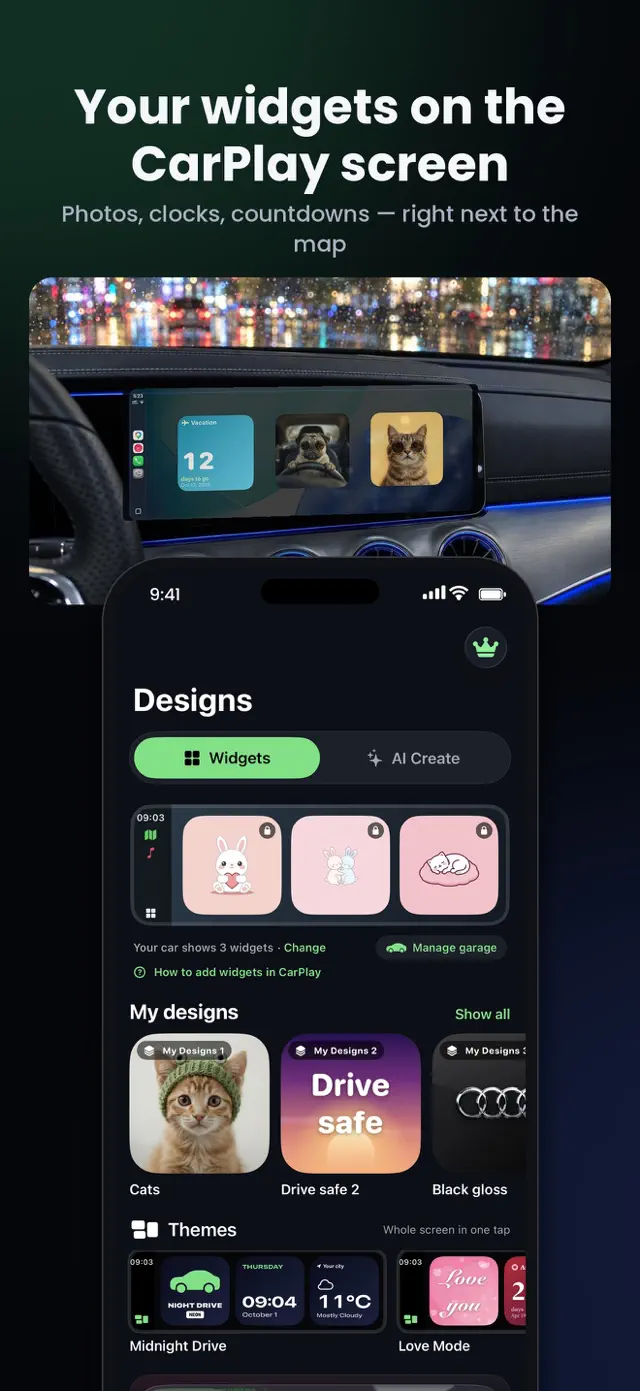
Widgetek a CarPlayre
Óra, időjárás, sebesség, a fotóid, az autód logója, visszaszámlálás, holdfázis és még sok más — közvetlenül a CarPlay Dashboardon.
Autós widgetek a CarPlay-képernyőre, témák egy koppintással és saját indítóhang — plusz nagy sebességmérő, útnapló és AI-dizájnok.
Az autódban ingyen kipróbálhatod. iOS 26 és CarPlay-képes autó szükséges.

Óra, időjárás, sebesség, a fotóid, az autód logója, visszaszámlálás, holdfázis és még sok más — közvetlenül a CarPlay Dashboardon.

Mindhárom Autós widgetet egyszerre cseréli. Éjféli autózás, Szerelem mód és még sok más — teljesen új külső egy pillanat alatt.
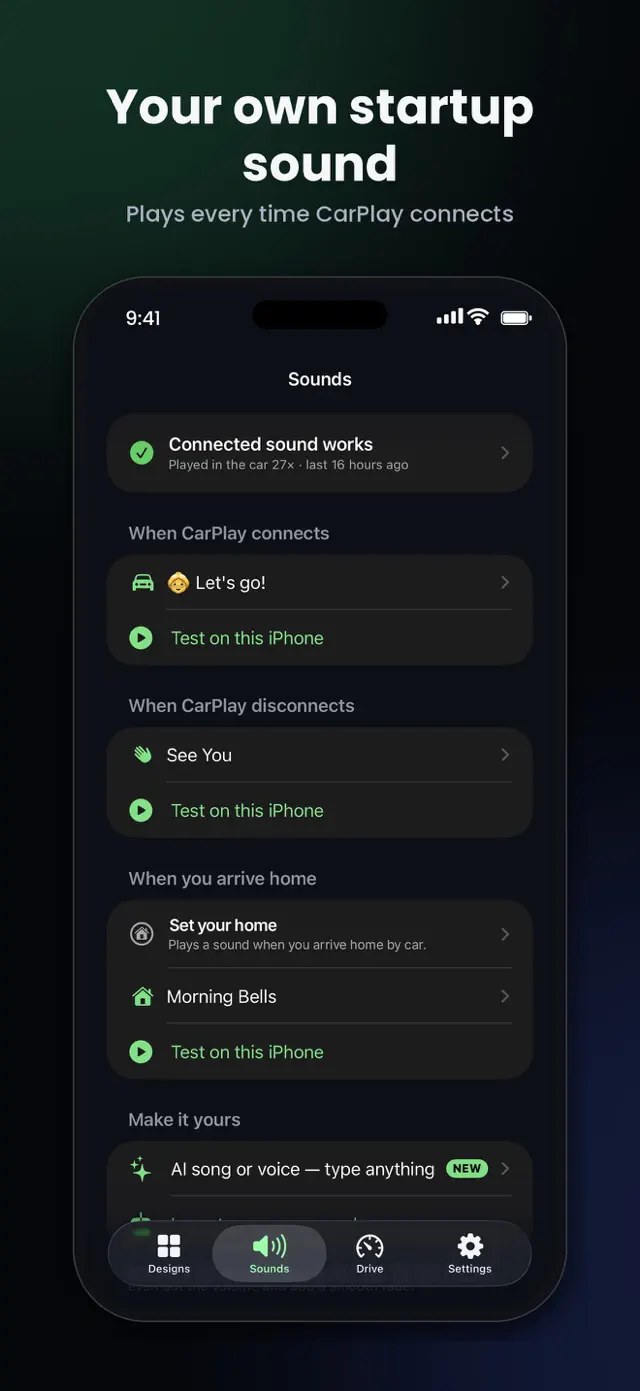
Szólaljon meg egy hang, amikor a CarPlay csatlakozik, leválik, vagy amikor hazaérsz. Több mint 100 hang, felkapott mémek vagy a saját hangod.
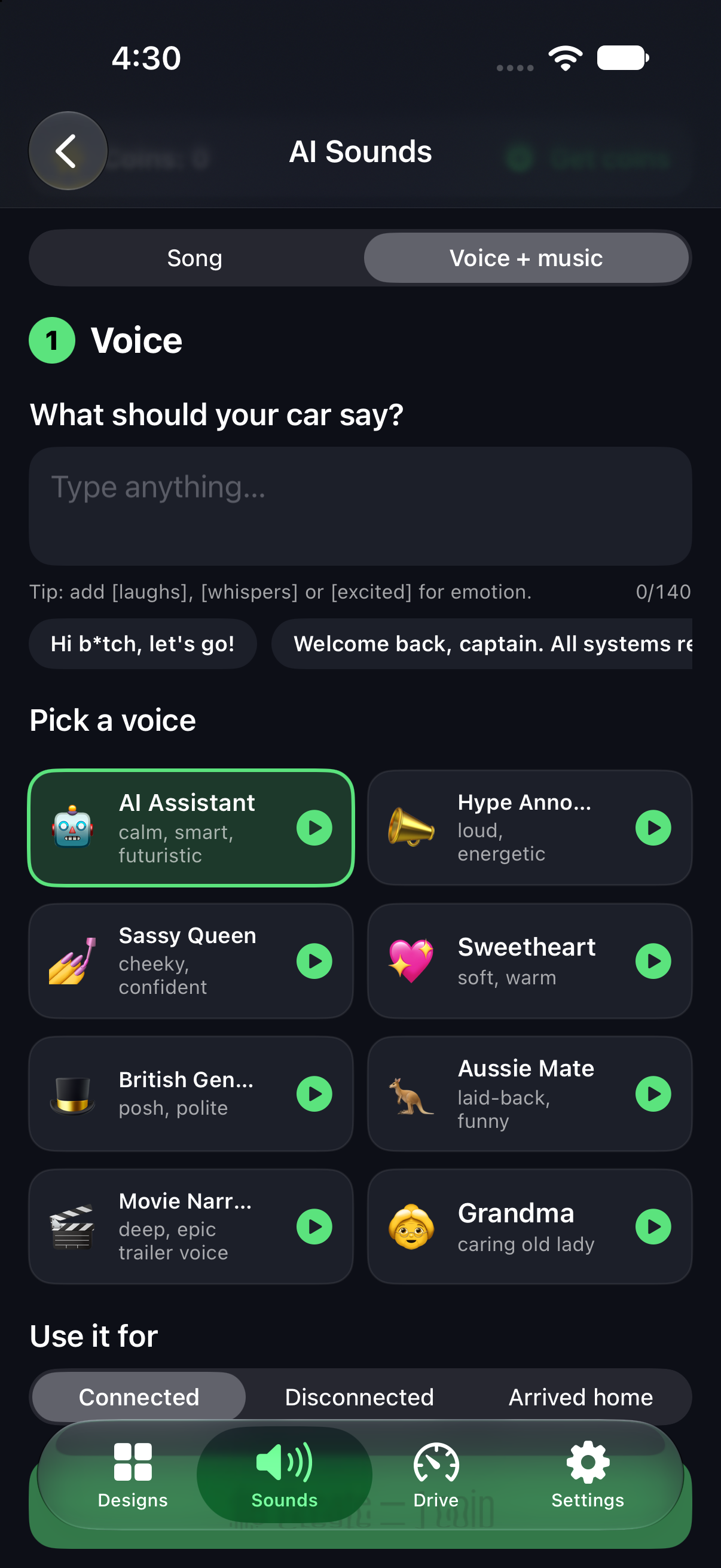
Írd be a szövegedet, és az AI elénekli dalként — vagy zenére felmondja. Rock, gospelkórus, synthwave és még sok más.
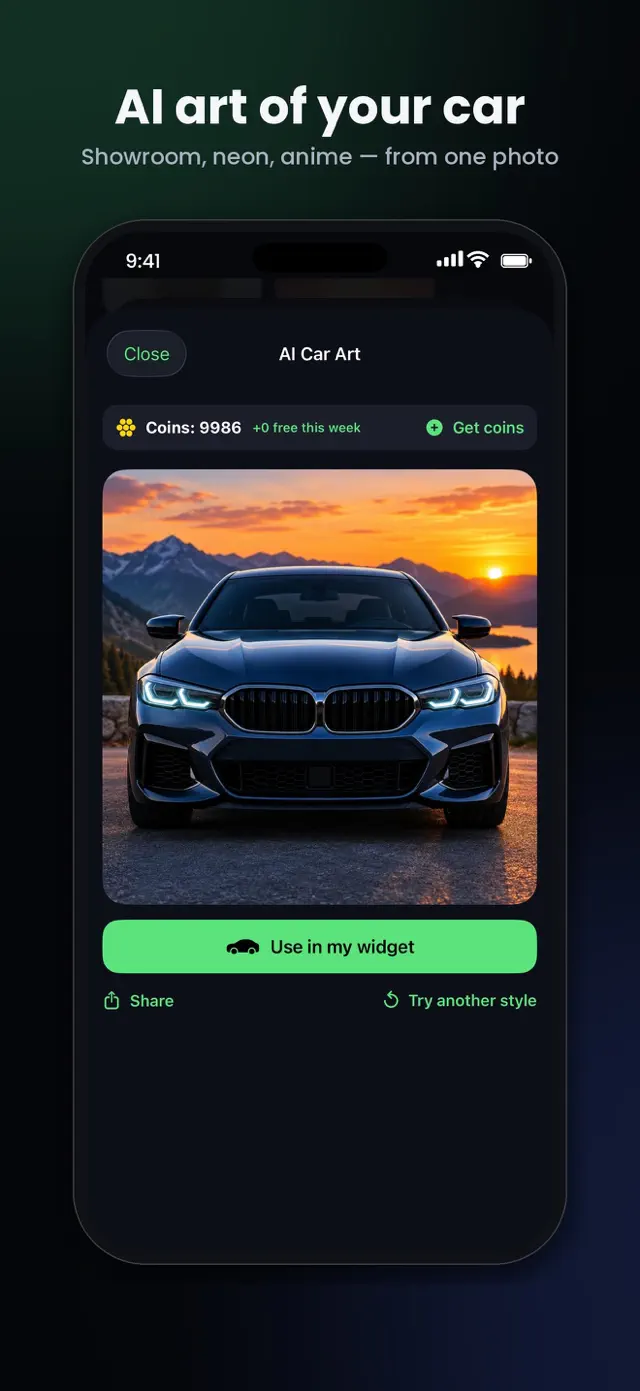
Változtasd az autódról készült fotót anime-, neon- vagy 3D-s alkotássá, vagy tervezz krómhatású emblémát a logó widgetedhez.
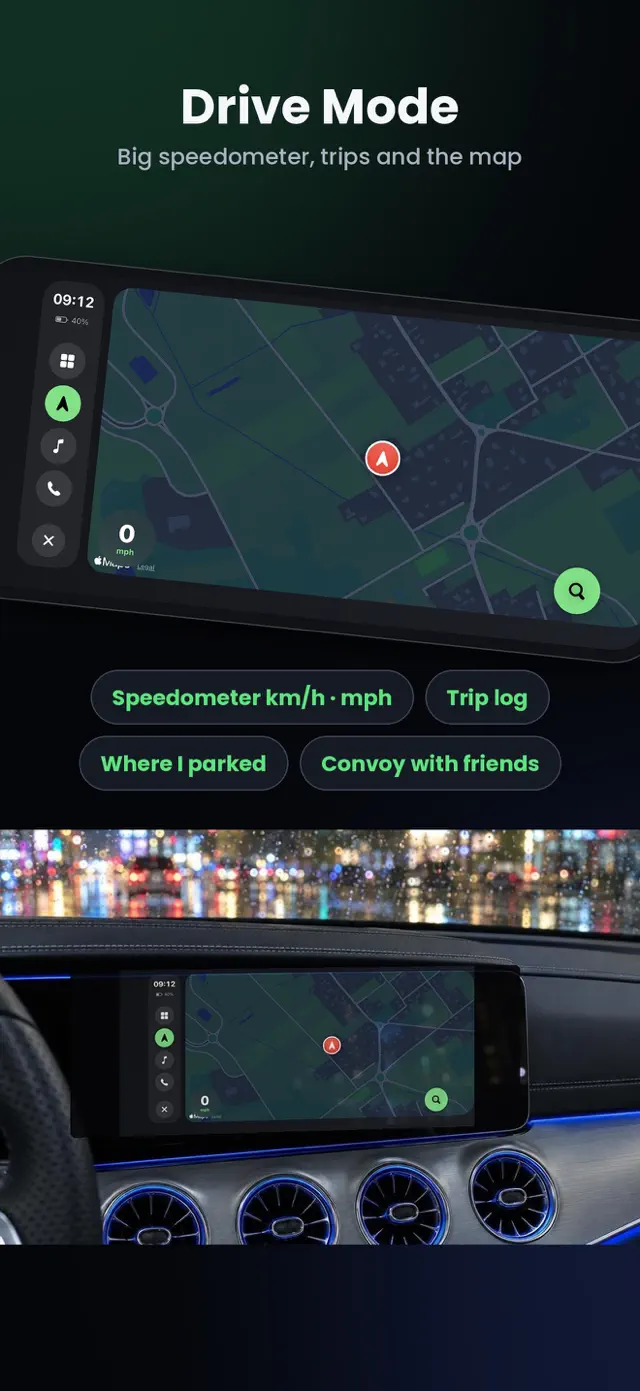
Nagy sebességmérő km/h-ban vagy mph-ban, automatikus útnyilvántartás, „Hol parkoltam”, és Vezetési mód fekvő tájolású használathoz.
Közös út a barátokkal? Mindenki élőben látja a többieket a térképen.
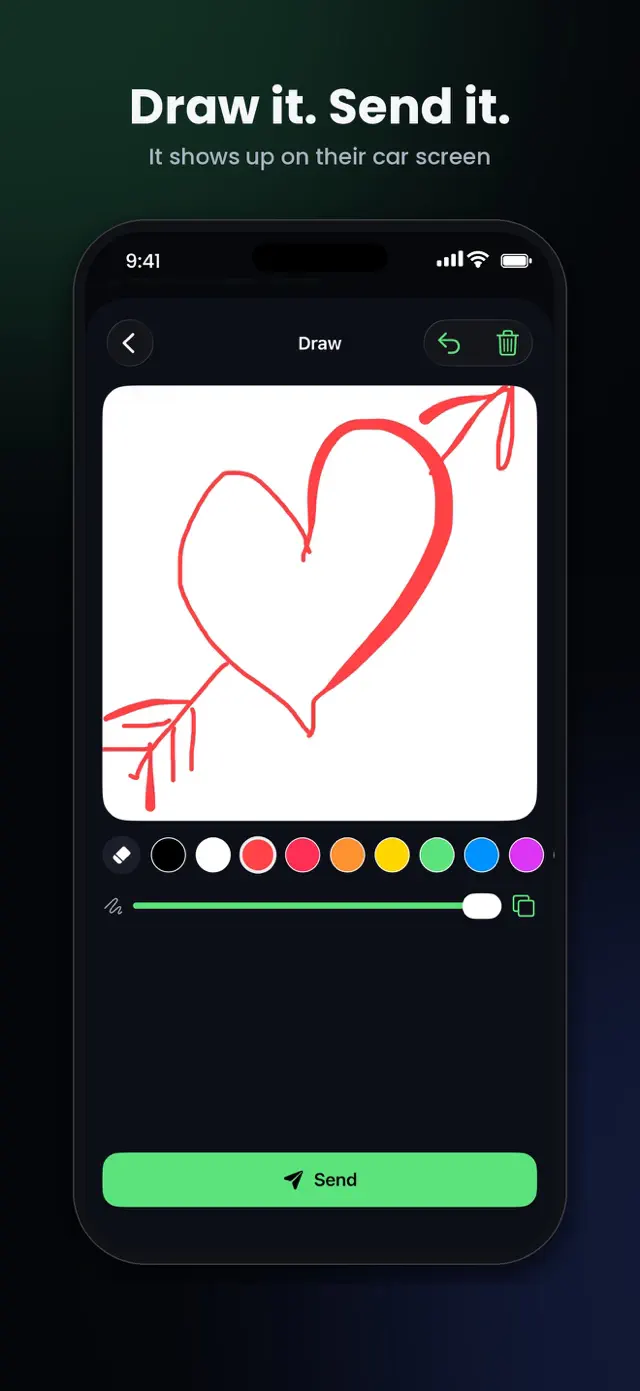
Rajzolj egy kis üzenetet — megjelenik az ő Autós widgetjén. A fogadás mindig ingyenes.
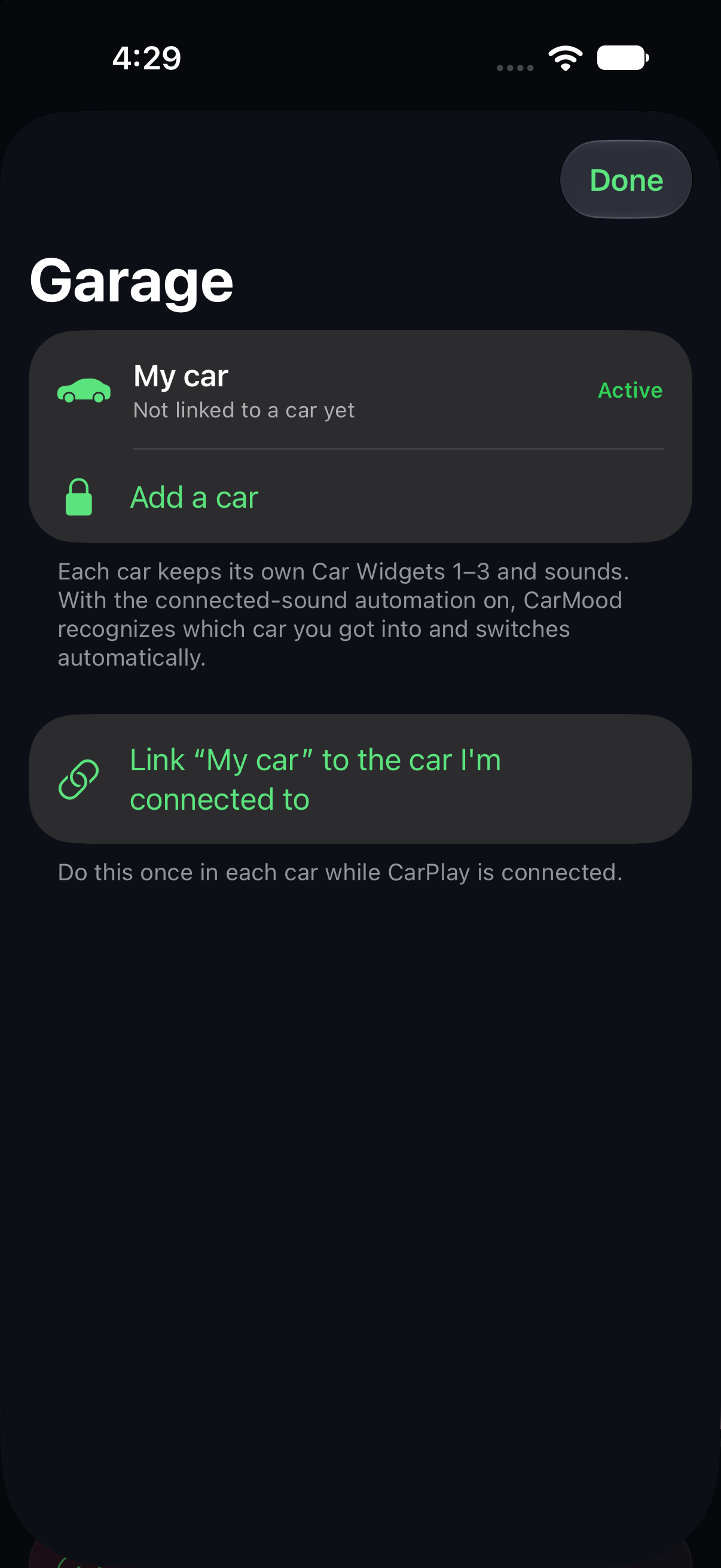
Több autód van? Mindegyik saját widgeteket kap, és a CarPlay csatlakozásakor automatikusan vált.
A CarMood naplót vezet az útjaidról és tankolásaidról, és ha kell, autós kijelzővé alakítja az iPhone-odat.
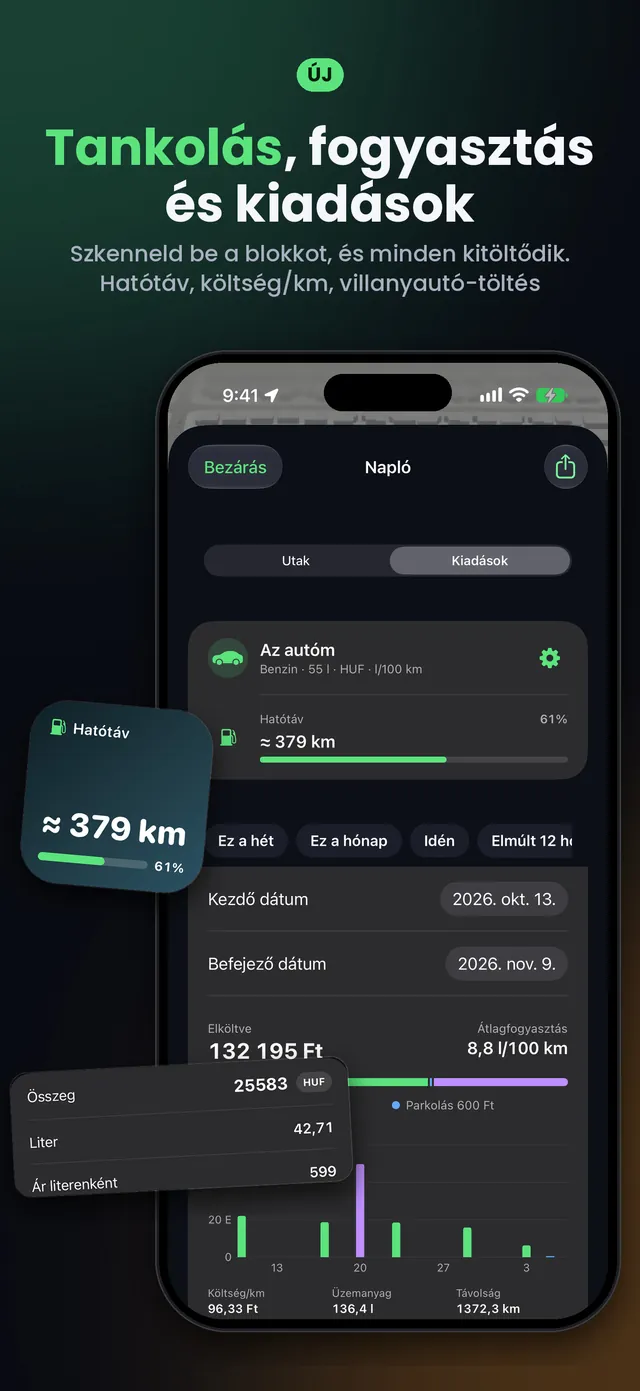
Olvasd be a blokkot, és a tankolás magától kitöltődik. Fogyasztás, hatótáv, kilométerenkénti költség, töltés, parkolás és útdíjak.
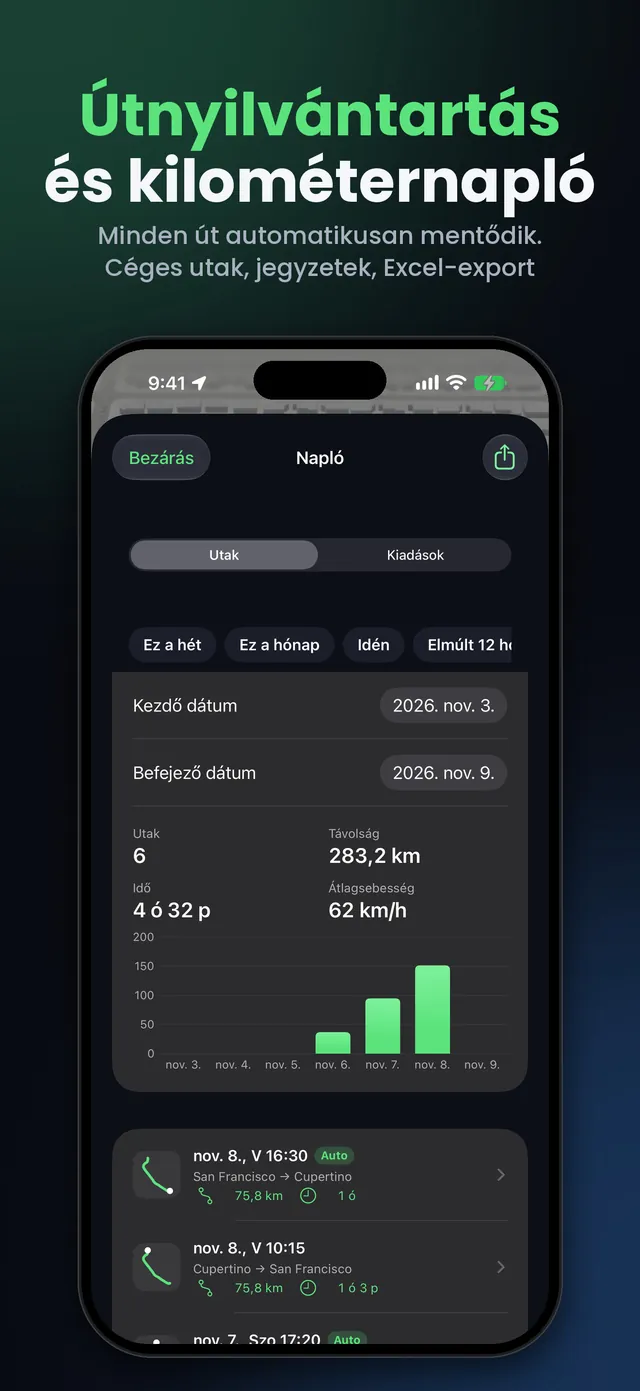
Minden út magától mentődik. Jelöld meg a munkautakat, írj hozzájuk jegyzetet, és exportálj mindent Excelbe.
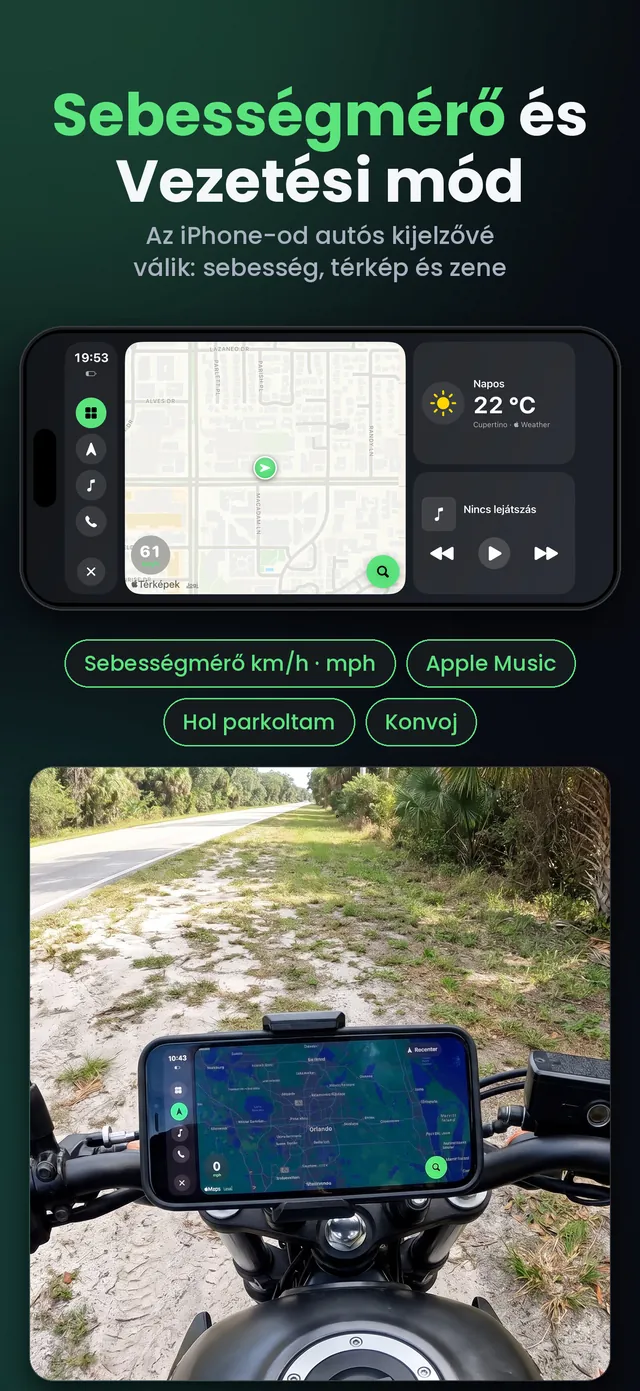
Nagy sebességmérő km/h-ban vagy mph-ban. Nincs CarPlay? A Vezetési mód autós kijelzővé alakítja az iPhone-odat: térkép, zene és hívások.
Válassz widgeteket, témát és hangot a CarMoodban. Akár három dizájnt is feltehetsz az Autós widget 1–3-ra.
iPhone Beállítások → Általános → CarPlay → az autód → Widgetek → add hozzá a „CarMood”-ot.
Lapozz a widgetképernyőre, amely a Dashboardtól egy oldallal balra található. A hangod már a CarPlay csatlakozásakor megszólal.
Bármilyen Apple CarPlay-képes autóval vagy fejegységgel — vezetékes vagy vezeték nélküli kapcsolattal —, iOS 26 vagy újabb rendszerű iPhone-nal. Kisebb kijelzőn egyszerre kevesebb widget fér el.
Próbáld ki, mielőtt fizetsz: az Autós widget 1 az ingyenes dizájnokkal és néhány ingyenes hang Pro nélkül is működik, így előbb ellenőrizheted az autódon.
A CarMood Pro feloldja az összes dizájnt, témát, hangot, AI-eszközt és a navigációt. Heti vagy éves előfizetés. Bármikor lemondható. Több AI-alkotás kellene? Az érmék sosem járnak le.
Igen, ha az autód vagy a fejegységed támogatja az Apple CarPlayt (vezetékesen vagy vezeték nélkül), és az iPhone-odon iOS 26 vagy újabb fut. A CarPlay-widgeteknek saját képernyőjük van, a Dashboardtól egy oldallal balra; hogy egyszerre hány fér el, az az autó kijelzőjétől függ.
Parkolás közben nyisd meg az iPhone Beállítások → Általános → CarPlay menüt → válaszd ki az autódat → Widgetek → Widgetek hozzáadása → CarMood. Az autóban lapozz a widgetképernyőre, a Dashboardtól egy oldallal balra — a widgetek nem az appikonokat tartalmazó képernyőn vannak.
A CarMood egyetlen Parancsok-automatizálással állítja be: Automatizálás → Új automatizálás → CarPlay → Csatlakozik → Azonnali futtatás → add hozzá a CarMood „Csatlakozási hang lejátszása” műveletét. Az iOS előbb lejátssza a saját rövid hangjelzését, a te hangod rögtön utána szól.
Ingyen kipróbálhatod: az Autós widget 1 az ingyenes dizájnokkal és néhány ingyenes hang. A CarMood Pro mindent felold. Bármikor lemondható.
Érintőképernyőn a CarPlay-widgetek reagálhatnak a koppintásra, és egy koppintással megnyílhat a hozzájuk tartozó CarPlay-app. A CarMood widgetjei rápillantásra készültek: a dizájnokat parkolás közben, az iPhone-odon, a CarMood appban módosíthatod.
Igen. Importálj bármilyen hang- vagy videoklipet (Pro), vagy készíts egyet AI-jal: dalt a saját szövegeddel vagy zenére mondott hangot.
A CarMood rápillantásra készült. Mindent parkolás közben állíts be, figyelj az útra, és mindig tartsd be a helyi szabályokat.
A két CarPlay-képernyő: mit mutat a Dashboard iOS 26-ban és iOS 27-ben, hogyan nyisd meg, hogyan legyen alapértelmezett, és hol vannak a widgetek.
Hang a CarPlay leválásakor és hazaérkezéskor: a Parancsok-automatizálások iOS 26-ra és iOS 27-re lépésről lépésre, és a beállítások, amelyeken elakadhatnak.
Miért mutat egyes autó egy CarPlay-widgetcsoportot, más kettőt vagy hármat, mi változott az iOS 26.2-ben, és hogyan állítsd be a widgeteket kis kijelzőre.
Töltsd le a CarMoodot, és tedd a CarPlayt a sajátoddá még ma este.