 CarMood
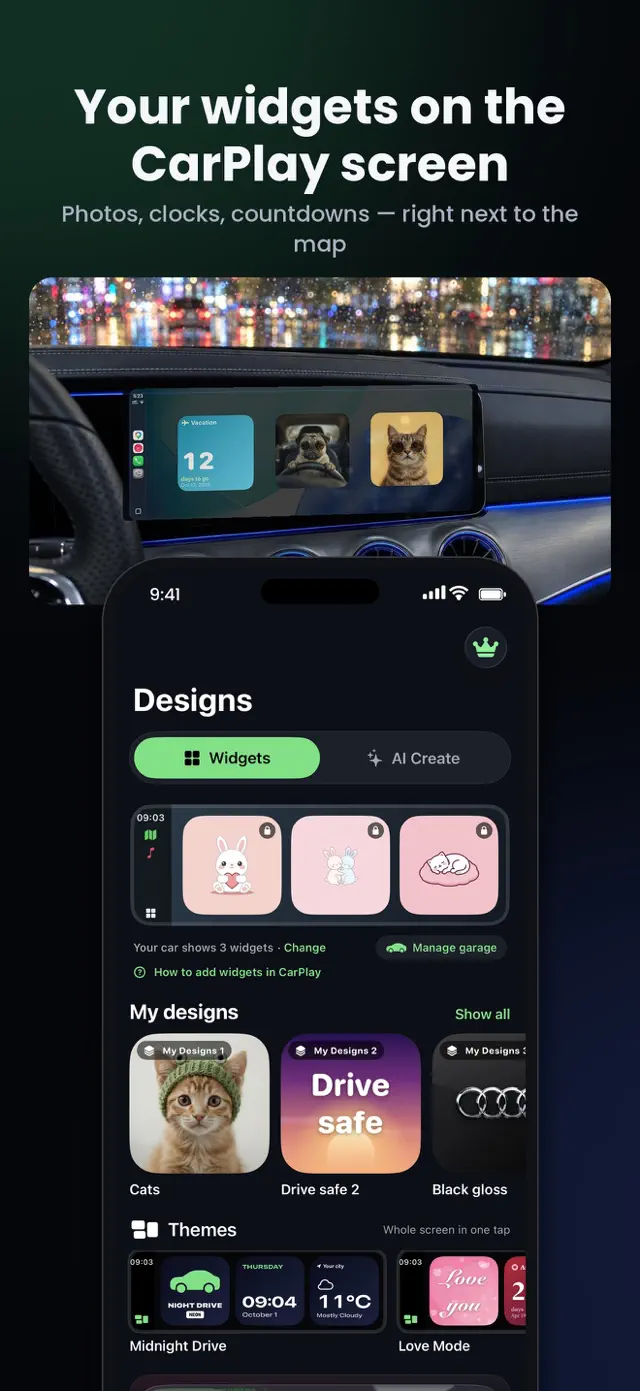
Widgets para CarPlay
Relógio, clima, velocidade, suas fotos, o logo do seu carro, contagens regressivas, fase da lua e muito mais — direto no Painel do CarPlay.
Widgets para a tela do CarPlay, temas em um toque e seu próprio som de inicialização — além de velocímetro grande, registro de viagens e designs com IA.
Teste grátis no seu carro. Requer iOS 26 e um carro com CarPlay.

Relógio, clima, velocidade, suas fotos, o logo do seu carro, contagens regressivas, fase da lua e muito mais — direto no Painel do CarPlay.

Mude os três Widgets do Carro de uma vez. Rolê da Meia-Noite, Modo Amor e outros — um visual novo em um segundo.
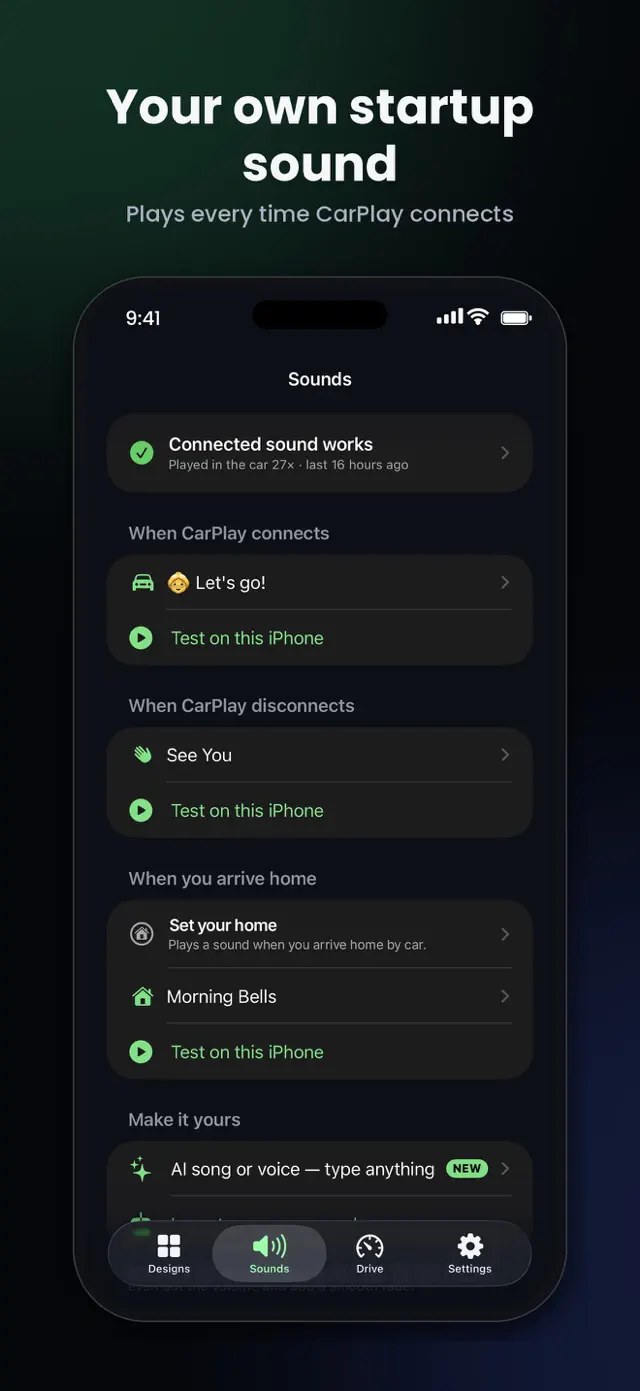
Ouça um som quando o CarPlay conecta, desconecta ou quando você chega em casa. Mais de 100 sons, memes em alta ou o seu próprio.
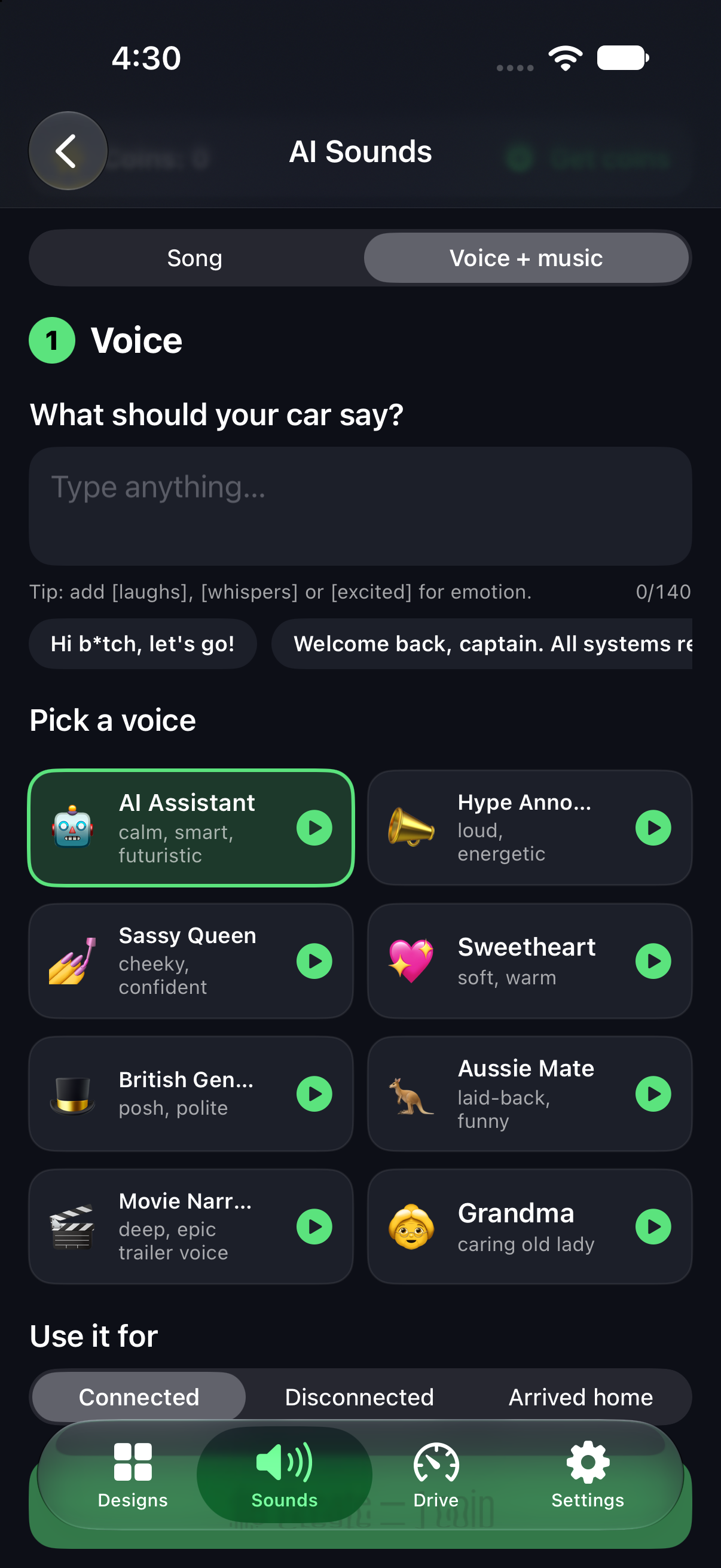
Digite suas palavras e a IA canta como uma música — ou fala com uma trilha de fundo. Rock, coral gospel, synthwave e mais.
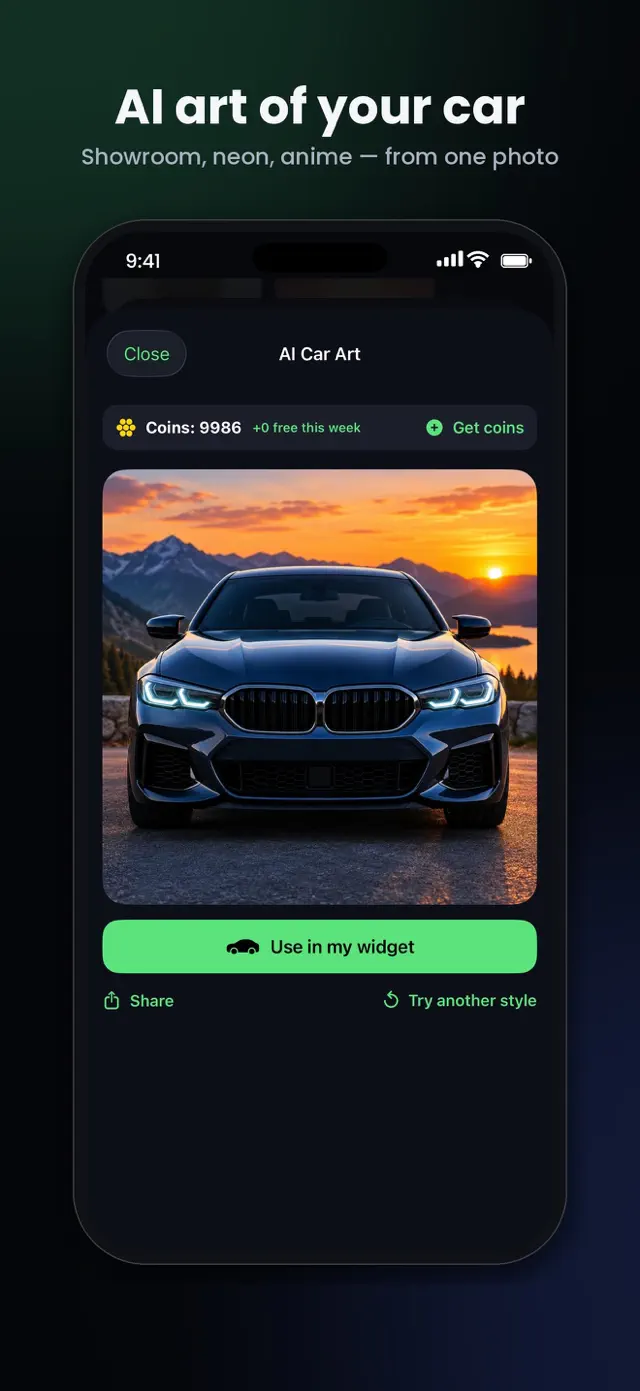
Transforme a foto do seu carro em arte anime, neon ou 3D, ou crie um emblema cromado para o seu widget de logo.
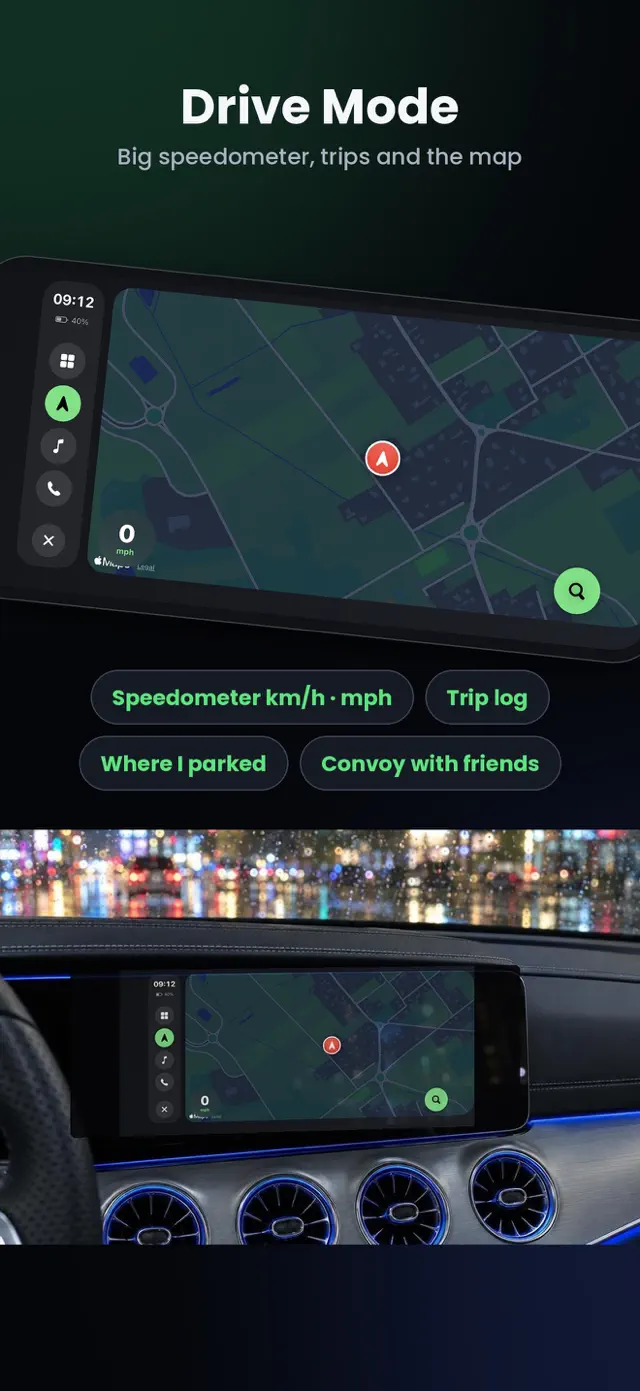
Um velocímetro grande em km/h ou mph, registro automático de quilometragem, onde estacionei e Modo Direção na horizontal.
Viagem com os amigos? Todo mundo vê todo mundo no mapa, ao vivo.
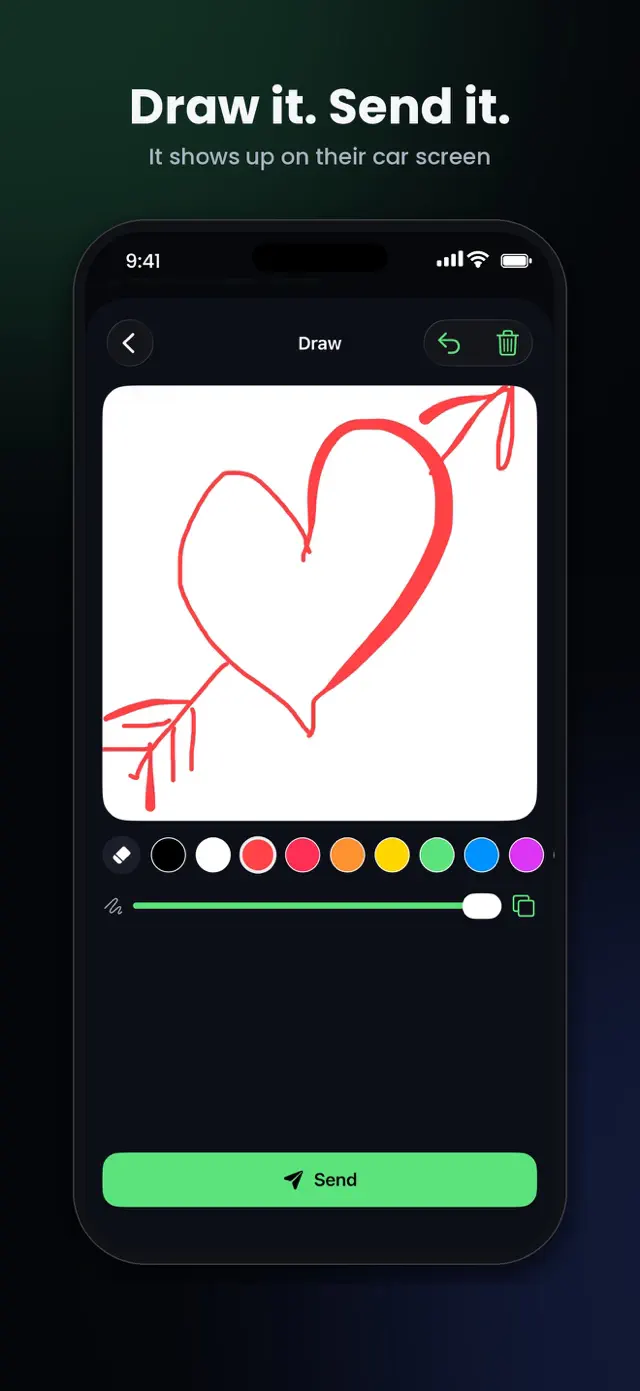
Desenhe um bilhetinho — ele aparece no widget do carro da pessoa. Receber é sempre grátis.
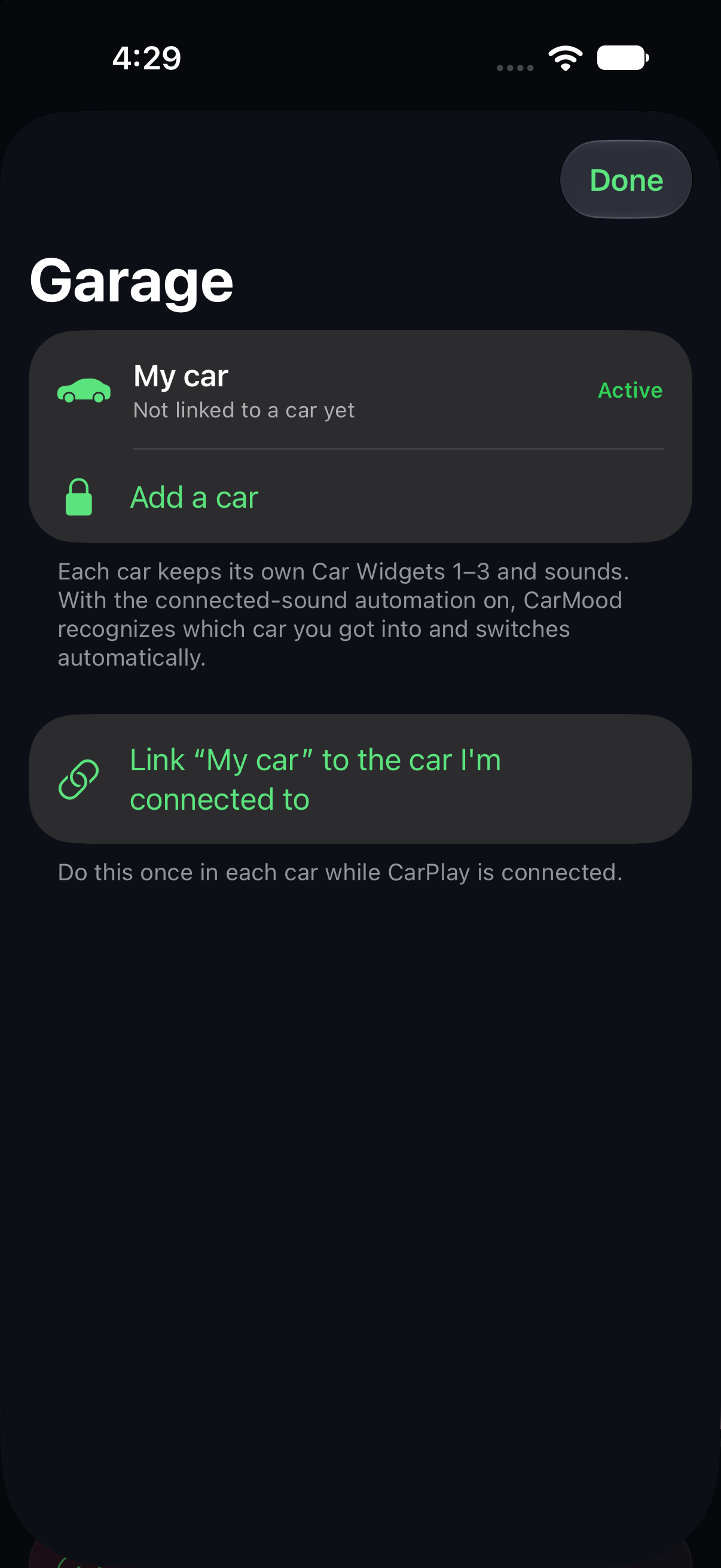
Tem mais de um carro? Cada um ganha seus próprios widgets, trocados automaticamente quando o CarPlay conecta.
O CarMood mantém um diário de bordo das suas viagens e abastecimentos e transforma o seu iPhone em uma tela para o carro quando você precisa.
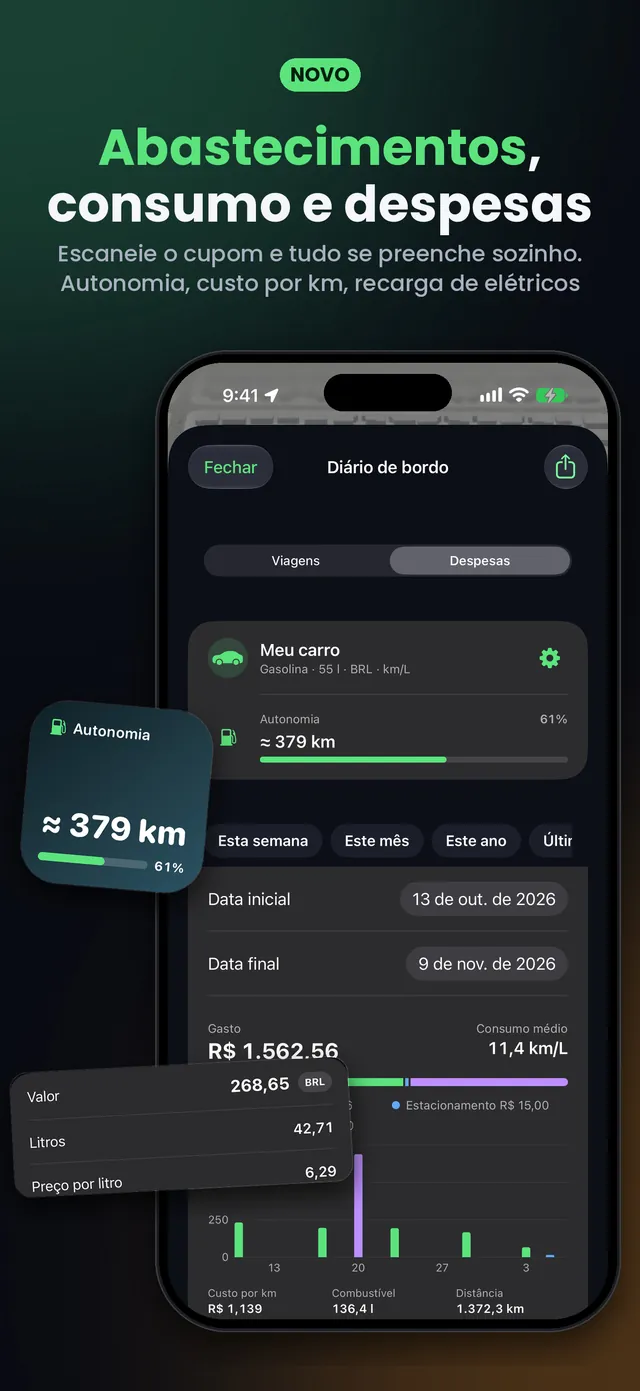
Escaneie o recibo e o abastecimento se preenche sozinho. Consumo, autonomia, custo por km, recarga, estacionamento e pedágios.
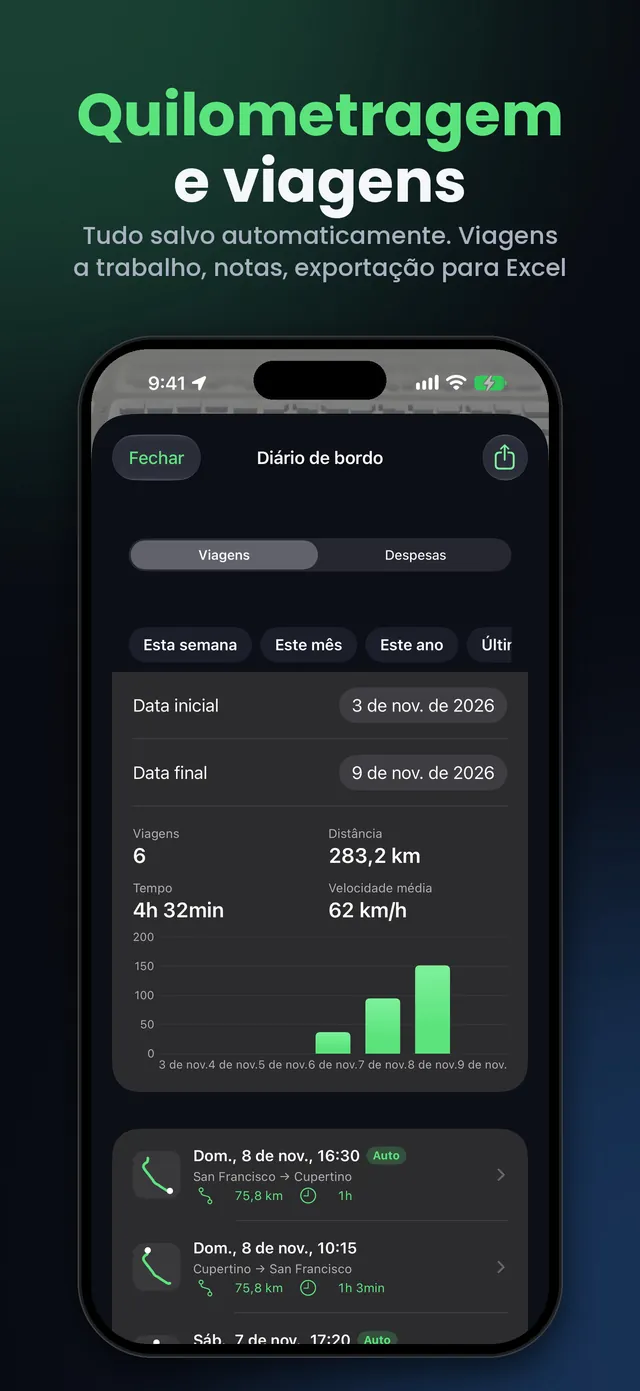
Cada viagem é salva sozinha. Marque as de trabalho, adicione notas e exporte tudo para o Excel.
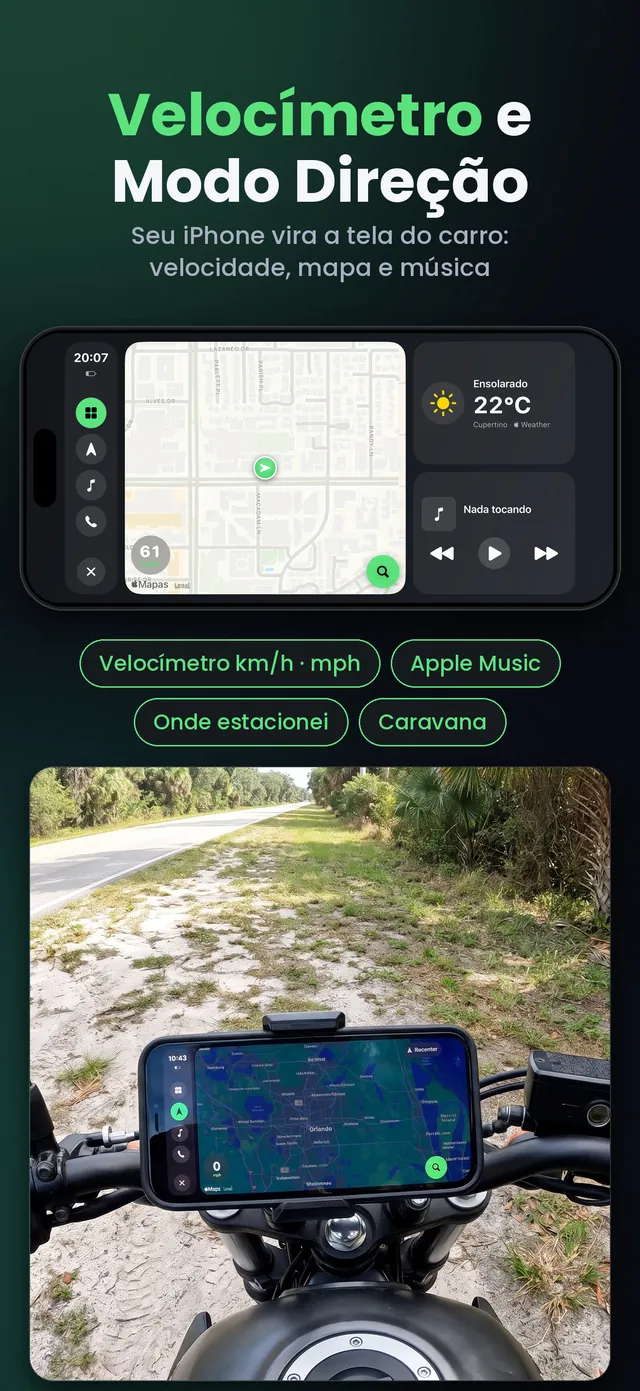
Um velocímetro grande em km/h ou mph. Sem CarPlay? O Modo Direção transforma o seu iPhone em uma tela para o carro: mapa, música e ligações.
Escolha widgets, um tema e um som no CarMood. Coloque até três designs nos Widgets do Carro 1–3.
Ajustes do iPhone → Geral → CarPlay → seu carro → Widgets → adicione “CarMood”.
Deslize até a tela de widgets, uma página à esquerda do Painel. Seu som toca assim que o CarPlay conecta.
Qualquer carro ou central multimídia com Apple CarPlay — com fio ou sem fio — e um iPhone com iOS 26 ou posterior. Telas menores mostram menos widgets ao mesmo tempo.
Teste antes de pagar: o Widget do Carro 1 com designs grátis e alguns sons grátis funcionam sem o Pro, então você pode testar seu carro primeiro.
O CarMood Pro desbloqueia todos os designs, temas, sons, ferramentas de IA e a navegação. Assinatura semanal ou anual. Cancele quando quiser. Quer mais criações com IA? As moedas nunca expiram.
Sim, se o seu carro ou central multimídia é compatível com Apple CarPlay (com fio ou sem fio) e seu iPhone tem iOS 26 ou posterior. Os widgets do CarPlay têm uma tela própria, uma página à esquerda do Painel; quantos cabem ao mesmo tempo depende da tela do carro.
Com o carro estacionado, abra Ajustes no iPhone → Geral → CarPlay → escolha seu carro → Widgets → Adicionar Widgets → CarMood. No carro, deslize até a tela de widgets, uma página à esquerda do Painel — os widgets não ficam na tela com os ícones dos apps.
O CarMood configura isso com uma automação do Atalhos: Automação → Nova Automação → CarPlay → Conecta → Executar Imediatamente → adicione a ação do CarMood “Tocar som de conexão”. O iOS toca primeiro o seu aviso curto, e o seu som vem logo em seguida.
Você pode testar grátis: o Widget do Carro 1 com designs grátis e alguns sons grátis. O CarMood Pro desbloqueia tudo. Cancele quando quiser.
Em telas sensíveis ao toque, os widgets do CarPlay podem responder a toques, e um toque pode abrir o app do CarPlay correspondente. Os widgets do CarMood foram feitos para dar uma olhada: troque os designs no app CarMood do seu iPhone, com o carro estacionado.
Sim. Importe qualquer clipe de áudio ou vídeo (Pro) ou crie um com IA: uma música com a sua letra ou uma voz com música de fundo.
O CarMood foi feito para uma olhada rápida. Configure tudo com o carro estacionado, mantenha os olhos na estrada e sempre respeite as leis de trânsito.
Existe tema para CarPlay? O que o iOS 26 e o iOS 27 deixam você mudar (imagem de fundo, aparência escura, ordem dos apps, widgets e som ao conectar) e como montar um tema combinando, com o carro estacionado.
As duas telas do CarPlay explicadas: o que o Painel mostra no iOS 26 e no iOS 27, como abri-lo, como deixá-lo como padrão e onde ficam os widgets.
Um som quando o CarPlay desconecta e quando você chega em casa: as automações do Atalhos no iOS 26 e no iOS 27, passo a passo, e os ajustes que as travam.
Baixe o CarMood e deixe o CarPlay com a sua cara ainda hoje.