 CarMood
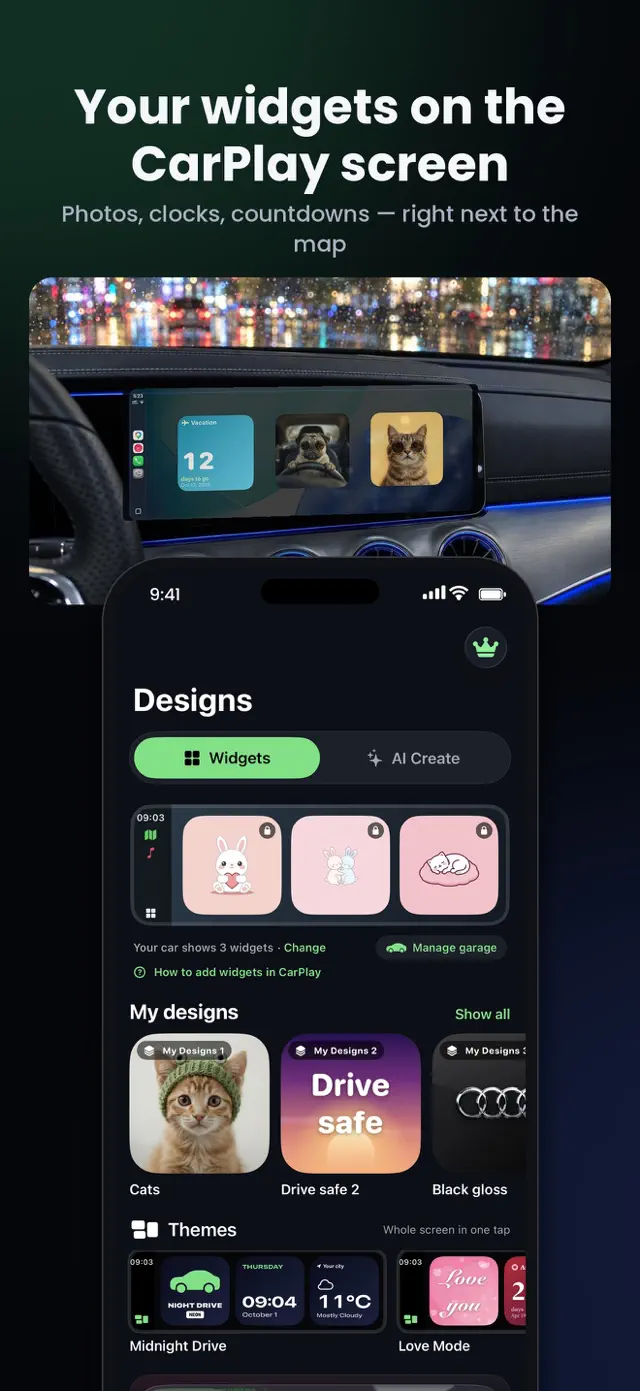
CarPlayウィジェット
時計、天気、速度、お気に入りの写真、愛車のエンブレム、カウントダウン、月齢など。CarPlayダッシュボードにそのまま表示できます。
CarPlay画面に置けるウィジェット、ワンタップの着せ替えテーマ、オリジナルの起動音。大きなスピードメーター、走行記録、AIデザインも。
車内で無料でお試しいただけます。iOS 26とCarPlay対応車が必要です。

時計、天気、速度、お気に入りの写真、愛車のエンブレム、カウントダウン、月齢など。CarPlayダッシュボードにそのまま表示できます。

3つのカーウィジェットをまとめて変更。ミッドナイトドライブ、ラブモードなど、一瞬でまったく新しい雰囲気に。
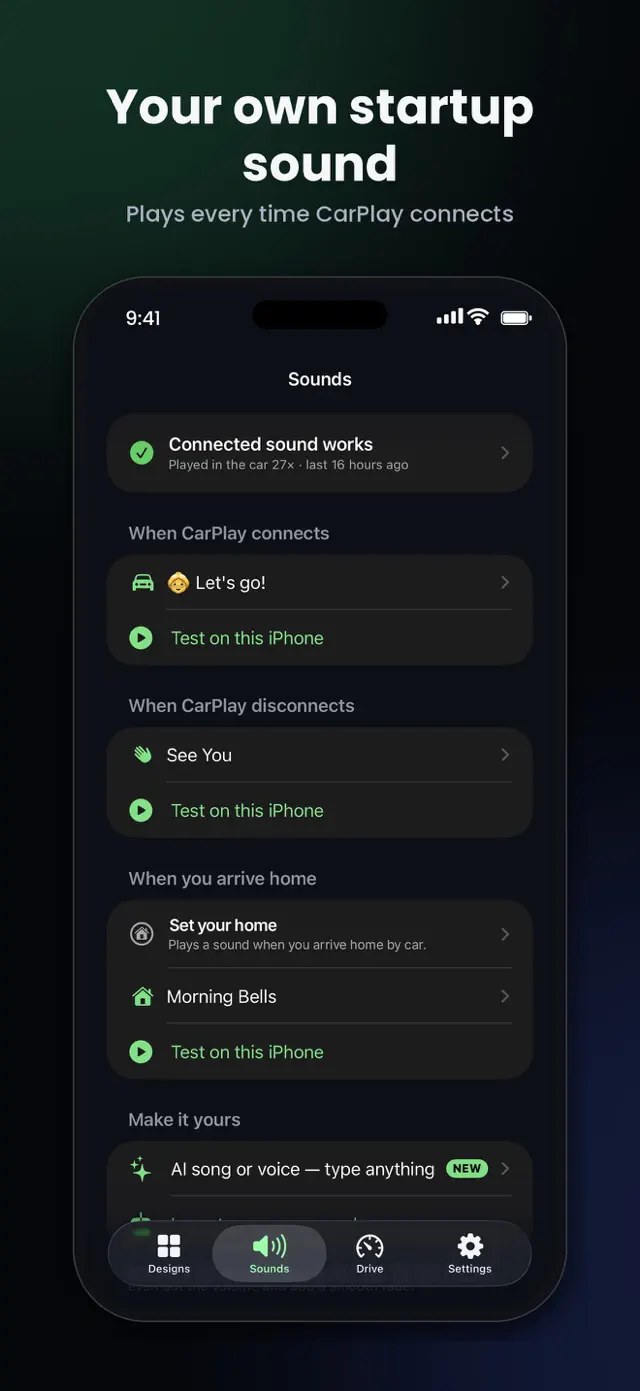
CarPlayの接続時・切断時や帰宅時にサウンドを再生。100種類以上のサウンド、話題のミーム、自分の音源も使えます。
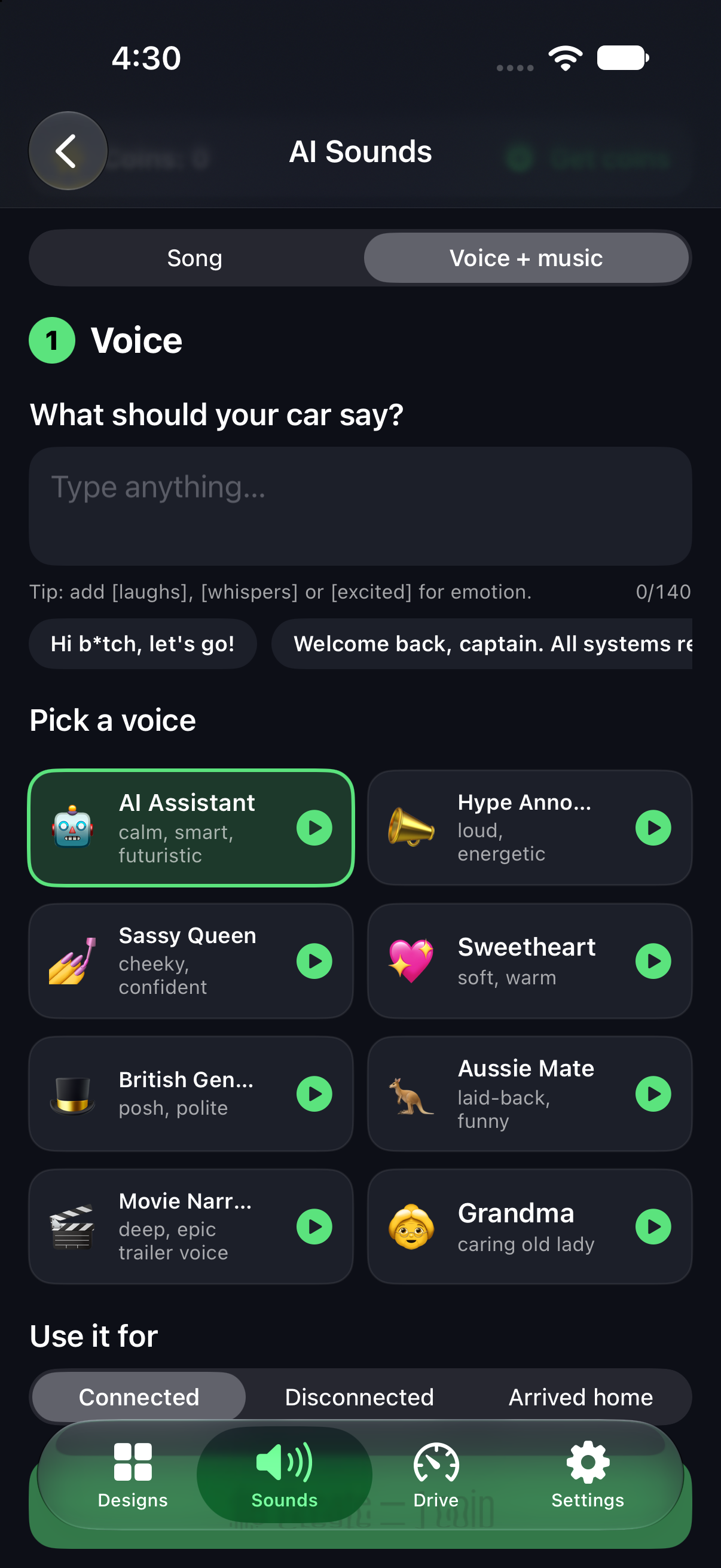
言葉を入力すると、AIが歌にしてくれます。音楽に乗せて読み上げることも。ロック、ゴスペル聖歌隊、シンセウェイブなど。
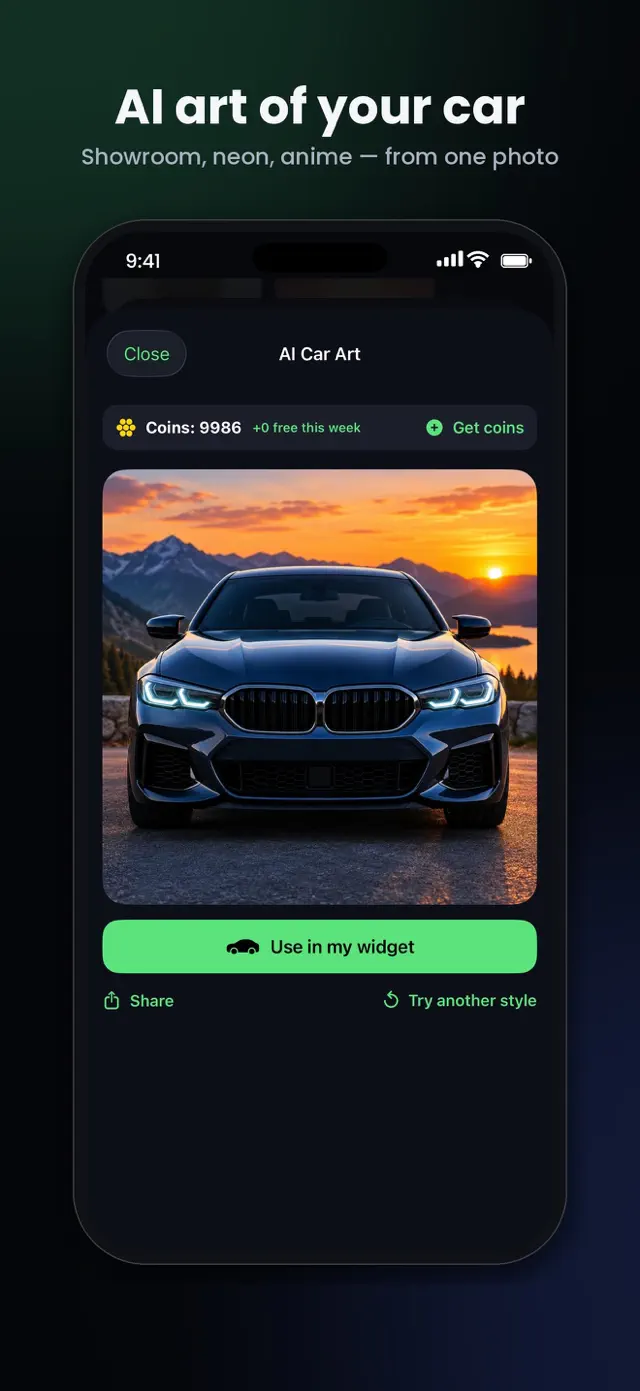
愛車の写真をアニメ風、ネオン、3Dアートに変身。エンブレムウィジェット用のクロームバッジもデザインできます。
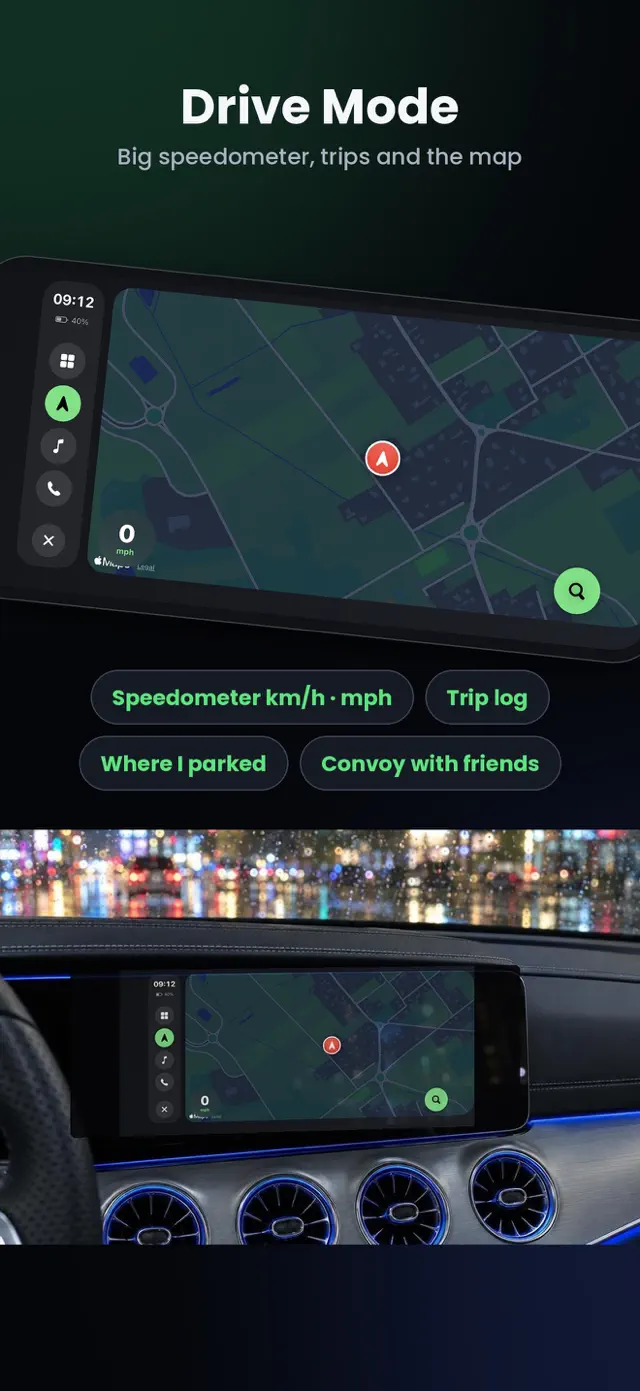
km/hまたはmphの大きなスピードメーター、自動の走行距離記録、駐車した場所、横向きで使えるドライブモード。
仲間とドライブ旅行?全員の位置がリアルタイムで地図に表示されます。
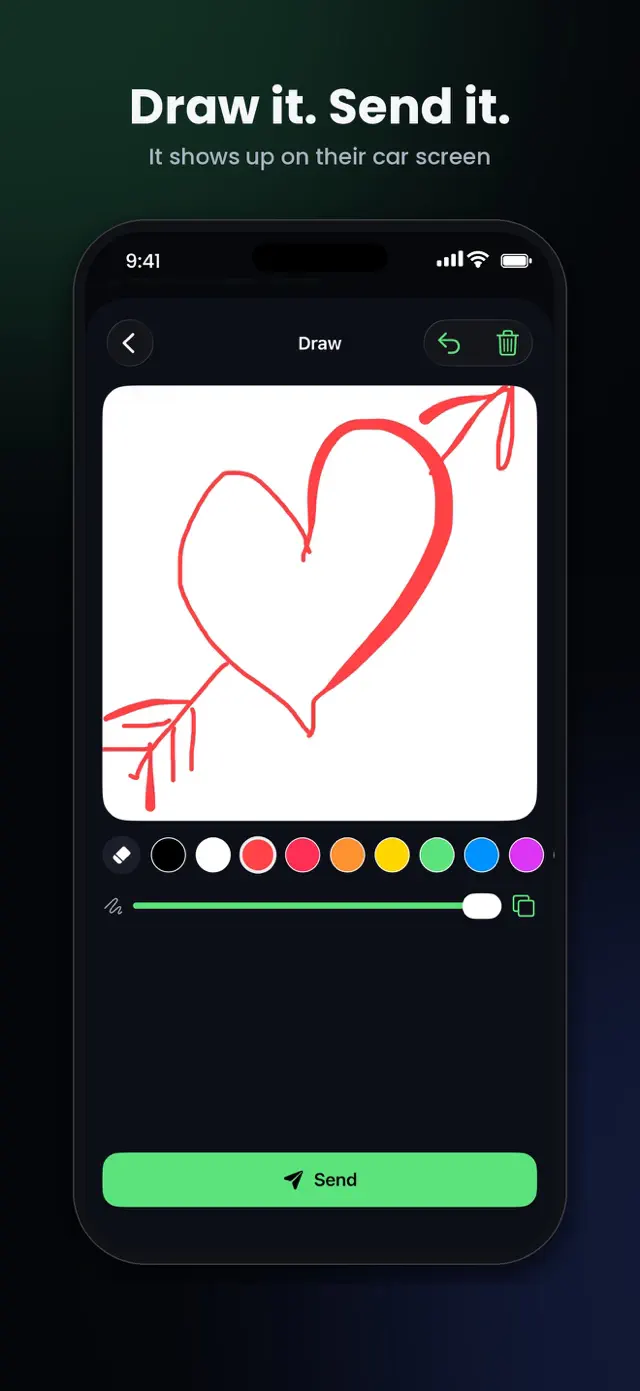
ちょっとしたメッセージを描くと、相手のカーウィジェットに表示されます。受け取りはいつでも無料。
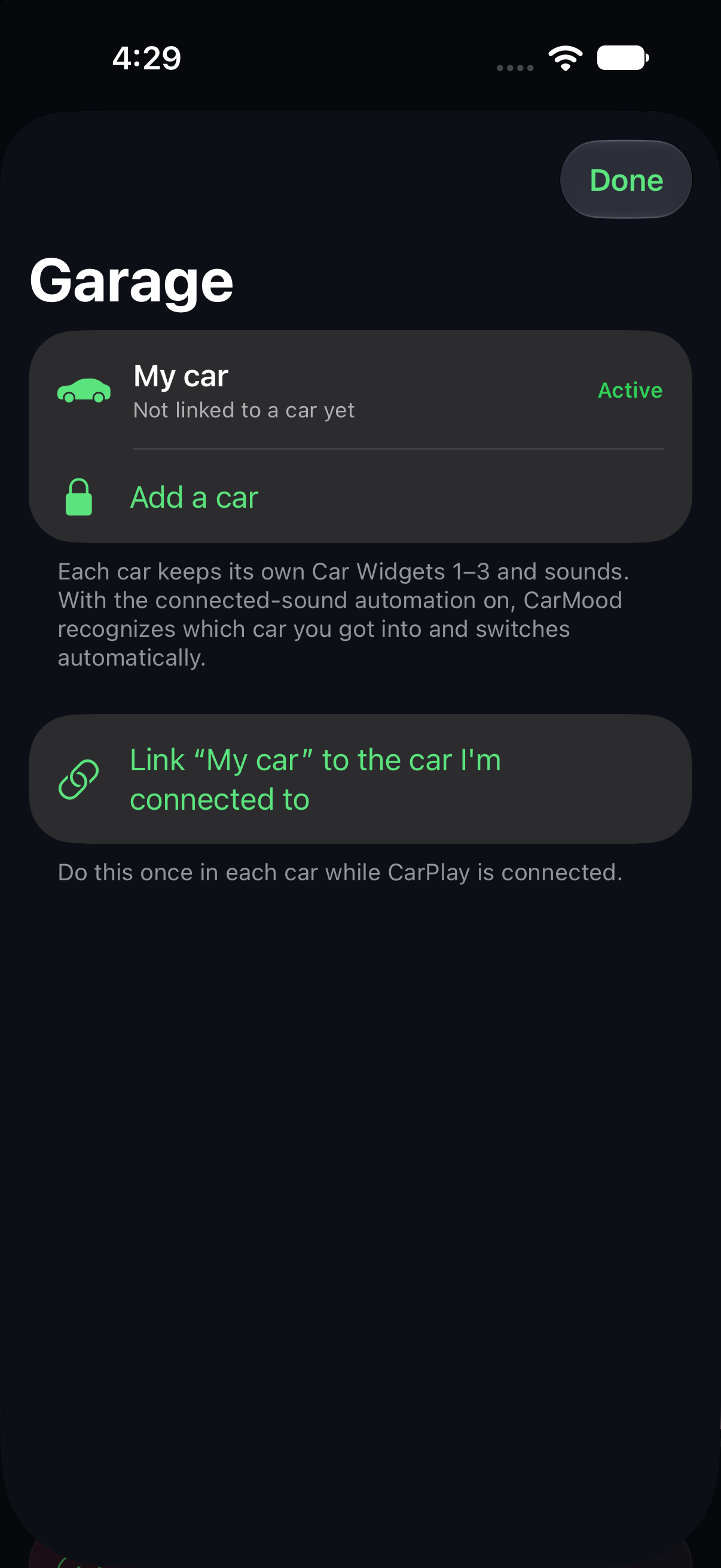
車が複数台あっても大丈夫。車ごとに専用のウィジェットを用意し、CarPlay接続時に自動で切り替えます。
CarMoodは走行と給油を記録し、必要なときはiPhoneを車用の画面に変えます。
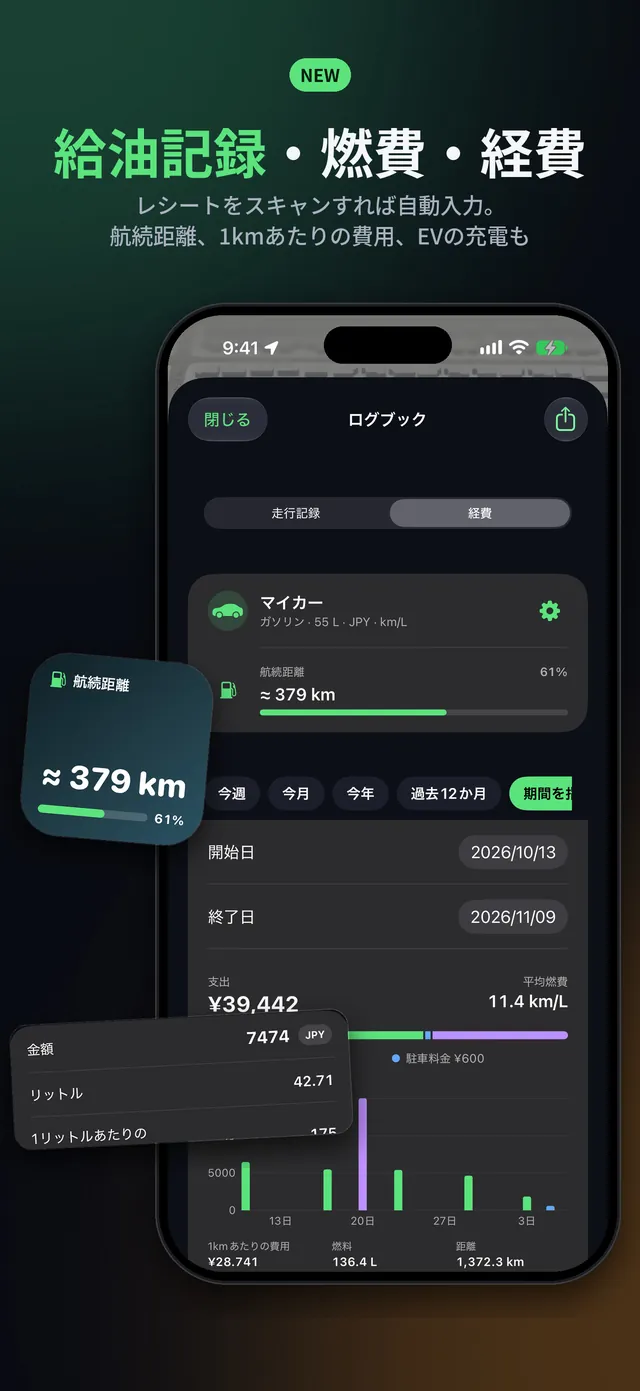
レシートをスキャンすれば、給油の記録が自動で入力されます。燃費、航続距離、1kmあたりの費用、充電、駐車料金、通行料も。
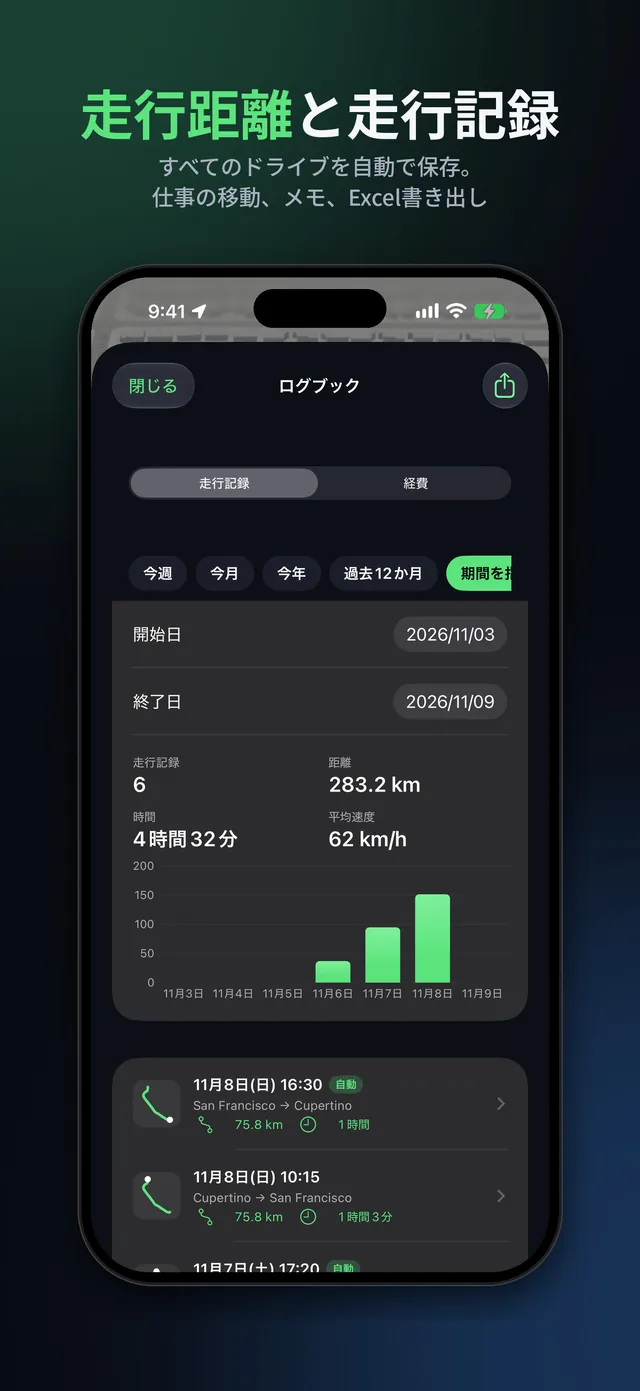
走るたびに自動で記録。仕事の走行をマークし、メモを追加して、すべてExcelに書き出せます。
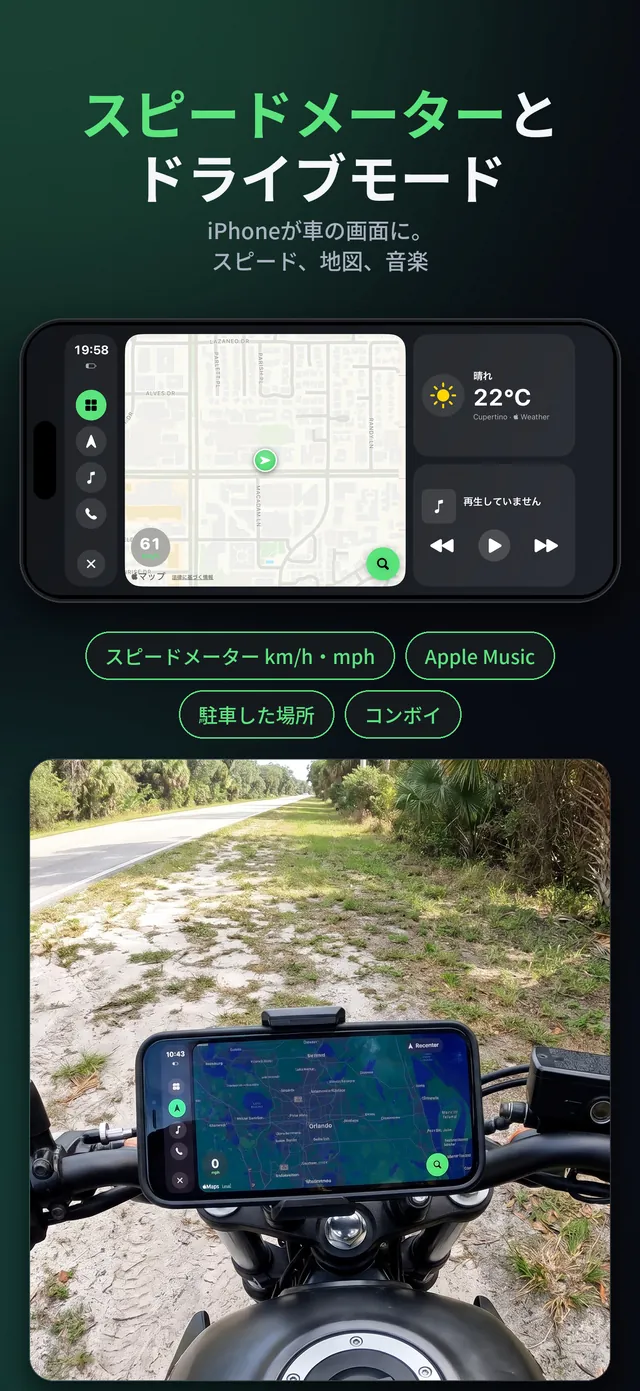
km/hまたはmphの大きなスピードメーター。CarPlayがない車でも、ドライブモードならiPhoneが車用の画面に。地図、音楽、通話をひとつの画面で。
CarMoodでウィジェット、テーマ、サウンドを選択。カーウィジェット 1〜3に最大3つのデザインを設定できます。
iPhoneの「設定」→「一般」→「CarPlay」→ お使いの車 →「ウィジェット」で「CarMood」を追加します。
ダッシュボードの1つ左にあるウィジェット画面までスワイプ。CarPlayが接続されるとすぐにサウンドが流れます。
Apple CarPlay(有線・ワイヤレス)に対応した車またはヘッドユニットと、iOS 26以降のiPhoneで動作します。画面が小さい場合、一度に表示されるウィジェットは少なくなります。
購入前にお試しを:カーウィジェット 1と無料デザイン、いくつかの無料サウンドはProなしで使えるので、まずはお使いの車で確認できます。
CarMood Proで、すべてのデザイン、テーマ、サウンド、AIツール、ナビ機能がアンロックされます。週間または年間のサブスクリプションです。いつでも解約可能。AI作成をもっと楽しみたいなら、有効期限のないコインもどうぞ。
はい。車またはヘッドユニットがApple CarPlay(有線・ワイヤレス)に対応し、iPhoneがiOS 26以降であれば使えます。CarPlayのウィジェットには専用の画面があり、ダッシュボードの1つ左のページに表示されます。一度に表示できる数は車の画面によって異なります。
駐車中に、iPhoneの「設定」→「一般」→「CarPlay」→ お使いの車 →「ウィジェット」→「ウィジェットを追加」→ CarMoodを選びます。車内では、ダッシュボードの1つ左にあるウィジェット画面までスワイプしてください。ウィジェットはアプリアイコンが並ぶ画面にはありません。
CarMoodならショートカットのオートメーション1つで設定できます:「オートメーション」→「新規オートメーション」→「CarPlay」→「接続」→「すぐに実行」→ CarMoodのアクション「接続サウンドを再生」を追加。iOSの短いチャイムの直後に、あなたのサウンドが流れます。
無料でお試しいただけます:カーウィジェット 1と無料デザイン、いくつかの無料サウンド。CarMood Proですべての機能がアンロックされます。いつでも解約可能です。
タッチスクリーンでは、CarPlayのウィジェットがタップに反応することがあり、タップすると対応するCarPlayアプリが開く場合があります。CarMoodのウィジェットは「ひと目で見る」ためのものです。デザインの変更は、駐車中にiPhoneのCarMoodアプリで行ってください。
はい。好きな音声・動画クリップを読み込めるほか(Pro)、AIで作ることもできます:自分の言葉で歌うソングや、音楽に乗せたボイスなど。
CarMoodはひと目で確認できるように作られています。設定はすべて駐車中に行い、運転中は道路から目を離さず、必ず各地域の法令に従ってください。
CarPlayにテーマの設定はある?iOS 26・iOS 27で変更できる壁紙、ダークな外観、アプリの並び順、ウィジェット、接続時のサウンドと、停車中に統一感のあるテーマを組み立てる方法を紹介します。
iOS 26・iOS 27のCarPlayウィジェットアプリでできること・できないこと、購入前に確認したい点、タップしても反応しない理由、駐車中に自分の車で試す方法を解説します。
CarPlayの2つの画面を解説。iOS 26・iOS 27のダッシュボードに表示されるもの、開き方、デフォルトにする方法、ウィジェットの場所。