 CarMood
Tachimetro
Numeri grandi in km/h o mph.
CarMood › Niente CarPlay
Modalità Guida · iPhoneCarPlay funziona solo con un’auto o un’autoradio compatibile. Se la tua non lo è, la Modalità Guida di CarMood porta l’essenziale sull’iPhone: un grande tachimetro, una mappa con navigazione passo passo, Apple Music e chiamate ai preferiti, in orizzontale, su un supporto.
La Modalità Guida fa parte di CarMood Pro, con anteprima gratuita. Non è CarPlay, e CarMood non aggiunge CarPlay a un’auto. iOS 26 o successivo.
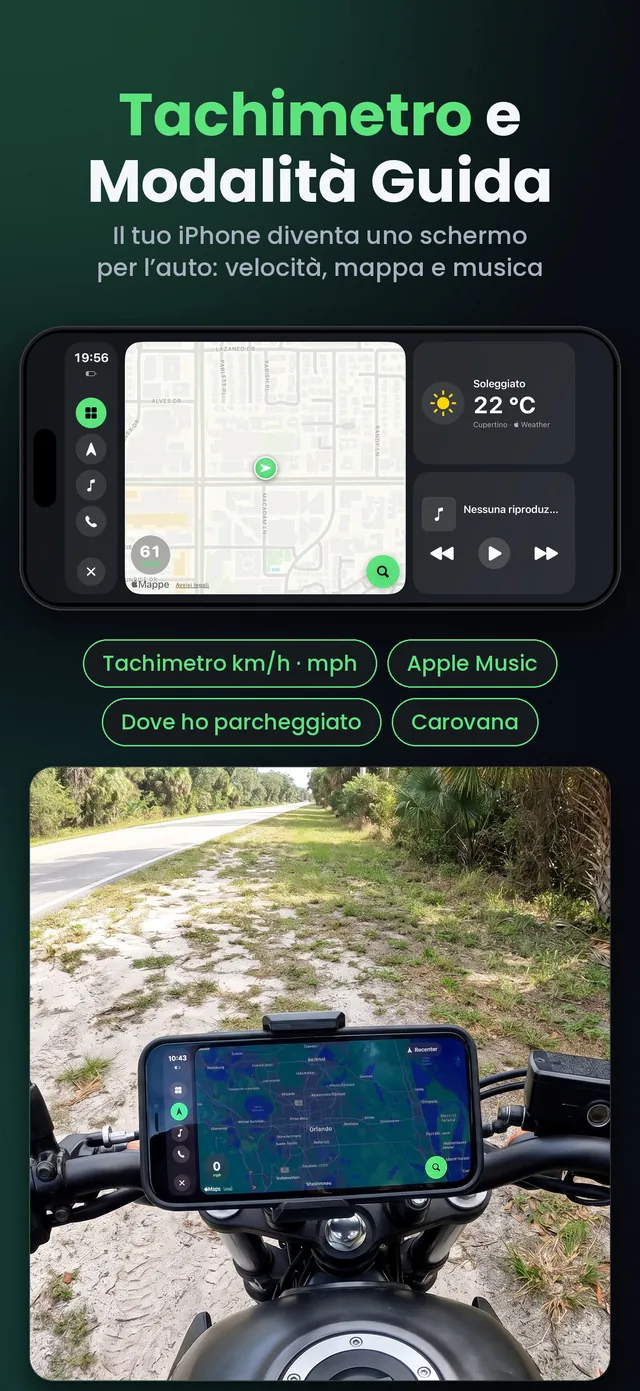
Numeri grandi in km/h o mph.
Indicazioni passo passo con la voce.
Cosa sta suonando, gli ascolti recenti, le tue playlist e la ricerca.
I tuoi contatti preferiti sulla stessa schermata.
Ritrova l’auto sulla mappa.
Distanza, tempo e luoghi nel tuo registro.
No. CarPlay mostra le app sul display dell’auto e richiede un’auto o un’autoradio compatibile. Non esiste un’app CarPlay da aprire sull’iPhone stesso. Puoi però mettere l’iPhone in un supporto e usare un’app pensata per la guida, come la Modalità Guida di CarMood.
Serve hardware: sostituisci l’autoradio con una compatibile con CarPlay, oppure monta sul cruscotto uno schermo separato con CarPlay. Se la tua auto ha già CarPlay con cavo, un adattatore wireless elimina il cavo.
Se preferisci non comprare nulla, metti l’iPhone in un supporto e usa la Modalità Guida.
iOS ha una modalità Full immersion per la guida che silenzia le notifiche mentre guidi, ma non trasforma l’iPhone in uno schermo per l’auto. La Modalità Guida di CarMood sì: un’unica schermata orizzontale con l’essenziale.
Tutto su un’unica schermata:
Un iPhone con iOS 26 o successivo, un supporto per il telefono e CarMood. Imposta percorso e musica prima di partire: la ricerca della musica funziona solo da fermo, e puoi sempre chiedere a Siri. La Modalità Guida funziona anche su un supporto da moto; rispetta le regole locali sui supporti per telefono.
Se vuoi proprio CarPlay, ti serve un’auto o un’autoradio con CarPlay. Quando ce l’hai, CarMood aggiunge widget, temi e il tuo suono di avvio allo schermo di CarPlay. Fino ad allora, la Modalità Guida ti dà l’essenziale sull’iPhone.
Dove lo vedi con un’occhiata e dove la legge lo consente.
In CarMood. Scegli percorso e musica.
Tieni gli occhi sulla strada: le indicazioni vocali ti dicono dove girare.
No. La Modalità Guida è una schermata dell’app CarMood sul tuo iPhone. Non usa il display dell’auto e non aggiunge CarPlay.
Sì. Con “Registra viaggi in automatico” attivo, CarMood avvia un viaggio quando ti allontani da dove hai parcheggiato e lo termina quando parcheggi.
Qualsiasi iPhone con iOS 26 o successivo: iPhone 11 e modelli più recenti.
Modalità Guida e navigazione fanno parte di CarMood Pro. Puoi prima provare un’anteprima gratuita, e il tachimetro è gratis.