 CarMood
Distanza e tempo
In chilometri o miglia, con il luogo di partenza e di arrivo.
CarMood › Registro chilometri
Registro viaggi · iPhoneCarMood registra ogni viaggio da solo: un viaggio parte quando CarPlay si connette o quando ti allontani da dove hai parcheggiato, e finisce quando parcheggi. Segna i viaggi come Lavoro o Personale, aggiungi una nota ed esporta il registro dei chilometri in Excel.
Registrare i viaggi è gratis. Statistiche, sincronizzazione iCloud ed esportazione in Excel fanno parte di CarMood Pro. iOS 26 o successivo.
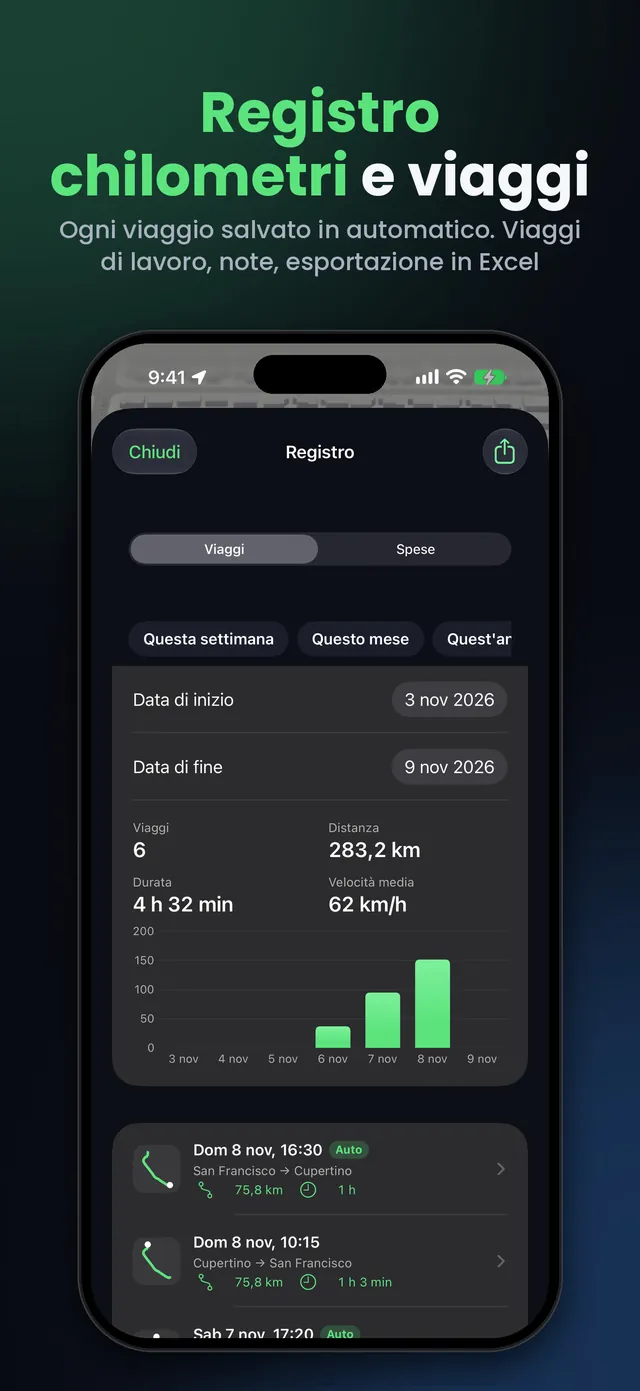
In chilometri o miglia, con il luogo di partenza e di arrivo.
Scorri verso destra per segnare un viaggio e aggiungi una nota, come “Incontro con il cliente”.
Ogni viaggio ricorda con quale auto l’hai fatto, se ne hai più di una.
Viaggi, distanza, tempo e velocità media per settimana, mese o anno, con un grafico (CarMood Pro).
Viaggi, spese e riepilogo mensile in un unico file, con le foto degli scontrini in ZIP (CarMood Pro).
I viaggi restano sul tuo iPhone e, con CarMood Pro, nel tuo iCloud.
Installa CarMood, attiva “Registra viaggi in automatico” nelle impostazioni e consenti l’accesso alla posizione “Sempre”. Da quel momento ogni viaggio viene registrato da solo: parte quando CarPlay si connette o quando ti allontani da dove hai parcheggiato, e finisce quando parcheggi. Non devi aprire l’app.
Con CarPlay, la partenza arriva dalla stessa automazione di Comandi Rapidi che riproduce il tuo suono di connessione. La imposti una volta, da fermo.
Sì. Registrare i viaggi in CarMood è gratis: ogni viaggio con distanza, tempo, luoghi, motivo e nota. CarMood Pro aggiunge statistiche, sincronizzazione iCloud ed esportazione in Excel.
Scorri verso destra su un viaggio per segnarlo come Lavoro o Personale, e aggiungi una nota: il cliente, l’incarico o il motivo del viaggio. L’esportazione in Excel ti dà poi un riepilogo mensile con la distanza totale, la distanza di lavoro e la quota lavoro.
È un resoconto per te, per l’azienda o per il commercialista. Verifica cosa richiedono le regole del tuo paese o della tua azienda per i rimborsi chilometrici.
Sì, con CarMood Pro. Nel Registro, tocca il pulsante di esportazione e scegli un periodo: questa settimana, questo mese, quest’anno, gli ultimi 12 mesi, date a tua scelta o tutto. Ottieni un file Excel con i tuoi viaggi, le tue spese e un riepilogo mensile e, se vuoi, le foto degli scontrini in ZIP.
Sì. I tuoi viaggi vengono registrati in automatico: segni solo quelli fatti per lavoro e li esporti a fine mese.
Sul tuo iPhone. Con CarMood Pro vengono salvati anche nel tuo iCloud, così ti seguono su un nuovo iPhone. CarMood non riceve la cronologia dei tuoi viaggi, e i viaggi più vecchi di tre anni vengono eliminati automaticamente.
Su un iPhone con iOS 26 o successivo. Quando richiesto, consenti l’accesso alla posizione “Sempre”.
Nelle impostazioni di CarMood. Con CarPlay, aggiungi anche una volta l’automazione del suono di connessione.
I tuoi viaggi compaiono nel Registro. Segna quelli di lavoro ed esporta quando ti serve un resoconto.
Sì. Un viaggio parte anche quando ti allontani da dove hai parcheggiato, quindi CarPlay è facoltativo. Con CarPlay, il viaggio parte appena si connette.
Entrambi. CarMood usa chilometri o miglia, come scegli nell’app.
È un registro dei chilometri con un riepilogo mensile che puoi dare al commercialista. Se soddisfa le regole del tuo paese, lo verificate tu o il tuo commercialista.
Sì. Lo stesso Registro conserva i tuoi rifornimenti e le spese dell’auto, e i chilometri di un rifornimento si compilano dai tuoi viaggi.
Qualsiasi iPhone con iOS 26 o successivo: iPhone 11 e modelli più recenti.
Scarica CarMood, attiva la registrazione automatica e smetti di annotare i chilometri.