 CarMood
CarPlayウィジェットアプリの選び方:自分の車で使えるか確かめる
CarPlayウィジェットアプリは、CarPlayのウィジェット画面に小さなウィジェットを追加するアプリです。ウィジェット画面はいちばん左の画面で、ダッシュボードの1つ左のページにあります。使うには、iOS 26以降のiPhoneと、もともとCarPlayに対応した車が必要です。CarPlay非対応の車にCarPlayを追加できるアプリはありません。購入前に、背景なしでどう見えるか、ひと目で読めるか、タップすると何が起きるかを確認し、駐車中に自分の車で無料のウィジェットを試してみましょう。
CarPlayウィジェットアプリでできること
iOS 26から、CarPlayにiPhoneのアプリのウィジェットを表示できるようになりました。Appleの開発者向けドキュメントによると、CarPlayではアプリの小さいサイズのウィジェットが使われ、CarPlayのホーム画面の左側に1つ以上のスタックで、フルカラーかつウィジェットの背景を取り除いた状態で表示されます。
つまり、ウィジェットアプリはCarPlayそのものを変えるわけではありません。写真、時計、カウントダウン、愛車のエンブレムといった小さなカードを、CarPlayのウィジェット画面に追加するものです。壁紙やアプリのアイコンなど、それ以外のCarPlayの画面はAppleのままです。
また、ウィジェットに対応していない車でウィジェットを表示させることもできません。必要なのは、CarPlay対応の車またはヘッドユニットと、iOS 26以降のiPhoneです。iOS 27でも仕組みは同じです。
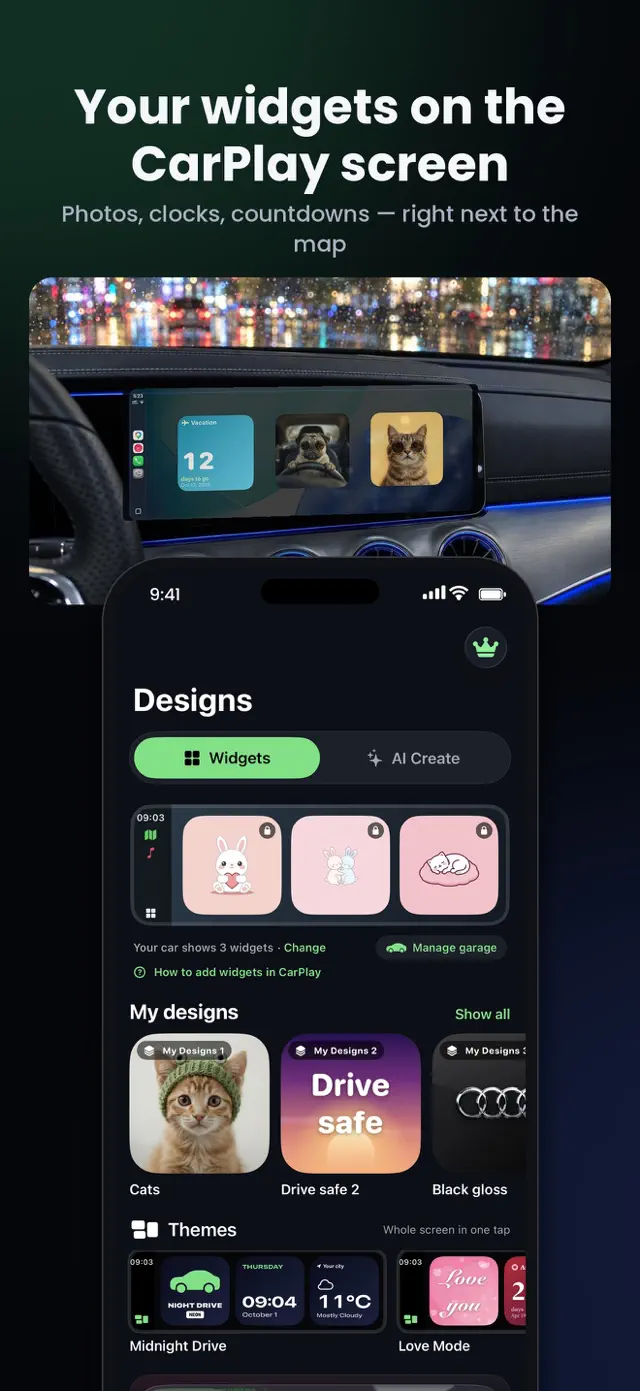
選ぶ前に確認したいポイント
App Storeのスクリーンショットでは、どのCarPlayウィジェットアプリもきれいに見えます。大切なのは、自分の車の画面でどう見えて、どう動くかです。まずは次の点を確認しましょう。
- iPhoneのホーム画面用ではなく、CarPlay向けに作られているか。CarPlayではウィジェットの背景が取り除かれるため、色付きの背景に頼ったデザインは物足りなく見えることがあります。Appleも開発者に対して、背景を取り除けるようにすること、ひと目でわかる情報だけを表示すること、大きめの文字を使うことを求めています。
- ひと目で読めるか。大きな数字、短い文字、写真なら被写体ひとつが見やすいデザインです。小さな文字が詰まったレイアウトは車の画面では読みにくく、そもそも運転中にウィジェットをじっくり見るべきではありません。
- 画面に合うか。表示されるウィジェットのスタックの数は車の画面によって異なり、各スタックには最大5つのウィジェットを入れられます。詳しくはCarPlayウィジェットは画面にいくつ入る?をご覧ください。
- 無料で試せるか。お金を払う前に、自分の車の画面にウィジェットを表示して確認できるアプリを選びましょう。
- タップすると何が起きるか。車やアプリによって、タップで何かが開く場合と、何も起きない場合があります。理由は次のセクションで説明します。
- 写真がどこに保存されるか。ウィジェットに個人的な写真を使うなら、App Storeでアプリのプライバシー情報を読み、写真がiPhoneに保存されたままかどうかを確認しましょう。
ウィジェットをタップしても反応しない理由
よくある疑問ですが、不具合ではありません。Appleの開発者向けドキュメントによると、タップしたときの動作は車とアプリの組み合わせで決まります。
- タッチスクリーンの車で、アプリにCarPlay版がある場合:ウィジェットをタップするとCarPlay上でそのアプリが開き、ウィジェットのボタンやスイッチも使えます。
- タッチスクリーンの車でも、アプリにCarPlay版がない場合:ウィジェットから何も開けないため、CarPlayはウィジェットを暗く表示して、タップしても何も起きないことを示します。
- タッチスクリーンのない車(ノブやタッチパッドで操作する車):ウィジェットもボタンも操作できません。
自分の車でウィジェットアプリを試す方法
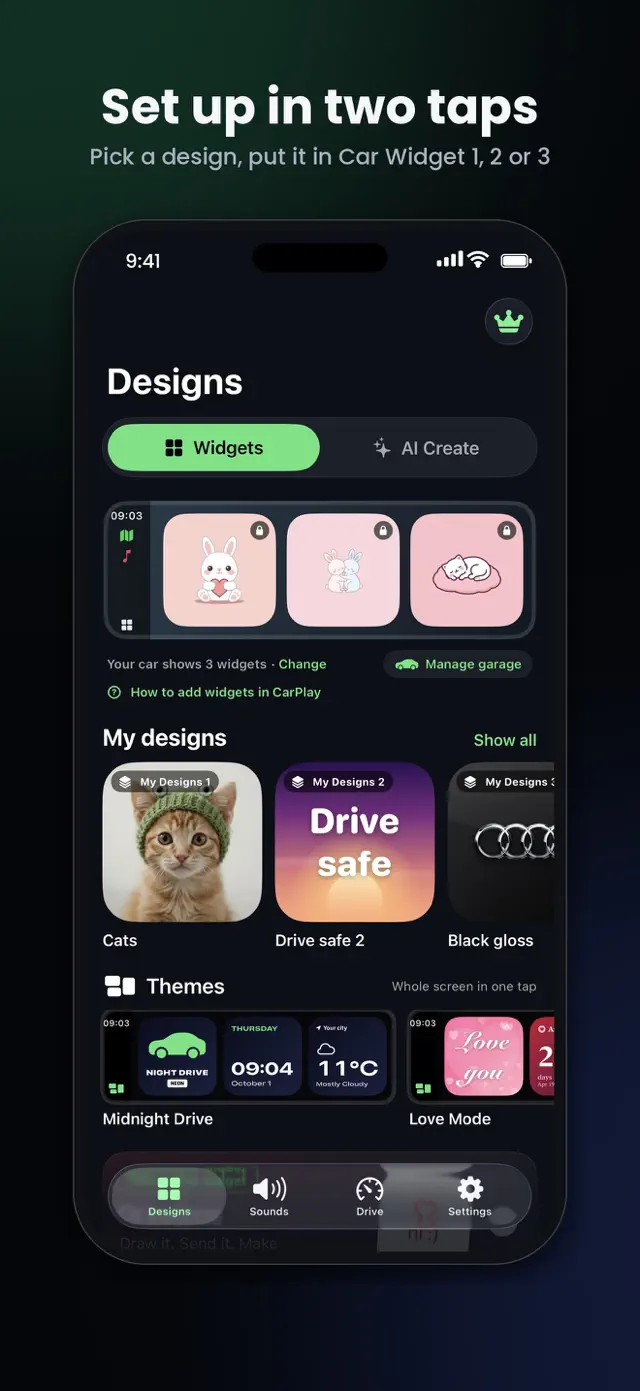
以下はすべて駐車中に、シフトをP(パーキング)に入れ、CarPlayを接続した状態で行ってください。運転中にiPhoneでウィジェットを設定しないでください。
- ウィジェットアプリをインストールし、アプリでデザインを作ります。
- iPhoneで「設定」→「一般」→「CarPlay」を開き、お使いの車を選びます。
- 「ウィジェット」→「ウィジェットを追加」をタップし、アプリのウィジェットを選びます。同じ画面に「スマートローテーション」と「ウィジェットの提案」もあります。並び順を固定したい場合はオフにしてください。
- ウィジェットをドラッグして好きな順に並べます。スタックのいちばん上のウィジェットが最初に表示されます。
- CarPlayを接続し、CarPlayのウィジェット画面でウィジェットを確認します。いちばん左の画面で、ダッシュボードの1つ左のページです。表示されない、または空白の場合はCarPlayウィジェットが表示されないときの対処法をご覧ください。
CarMoodでできること
CarMoodは、iOS 26以降のCarPlay向けのウィジェット・テーマ・サウンドアプリです。自分の写真、時計、カウントダウン、愛車のエンブレムをウィジェットにしたり、テーマを選んだり、CarPlay接続時に鳴るサウンドを設定したりできます。
無料のウィジェットとiPhoneの標準サウンドが用意されているので、購入前に自分の車での見え方や聞こえ方を確認できます。デザイン、ウィジェットの写真、設定はiPhoneに保存されます。トリップ機能を使う場合、トリップはiPhoneに保存され、CarMood Proではご自身のiCloud Driveにも保存されます。
試してみたい方は、App StoreでCarMoodを入手し、駐車中に無料のウィジェットを追加して、画面での見え方を確かめてください。
どのウィジェットアプリにもできないこと
次のことは、どのウィジェットアプリでも変えられません。これらを約束するような説明には注意しましょう。
- CarPlay非対応の車にCarPlayを追加すること、ウィジェットを表示しない車にウィジェットを追加すること。
- 自分の写真をCarPlayの壁紙にすること。CarPlayで選べるのはAppleの壁紙だけです。代わりに写真ウィジェットを使う方法があります(CarPlayの画面に自分の写真を表示する方法)。
- 車の画面が対応している数より多くのスタックを表示すること。
- ワイヤレスアダプタや社外品のヘッドユニットでウィジェットが正しく表示されると保証すること。詳しくはワイヤレスCarPlayアダプタとウィジェットをご覧ください。
よくある質問
CarPlayウィジェットには専用のアプリが必要ですか?いいえ。iPhoneにすでに入っているアプリでも、小さいサイズのウィジェットがあればCarPlayのウィジェット一覧に表示されます。ウィジェットアプリを使うと、写真や大きな時計など、車の画面向けのデザインを使えます。
車内でウィジェットが暗く表示されるのはなぜですか?タッチスクリーンの車では、アプリにCarPlay版がない場合、CarPlayがウィジェットを暗く表示します。ウィジェットの情報はそのまま表示されます。
ウィジェットアプリは自分の車で使えますか?CarPlayでウィジェットが表示される環境、つまりiOS 26以降のiPhoneと、ウィジェットに対応した車またはヘッドユニットで使えます。確認方法は自分の車はCarPlayウィジェットに対応してる?で解説しています。いちばん早いのは、自分の車で無料のウィジェットを試すことです。
ウィジェットに何を表示すればいいですか?写真、ペット、カウントダウンなどのアイデアはCarPlayウィジェットのアイデアをご覧ください。