 CarMood
Tacho
Große Zahlen in km/h oder mph.
CarMood › Kein CarPlay
Fahrmodus · iPhoneCarPlay funktioniert nur mit einem Auto oder Radio, das es unterstützt. Wenn deins das nicht kann, bringt der Fahrmodus von CarMood das Wichtigste aufs iPhone: einen großen Tacho, eine Karte mit Navigation, Apple Music und Favoriten zum Anrufen, im Querformat, in einer Halterung.
Der Fahrmodus gehört zu CarMood Pro, mit kostenloser Vorschau. Er ist kein CarPlay, und CarMood rüstet kein CarPlay im Auto nach. Ab iOS 26.
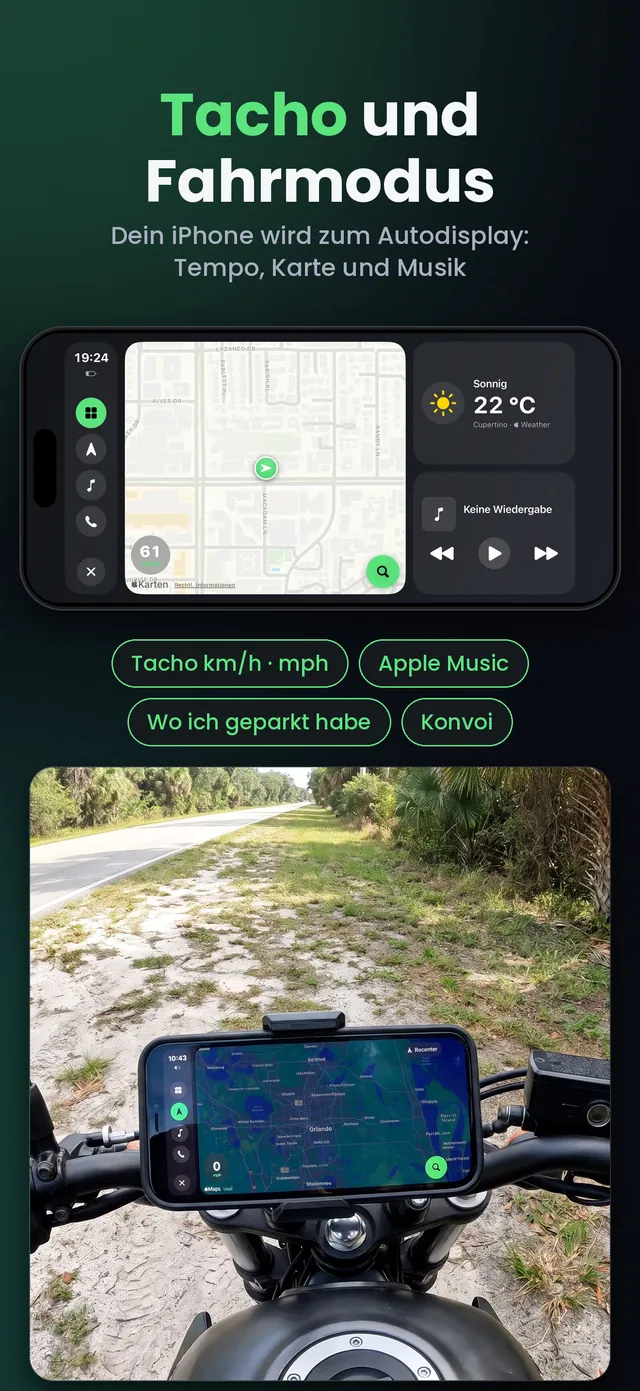
Große Zahlen in km/h oder mph.
Abbiegehinweise mit Sprachansagen.
Was gerade läuft, zuletzt gehört, deine Playlists und die Suche.
Deine Lieblingskontakte auf demselben Bildschirm.
Find dein Auto auf der Karte wieder.
Strecke, Zeit und Orte in deinem Fahrtenbuch.
Nein. CarPlay zeigt Apps auf dem Display im Auto und braucht ein Auto oder ein nachgerüstetes Radio, das es unterstützt. Eine CarPlay-App zum Öffnen gibt es auf dem iPhone selbst nicht. Du kannst aber dein iPhone in eine Halterung setzen und eine App fürs Fahren nutzen, zum Beispiel den Fahrmodus von CarMood.
Mit Hardware: Tausch das Radio gegen ein Nachrüst-Radio mit CarPlay oder setz einen separaten Bildschirm mit CarPlay aufs Armaturenbrett. Hat dein Auto schon CarPlay mit Kabel, macht ein Wireless-Adapter es kabellos.
Wenn du nichts kaufen willst, setz dein iPhone in eine Halterung und nutze den Fahrmodus.
iOS hat einen Fokus fürs Autofahren, der Mitteilungen während der Fahrt stummschaltet, aber das iPhone nicht zum Bildschirm fürs Auto macht. Der Fahrmodus in CarMood schon: ein Bildschirm im Querformat mit allem Wichtigen.
Alles auf einem Bildschirm:
Ein iPhone mit iOS 26 oder neuer, eine Handyhalterung und CarMood. Leg Route und Musik fest, bevor du losfährst: Die Musiksuche geht nur im Stand, und du kannst jederzeit Siri fragen. Der Fahrmodus funktioniert auch an einer Motorradhalterung; halte dich an die Regeln vor Ort für Handyhalterungen.
Wenn du CarPlay selbst willst, brauchst du ein Auto oder ein Radio mit CarPlay. Sobald du es hast, bringt CarMood Widgets, Themes und deinen eigenen Startsound auf den CarPlay-Bildschirm. Bis dahin hast du mit dem Fahrmodus das Wichtigste auf dem iPhone.
Dort, wo du es mit einem Blick siehst und wo es erlaubt ist.
In CarMood. Wähle deine Route und deine Musik.
Behalte die Straße im Blick: Die Sprachansagen sagen dir, wo du abbiegen musst.
Nein. Der Fahrmodus ist ein Bildschirm in der CarMood-App auf deinem iPhone. Er nutzt nicht das Display deines Autos und rüstet kein CarPlay nach.
Ja. Mit „Fahrten automatisch aufzeichnen“ startet CarMood eine Fahrt, wenn du von deinem Parkplatz losfährst, und beendet sie, wenn du parkst.
Jedes iPhone mit iOS 26 oder neuer: iPhone 11 und neuer.
Fahrmodus und Navigation gehören zu CarMood Pro. Du kannst vorher eine kostenlose Vorschau testen, und der Tacho ist kostenlos.