 CarMood
Velocímetro
Números grandes en km/h o mph.
CarMood › Sin CarPlay
Modo Manejo · iPhoneCarPlay solo funciona en un auto o estéreo compatible. Si el tuyo no lo es, el Modo Manejo de CarMood pone lo esencial en tu iPhone: un velocímetro grande, un mapa con navegación paso a paso, Apple Music y llamadas a favoritos, en horizontal y en un soporte.
El Modo Manejo es parte de CarMood Pro, con vista previa gratis. No es CarPlay, y CarMood no agrega CarPlay a un auto. iOS 26 o posterior.
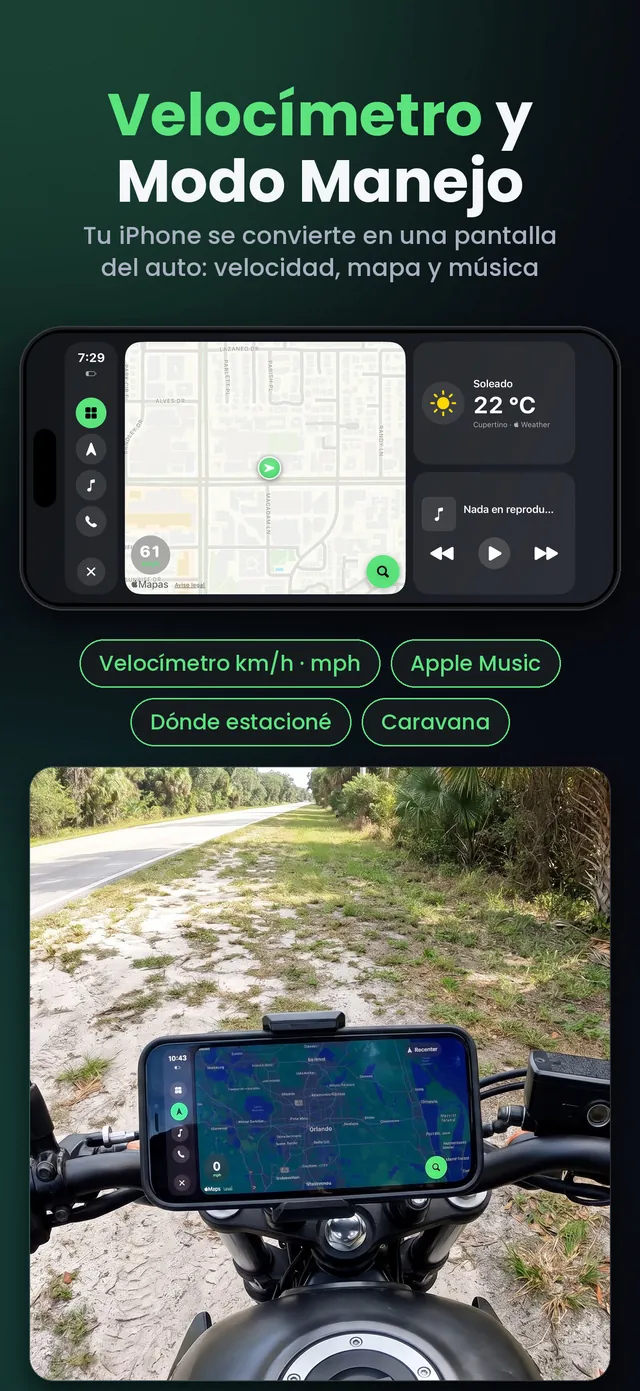
Números grandes en km/h o mph.
Indicaciones paso a paso con voz.
Lo que suena, lo último que escuchaste, tus playlists y la búsqueda.
Tus contactos favoritos en la misma pantalla.
Vuelve a encontrar tu auto en el mapa.
Distancia, tiempo y lugares en tu bitácora.
No. CarPlay muestra las apps en la pantalla del auto y necesita un auto o un estéreo compatible. No hay una app de CarPlay para abrir en el propio iPhone. Lo que sí puedes hacer es poner tu iPhone en un soporte y usar una app hecha para manejar, como el Modo Manejo de CarMood.
Con hardware: cambia el estéreo por uno con CarPlay o coloca en el tablero una pantalla aparte con CarPlay. Si tu auto ya tiene CarPlay con cable, un adaptador inalámbrico te quita el cable.
Si prefieres no comprar nada, pon tu iPhone en un soporte y usa el Modo Manejo.
iOS tiene un modo de concentración para manejar que silencia las notificaciones mientras manejas, pero no convierte el iPhone en una pantalla para el auto. El Modo Manejo de CarMood sí: una sola pantalla horizontal con lo esencial.
Todo en una pantalla:
Un iPhone con iOS 26 o posterior, un soporte para el teléfono y CarMood. Elige la ruta y la música antes de arrancar: la búsqueda de música solo funciona con el auto detenido, y siempre puedes pedírselo a Siri. El Modo Manejo también funciona en un soporte de moto; respeta las reglas locales sobre soportes para teléfono.
Si quieres CarPlay en sí, necesitas un auto o un estéreo con CarPlay. Cuando lo tengas, CarMood agrega widgets, temas y tu propio sonido de inicio a la pantalla de CarPlay. Mientras tanto, el Modo Manejo te da lo esencial en tu iPhone.
Donde lo veas de un vistazo y donde la ley lo permita.
En CarMood. Elige tu ruta y tu música.
Mantén la vista en el camino: las indicaciones por voz te dicen dónde dar vuelta.
No. El Modo Manejo es una pantalla dentro de la app CarMood en tu iPhone. No usa la pantalla de tu auto ni le agrega CarPlay.
Sí. Con “Registrar viajes automáticamente” activado, CarMood inicia un viaje cuando te vas del lugar donde estacionaste y lo termina cuando estacionas.
Cualquier iPhone con iOS 26 o posterior: iPhone 11 y modelos más recientes.
El Modo Manejo y la navegación son parte de CarMood Pro. Primero puedes probar una vista previa gratis, y el velocímetro es gratis.
Descarga CarMood y prueba el Modo Manejo.