 CarMood
Strecke und Zeit
In Kilometern oder Meilen, mit Start- und Zielort.
CarMood › Fahrtenbuch
Fahrtenbuch · iPhoneCarMood zeichnet jede Fahrt von selbst auf: Eine Fahrt startet, wenn sich CarPlay verbindet oder wenn du von deinem Parkplatz losfährst, und endet, sobald du parkst. Markiere Fahrten als Arbeit oder Privat, füge eine Notiz hinzu und exportiere dein Fahrtenbuch nach Excel.
Fahrten aufzeichnen ist kostenlos. Auswertungen, iCloud-Sync und Excel-Export gehören zu CarMood Pro. Ab iOS 26.
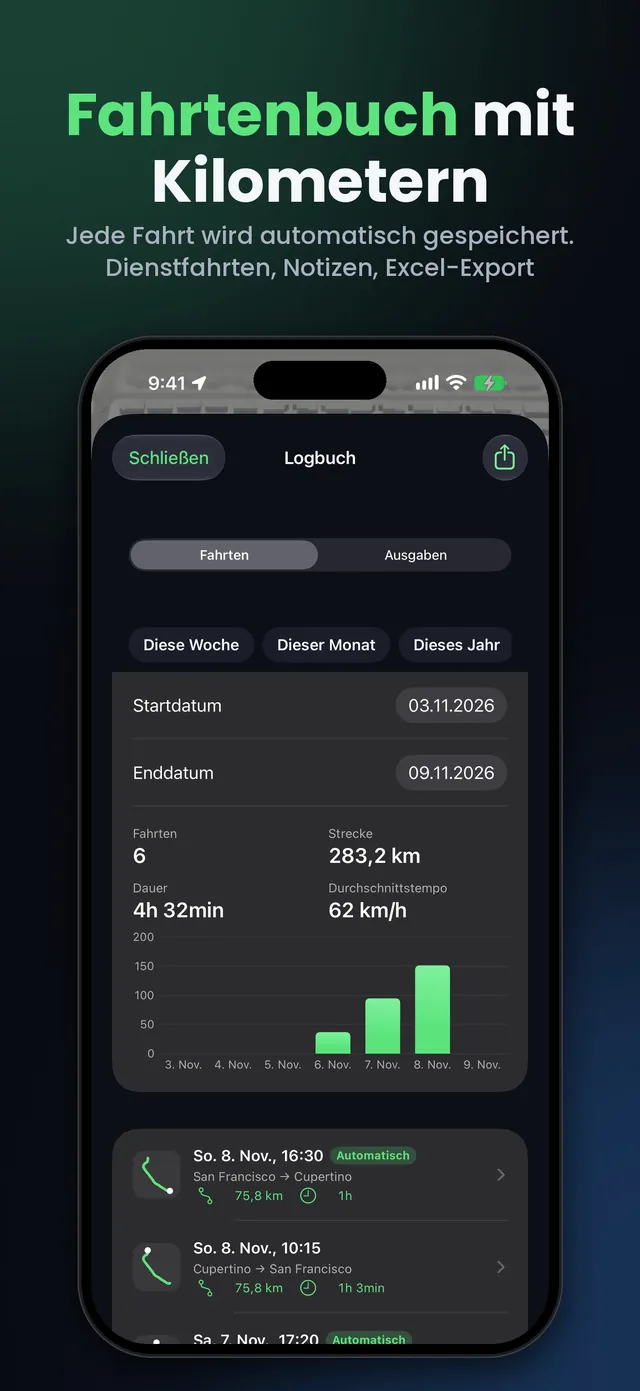
In Kilometern oder Meilen, mit Start- und Zielort.
Wische nach rechts, um eine Fahrt zu markieren, und füge eine Notiz hinzu, etwa „Kundentermin“.
Jede Fahrt merkt sich, mit welchem Auto sie gefahren wurde, wenn du mehrere hast.
Fahrten, Strecke, Zeit und Durchschnittstempo nach Woche, Monat oder Jahr, mit Diagramm (CarMood Pro).
Fahrten, Ausgaben und Monatsübersicht in einer Datei, Belegfotos als ZIP (CarMood Pro).
Fahrten bleiben auf deinem iPhone, mit CarMood Pro auch in deiner eigenen iCloud.
Installiere CarMood, schalte in den Einstellungen „Fahrten automatisch aufzeichnen“ ein und erlaube den Standortzugriff „Immer“. Ab dann wird jede Fahrt von selbst erfasst: Sie startet, wenn sich CarPlay verbindet oder wenn du von deinem Parkplatz losfährst, und endet, sobald du parkst. Du musst die App dafür nicht öffnen.
Mit CarPlay kommt der Start von derselben Kurzbefehle-Automation, die deinen Verbindungssound abspielt. Du richtest sie einmal ein, im Stand.
Ja. Fahrten aufzeichnen ist in CarMood kostenlos: jede Fahrt mit Strecke, Zeit, Orten, Zweck und Notiz. CarMood Pro ergänzt Auswertungen, iCloud-Sync und den Excel-Export.
Wische auf einer Fahrt nach rechts, um sie als Arbeit oder Privat zu markieren, und füge eine Notiz hinzu: den Kunden, den Auftrag oder den Grund der Fahrt. Der Excel-Export enthält dann eine Monatsübersicht mit Gesamtstrecke, Arbeitsstrecke und Anteil Arbeit.
Das ist eine Übersicht für dich, deinen Arbeitgeber oder deinen Steuerberater. Ein Fahrtenbuch fürs Finanzamt muss eigene Vorgaben erfüllen. Ob CarMood dafür reicht, klärst du am besten mit deinem Steuerberater.
Ja, mit CarMood Pro. Tippe im Logbuch auf Exportieren und wähle einen Zeitraum: diese Woche, diesen Monat, dieses Jahr, die letzten 12 Monate, eigene Daten oder alles. Du bekommst eine Excel-Datei mit deinen Fahrten, deinen Ausgaben und einer Monatsübersicht, auf Wunsch mit den Belegfotos als ZIP.
Ja. Deine Fahrten werden automatisch aufgezeichnet. Du markierst nur die dienstlichen und exportierst sie am Monatsende.
Auf deinem iPhone. Mit CarMood Pro zusätzlich in deiner eigenen iCloud, so ziehen sie mit auf ein neues iPhone um. CarMood bekommt deinen Fahrtverlauf nicht, und Fahrten, die älter als drei Jahre sind, werden automatisch gelöscht.
Auf einem iPhone mit iOS 26 oder neuer. Erlaube den Standortzugriff „Immer“, wenn du gefragt wirst.
In den Einstellungen von CarMood. Mit CarPlay richtest du außerdem einmal die Automation für den Verbindungssound ein.
Deine Fahrten erscheinen im Logbuch. Markiere die dienstlichen und exportiere, wenn du eine Übersicht brauchst.
Ja. Eine Fahrt startet auch, wenn du von deinem Parkplatz losfährst, CarPlay ist also kein Muss. Mit CarPlay startet die Fahrt, sobald es sich verbindet.
Beides. CarMood nutzt Kilometer oder Meilen, je nachdem, was du in der App wählst.
Es ist ein Fahrtenbuch mit Monatsübersicht, das du deinem Steuerberater geben kannst. Ob es die Vorgaben des Finanzamts erfüllt, prüfst du bitte mit ihm.
Ja. Dasselbe Logbuch speichert deine Tankstopps und Autokosten, und der Kilometerstand beim Tanken wird aus deinen Fahrten ergänzt.
Jedes iPhone mit iOS 26 oder neuer: iPhone 11 und neuer.
Lade CarMood, schalte die automatische Aufzeichnung ein und hör auf, Kilometer aufzuschreiben.