 CarMood
Große Zahlen
Dein Tempo in km/h oder mph, auf einen Blick lesbar.
CarMood › GPS-Tacho
Tacho · iPhoneCarMood zeigt dein Tempo in großen, gut lesbaren Zahlen, in km/h oder mph, über das GPS deines iPhone. Der Fahrmodus bringt Tacho, Karte und Musik auf einen Bildschirm im Querformat, und jede Fahrt landet in deinem Logbuch.
Der Tacho ist kostenlos. Fahrmodus und Navigation gehören zu CarMood Pro. Richte alles im Stand ein. Ab iOS 26.
Dein Tempo in km/h oder mph, auf einen Blick lesbar.
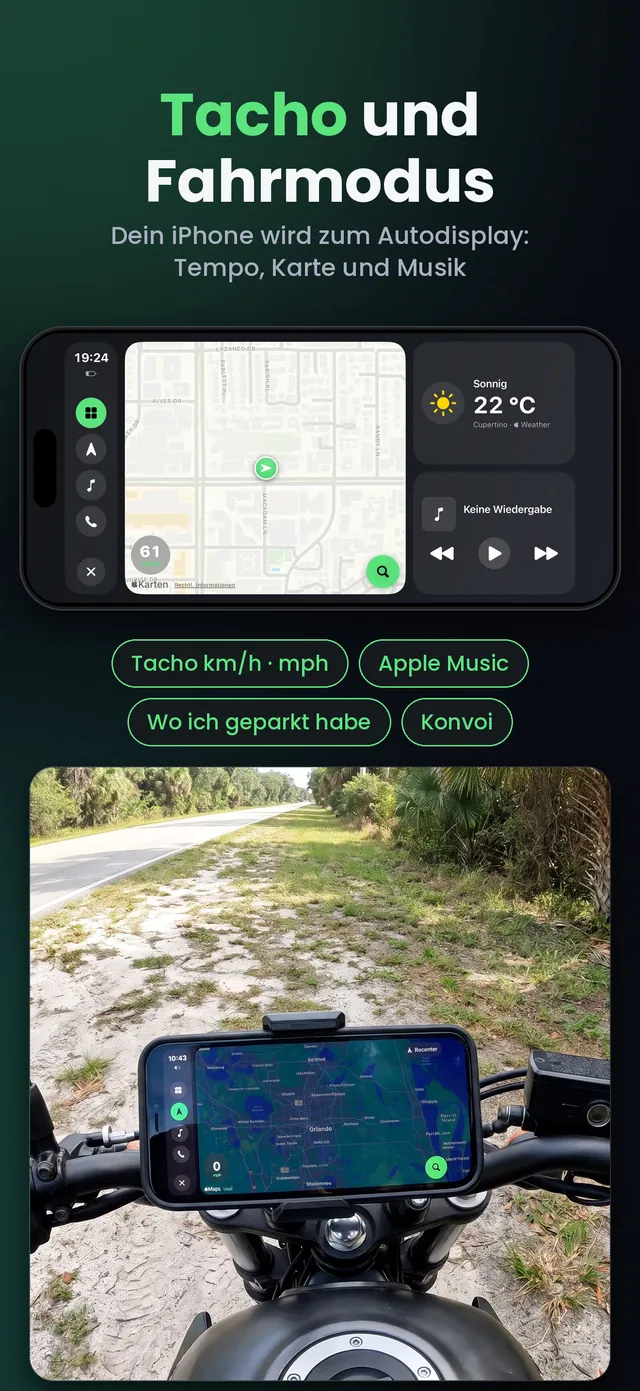
Ein Bildschirm im Querformat mit Tacho, Karte mit Navigation, Apple Music und Favoriten zum Anrufen (CarMood Pro).
Jede Fahrt wird mit Strecke, Zeit und Durchschnittstempo gespeichert.
CarMood merkt sich, wo du das Auto abgestellt hast, und zeigt es auf der Karte.
CarMood-Widgets für den CarPlay-Bildschirm können Uhrzeit, Wetter, Tempo und Fahrtdaten zeigen.
Auf einem Roadtrip siehst du deine Freunde auf der Karte.
Nein, auf dem iPhone ist keine Tacho-App vorinstalliert. CarMood ergänzt einen: Die App liest dein Tempo aus dem GPS des iPhone und zeigt es in großen Zahlen im Tab „Fahren“ oder neben der Karte im Fahrmodus.
Auf freier Strecke liegt er nah an deinem echten Tempo und kann etwas vom Tacho deines Autos abweichen. In Tunneln und zwischen hohen Gebäuden kann das GPS-Signal kurz abreißen, dann hängt die Anzeige hinterher, bis das Signal zurück ist.
Der Fahrmodus macht dein iPhone zum Bildschirm fürs Auto, im Querformat: Tacho, Karte mit Navigation und Sprachansagen, Apple Music und Favoriten zum Anrufen. Wähle Route und Musik, bevor du losfährst. Die Musiksuche geht nur im Stand, und du kannst auch Siri fragen.
Der Fahrmodus gehört zu CarMood Pro, vorher kannst du ihn in einer kostenlosen Vorschau testen.
Ja. Tacho und Fahrmodus laufen auf deinem iPhone, also auch an einer Motorradhalterung und in Autos ohne CarPlay. Mehr dazu: iPhone als Bildschirm im Auto nutzen.
Setz dein iPhone in eine Halterung, wo das erlaubt ist, richte alles im Stand ein und behalte die Straße im Blick. Bedien das Handy nicht während der Fahrt und halte dich an die Regeln vor Ort.
Auf einem iPhone mit iOS 26 oder neuer. Erlaube den Standortzugriff, damit CarMood dein Tempo anzeigen kann.
In den Einstellungen von CarMood.
Öffne den Tab „Fahren“ oder den Fahrmodus, bevor du losfährst.
Ja. Fahrmodus und Navigation gehören zu CarMood Pro, den Fahrmodus kannst du vorher kostenlos testen.
Beides. Du wählst es in den Einstellungen von CarMood.
Ja. Mit „Fahrten automatisch aufzeichnen“ wird jede Fahrt mit Strecke, Zeit und Durchschnittstempo gespeichert. Mehr zum Fahrtenbuch.
Nein. Die App läuft auf deinem iPhone in jeder Halterung. Mit CarPlay können CarMood-Widgets Tempo und Fahrtdaten auch auf dem Bildschirm im Auto zeigen.