 CarMood
 › CarPlay-handleidingen
CarPlay-widgetapp kiezen: zo vind je er een die in je auto werkt
Een CarPlay-widgetapp geeft je kleine widgets voor het widgetscherm van CarPlay: het scherm helemaal links, één pagina links van het Dashboard. Je hebt een iPhone met iOS 26 of nieuwer nodig en een auto die al CarPlay heeft; geen enkele app voegt CarPlay toe aan een auto. Kijk voordat je betaalt hoe de widget eruitziet zonder achtergrond, of hij in één oogopslag leesbaar is en wat een tik in jouw auto doet. Probeer daarna een gratis widget in je eigen auto terwijl je geparkeerd staat.
Wat een CarPlay-widgetapp echt doet
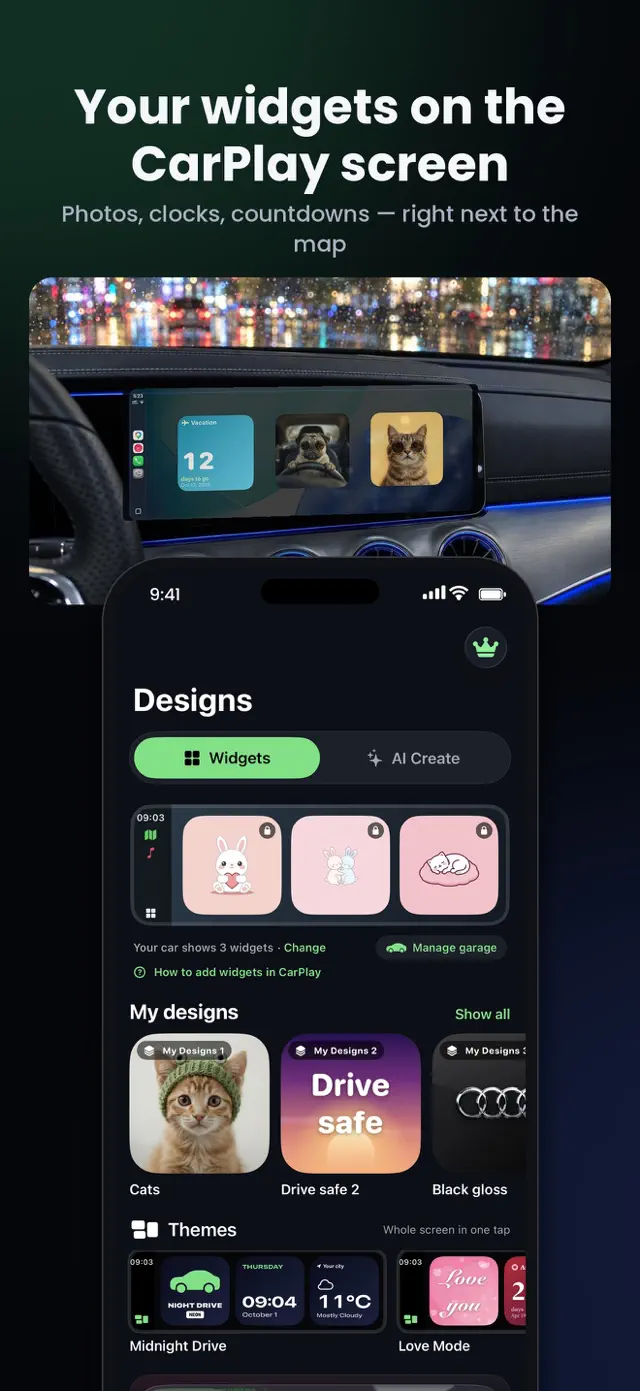
Sinds iOS 26 kan CarPlay widgets tonen van apps op je iPhone. Volgens de ontwikkelaarsdocumentatie van Apple gebruikt CarPlay daarvoor de kleine widget van een app en toont die in een of meer stapels links van het CarPlay-beginscherm, in volle kleur en zonder de achtergrond van de widget.
Een widgetapp verandert CarPlay zelf dus niet. Hij levert kleine kaartjes, zoals een foto, een klok, een aftelling of het logo van je auto, die naast je andere widgets op het widgetscherm van CarPlay staan. De rest van CarPlay, ook de achtergrond en de appsymbolen, blijft zoals Apple het heeft gemaakt.
Een widgetapp kan ook geen widgets laten verschijnen in een auto die ze niet ondersteunt. Je hebt een auto of autoradio met CarPlay nodig en een iPhone met iOS 26 of nieuwer. In iOS 27 werkt het hetzelfde.
Hier let je op voordat je kiest
Op App Store-screenshots zien bijna alle CarPlay-widgetapps er goed uit. Waar het om gaat, is hoe ze eruitzien en werken op het scherm van jouw auto. Controleer eerst deze punten:
- Ontworpen voor het autoscherm, niet alleen voor het beginscherm van je iPhone. CarPlay haalt de achtergrond van de widget weg, dus een ontwerp dat op een gekleurde achtergrond leunt, kan er leeg uitzien. Apple vraagt ontwikkelaars de achtergrond verwijderbaar te maken, alleen informatie voor een snelle blik te tonen en grotere letters te gebruiken.
- In één oogopslag leesbaar. Grote cijfers, korte tekst en op een foto één duidelijk onderwerp werken het best. Drukke ontwerpen met kleine letters zijn op een autoscherm lastig te lezen, en tijdens het rijden hoor je een widget sowieso niet te bestuderen.
- Past op je scherm. Hoeveel widgetstapels je ziet, hangt af van het scherm van je auto, en elke stapel bevat maximaal vijf widgets. Meer daarover lees je in hoeveel CarPlay-widgets er op je scherm passen.
- Gratis te testen. Kies een app waarmee je een widget op het scherm van je eigen auto kunt zetten voordat je ergens voor betaalt.
- Wat een tik doet. In sommige auto's en apps opent een tik iets, in andere gebeurt er niets. Waarom, lees je in het volgende deel.
- Waar je foto's blijven. Zet je persoonlijke foto's op een widget, lees dan de privacygegevens van de app in de App Store en controleer of de foto's op je iPhone blijven.
Waarom tikken op een widget soms niets doet
Dit verrast veel mensen, maar het is geen fout. Volgens de ontwikkelaarsdocumentatie van Apple hangt het van de auto en de app af wat een tik doet:
- Auto met touchscreen, en de app heeft een eigen CarPlay-app: een tik op de widget opent die app in CarPlay, en knoppen of schakelaars op de widget werken.
- Auto met touchscreen, maar de app heeft geen CarPlay-app: de widget kan niets openen, en CarPlay toont hem gedimd om te laten zien dat een tik geen effect heeft.
- Auto zonder touchscreen (alleen draaiknop of touchpad): widgets en hun knoppen zijn niet actief.
Zo test je een widgetapp in je auto
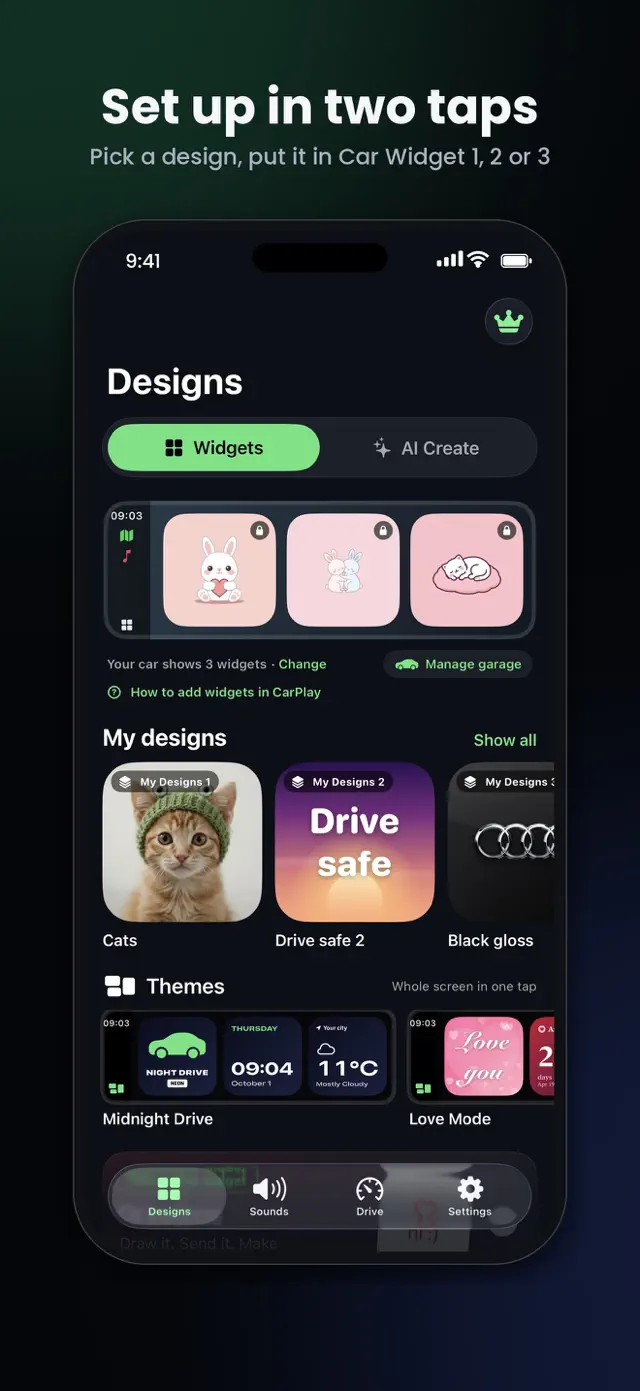
Doe dit allemaal terwijl je geparkeerd staat, met de auto in de parkeerstand en CarPlay verbonden. Stel nooit widgets in op je iPhone terwijl je rijdt.
- Installeer de widgetapp en maak er een ontwerp in.
- Open op je iPhone Instellingen → Algemeen → CarPlay en kies je auto.
- Tik op Widgets, dan op ‘Voeg widgets toe’, en kies de widget van de app. Op hetzelfde scherm vind je ‘Slim draaien’ en ‘Widgetsuggesties’; zet ze uit als je wilt dat je volgorde vast blijft.
- Sleep de widgets in de volgorde die je wilt. De bovenste widget van een stapel zie je als eerste.
- Verbind CarPlay en zoek je widget op het widgetscherm van CarPlay: het scherm helemaal links, één pagina links van het Dashboard. Ontbreekt hij of is hij leeg, kijk dan bij CarPlay-widgets worden niet getoond.
Hoe CarMood hierin past
CarMood is een app voor widgets, thema's en geluiden voor CarPlay op iOS 26 en nieuwer. Je kunt je eigen foto, een klok, een aftelling of het logo van je auto op een widget zetten, een thema kiezen en een geluid instellen dat wordt afgespeeld zodra CarPlay verbinding maakt.
Er zijn gratis widgets en standaardgeluiden van de iPhone, zodat je kunt checken hoe het er in je auto uitziet en klinkt voordat je iets koopt. Je ontwerpen, widgetfoto's en instellingen blijven op je iPhone. Gebruik je de ritfuncties, dan blijven je ritten op je iPhone en, met CarMood Pro, in je eigen iCloud Drive.
Wil je het proberen? Download CarMood in de App Store, voeg een gratis widget toe terwijl je geparkeerd staat en kijk hoe hij er op je scherm uitziet.
Wat geen enkele widgetapp kan
Sommige dingen kan geen widgetapp veranderen. Wees dus voorzichtig met beloftes die iets anders zeggen:
- CarPlay toevoegen aan een auto die het niet heeft, of widgets aan een auto die ze niet toont.
- Je eigen foto als CarPlay-achtergrond instellen. CarPlay biedt alleen de achtergronden van Apple; een fotowidget is het alternatief (zie je eigen foto op het CarPlay-scherm zetten).
- Meer stapels tonen dan het scherm van je auto toelaat.
- Garanderen dat een draadloze adapter of een aftermarket-autoradio widgets goed toont. Zie draadloze CarPlay-adapters en widgets.
Snelle antwoorden
Heb ik een speciale app nodig voor CarPlay-widgets? Nee. Apps op je iPhone die een kleine widget hebben, kunnen in de widgetlijst van CarPlay verschijnen. Een widgetapp geeft je ontwerpen voor het autoscherm, zoals foto's of een grote klok.
Waarom is mijn widget in de auto gedimd? In een auto met touchscreen dimt CarPlay een widget als de app geen CarPlay-app heeft om te openen. De widget toont zijn informatie wel.
Werkt een widgetapp in mijn auto? Hij werkt waar CarPlay al widgets toont: met een iPhone met iOS 26 of nieuwer en een auto of autoradio die widgets ondersteunt. Hoe je dat checkt, lees je in Ondersteunt mijn auto CarPlay-widgets?; de snelste test is een gratis widget in je eigen auto.
Wat zet ik op mijn widgets? In ons overzicht met CarPlay-widgetideeën vind je foto's, huisdieren, aftellingen en meer.