 CarMood
CarPlay-Widget-App finden: So wählst du eine, die in deinem Auto funktioniert
Eine CarPlay-Widget-App liefert kleine Widgets für den Widget-Bildschirm von CarPlay. Das ist der Bildschirm ganz links, eine Seite links vom Dashboard. Du brauchst ein iPhone mit iOS 26 oder neuer und ein Auto, das CarPlay schon hat; keine App kann CarPlay in ein Auto bringen. Prüf vor dem Kauf, wie das Widget ohne Hintergrund aussieht, ob es sich auf einen Blick lesen lässt und was ein Tippen in deinem Auto bewirkt. Teste dann im stehenden Auto ein kostenloses Widget.
Was eine CarPlay-Widget-App wirklich macht
Seit iOS 26 kann CarPlay Widgets von Apps auf deinem iPhone anzeigen. Laut Apples Entwicklerdokumentation nutzt CarPlay dafür das kleine Widget einer App und zeigt es in einem oder mehreren Stapeln links vom CarPlay-Home-Bildschirm, in voller Farbe und ohne den Hintergrund des Widgets.
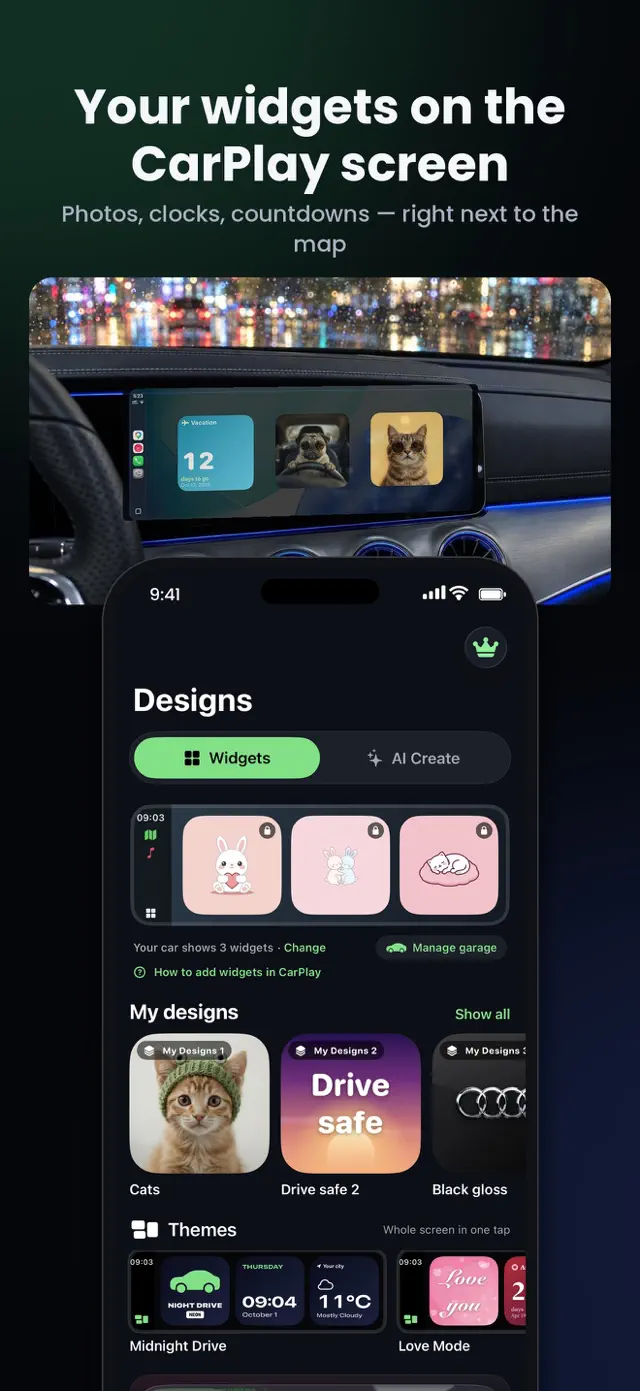
Eine Widget-App verändert CarPlay also nicht selbst. Sie liefert kleine Karten, etwa ein Foto, eine Uhr, einen Countdown oder das Logo deines Autos, die neben deinen anderen Widgets auf dem Widget-Bildschirm von CarPlay liegen. Der Rest von CarPlay, auch das Hintergrundbild und die App-Symbole, bleibt so, wie Apple es vorgibt.
Auch kann keine Widget-App ein Auto, das keine Widgets unterstützt, dazu bringen, welche anzuzeigen. Du brauchst ein Auto oder Infotainmentsystem mit CarPlay und ein iPhone mit iOS 26 oder neuer. Mit iOS 27 funktioniert es genauso.
Darauf solltest du vor der Wahl achten
Auf App-Store-Screenshots sehen fast alle CarPlay-Widget-Apps gut aus. Entscheidend ist, wie sie auf dem Bildschirm deines Autos aussehen und funktionieren. Prüf zuerst diese Punkte:
- Für CarPlay gemacht, nicht nur für den Home-Bildschirm. CarPlay entfernt den Hintergrund des Widgets, deshalb kann ein Design, das von einem farbigen Hintergrund lebt, leer wirken. Apple bittet Entwickler, den Hintergrund entfernbar zu machen, nur Infos für einen kurzen Blick zu zeigen und größere Schrift zu verwenden.
- Auf einen Blick lesbar. Große Zahlen, kurze Texte und auf Fotos ein klares Motiv funktionieren am besten. Überladene Layouts mit kleiner Schrift sind auf dem Autobildschirm schwer zu lesen, und während der Fahrt solltest du ein Widget ohnehin nicht studieren.
- Passt zu deinem Bildschirm. Wie viele Widget-Stapel du siehst, hängt vom Bildschirm deines Autos ab, und jeder Stapel fasst bis zu fünf Widgets. Mehr dazu: wie viele CarPlay-Widgets auf deinen Bildschirm passen.
- Kostenlos testbar. Wähl eine App, mit der du ein Widget auf den Bildschirm deines eigenen Autos bringen kannst, bevor du etwas bezahlst.
- Was ein Tippen bewirkt. In manchen Autos und Apps öffnet ein Tippen etwas, in anderen passiert nichts. Warum, erfährst du im nächsten Abschnitt.
- Wo deine Fotos landen. Wenn du private Fotos auf ein Widget legst, lies die Datenschutzangaben der App im App Store und prüf, ob die Bilder auf deinem iPhone bleiben.
Warum ein Tippen aufs Widget manchmal nichts bewirkt
Das überrascht viele, ist aber kein Fehler. Laut Apples Entwicklerdokumentation hängt es vom Auto und von der App ab, was ein Tippen bewirkt:
- Auto mit Touchscreen, und die App hat eine eigene CarPlay-App: Ein Tippen auf das Widget öffnet diese App in CarPlay, und Tasten oder Schalter auf dem Widget funktionieren.
- Auto mit Touchscreen, aber die App hat keine CarPlay-App: Das Widget kann nichts öffnen, und CarPlay zeigt es abgedunkelt an, damit klar ist, dass ein Tippen nichts bewirkt.
- Auto ohne Touchscreen (nur Dreh-Drück-Regler oder Touchpad): Widgets und ihre Tasten sind inaktiv.
So testest du eine Widget-App in deinem Auto
Mach das alles im stehenden Auto, mit eingelegter Parkstellung und verbundenem CarPlay. Richte Widgets nie während der Fahrt auf dem iPhone ein.
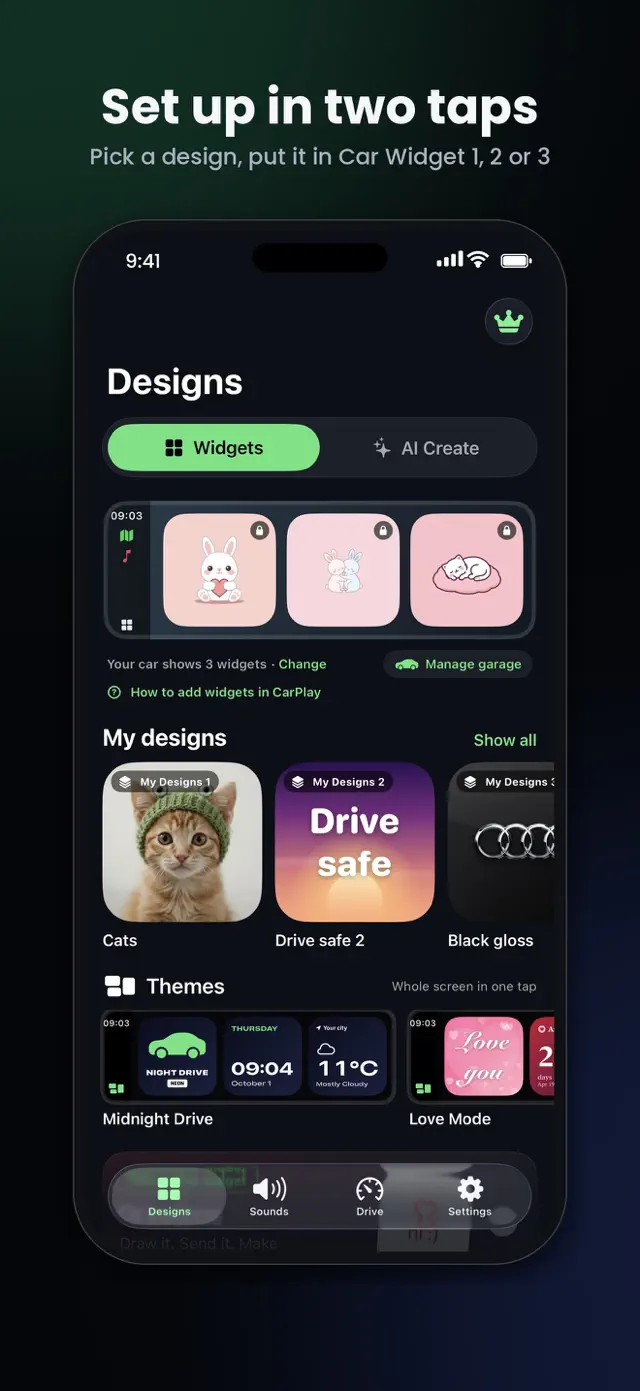
- Installiere die Widget-App und richte darin ein Design ein.
- Öffne auf dem iPhone Einstellungen → Allgemein → CarPlay und wähle dein Auto.
- Tippe auf „Widgets“, dann auf „Widgets hinzufügen“, und wähle das Widget der App. Auf demselben Bildschirm findest du „Smart-Reihenfolge“ und „Widget-Vorschläge“; schalte sie aus, wenn deine Reihenfolge fest bleiben soll.
- Zieh die Widgets in die gewünschte Reihenfolge. Das oberste Widget eines Stapels siehst du zuerst.
- Verbinde CarPlay und such dein Widget auf dem Widget-Bildschirm von CarPlay: ganz links, eine Seite links vom Dashboard. Fehlt es oder ist es leer, hilft CarPlay-Widgets werden nicht angezeigt.
Wo CarMood ins Spiel kommt
CarMood ist eine App für Widgets, Themes und Sounds für CarPlay ab iOS 26. Du kannst ein eigenes Foto, eine Uhr, einen Countdown oder das Logo deines Autos auf ein Widget legen, ein Theme wählen und einen Sound einstellen, der abgespielt wird, wenn sich CarPlay verbindet.
Es gibt kostenlose Widgets und die Standardtöne des iPhone, damit du vor dem Kauf prüfen kannst, wie es in deinem Auto aussieht und klingt. Deine Designs, Widget-Fotos und Einstellungen bleiben auf deinem iPhone. Nutzt du die Fahrten-Funktionen, bleiben die Fahrten auf deinem iPhone und mit CarMood Pro in deinem eigenen iCloud Drive.
Wenn du es ausprobieren willst, lade CarMood aus dem App Store, füge im stehenden Auto ein kostenloses Widget hinzu und schau, wie es auf deinem Bildschirm aussieht.
Was keine Widget-App kann
Manches kann keine Widget-App ändern. Sei vorsichtig bei Versprechen, die etwas anderes behaupten:
- CarPlay in ein Auto bringen, das es nicht hat, oder Widgets in ein Auto, das keine zeigt.
- Ein eigenes Foto als CarPlay-Hintergrund festlegen. CarPlay bietet nur Apples Hintergründe; ein Foto-Widget ist der Ausweg (siehe eigenes Foto auf dem CarPlay-Bildschirm anzeigen).
- Mehr Stapel zeigen, als der Bildschirm deines Autos zulässt.
- Garantieren, dass ein kabelloser Adapter oder ein Nachrüstradio Widgets richtig anzeigt. Mehr dazu: kabellose CarPlay-Adapter und Widgets.
Häufige Fragen
Brauche ich eine spezielle App für CarPlay-Widgets? Nein. Apps auf deinem iPhone, die ein kleines Widget anbieten, können in der Widget-Liste von CarPlay auftauchen. Eine Widget-App liefert dir Designs für den Autobildschirm, etwa Fotos oder eine große Uhr.
Warum ist mein Widget im Auto abgedunkelt? In einem Auto mit Touchscreen dunkelt CarPlay ein Widget ab, wenn seine App keine CarPlay-App zum Öffnen hat. Die Infos zeigt das Widget trotzdem an.
Funktioniert eine Widget-App in meinem Auto? Sie funktioniert dort, wo CarPlay Widgets zeigt: mit einem iPhone ab iOS 26 und einem Auto oder Infotainmentsystem, das Widgets unterstützt. Wie du das prüfst, steht in Unterstützt mein Auto CarPlay-Widgets?; am schnellsten testest du ein kostenloses Widget in deinem eigenen Auto.
Was soll ich auf meine Widgets legen? Unsere CarPlay-Widget-Ideen zeigen Fotos, Haustiere, Countdowns und mehr.