Så lägger du ditt eget foto på CarPlay-skärmen
Sedan iOS 26 kan ett foto ligga på CarPlays widgetskärm, en sida till vänster om Dashboard, och i iOS 27 fungerar det likadant. Fotot hamnar där som en widget: CarPlay låter dig inte använda ett eget foto som bakgrundsbild (se så byter du bakgrundsbild i CarPlay). Här är hela flödet, plus vad som får ett foto att se bra ut på en bilskärm.
Det här behöver du
- En iPhone med iOS 26 eller senare.
- En bil med CarPlay.
- En widgetapp med stöd för foton – CarMood har designer med foto, foto med bildtext och fotoram.
Steg för steg
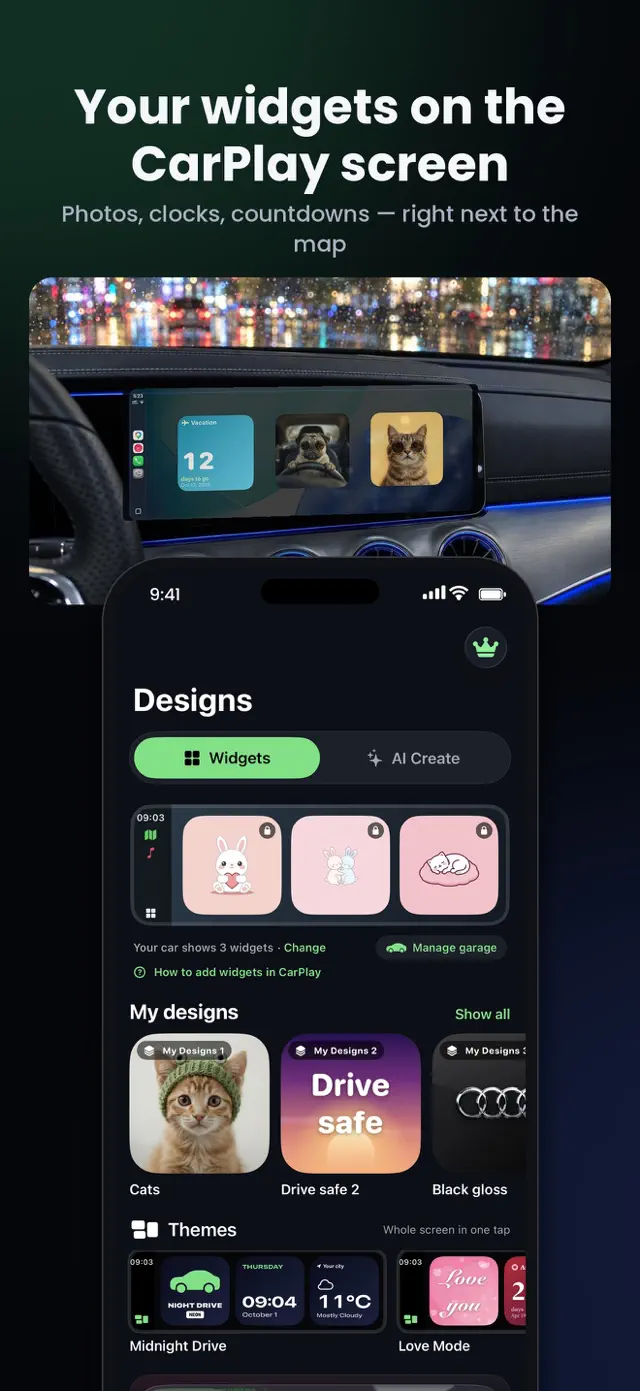
- Öppna appen medan du står parkerad, välj en fotodesign och välj en bild från ditt bibliotek. Beskär den till en kvadrat: widgetarna är kvadratiska i bilen.
- Lägg till en bildtext om du vill: ett namn, ett datum, en rad text.
- Lägg den i Bilwidget 1 (eller 2, 3).
- Fortfarande parkerad: öppna Inställningar på iPhone → Allmänt → CarPlay → din bil → Widgetar → Lägg till widgetar → lägg till ”Bilwidget 1”.
- Öppna widgetskärmen i bilen: från Dashboard går du till sidan till vänster om den.
 Fixa det med två tryck i CarMood
Hämta i App Store
Få det att se bra ut i bilen
- Bilskärmar är små – ett ansikte eller en bil mitt i bilden slår en bred gruppbild.
- Håll viktiga delar borta från kanterna; vissa bilstereor beskär några pixlar.
- Hög kontrast hjälper i dagsljus: undvik bleka foton på ljusa bakgrunder.
- Nattläget dämpar skärmen; ett något ljusare foto ser rätt ut både dag och natt.
Flera foton i en widget
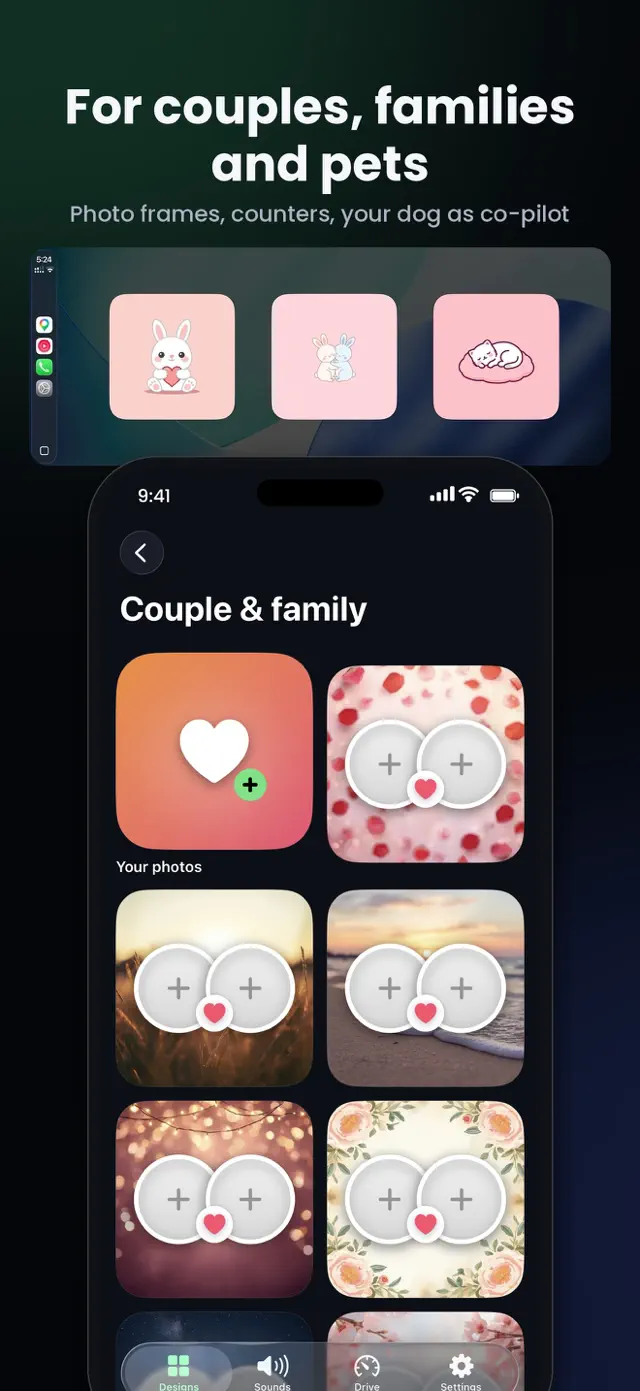
Fotoramsdesigner rymmer två till fyra bilder i ett kort – bra för par, familjer och husdjur. Eller lägg till fler designer och svep mellan dem i traven.
Integritet
Fotona stannar på din iPhone: widgeten renderar dem lokalt och bilen tar bara emot bilden som visas på skärmen. Inget laddas upp om du inte använder en AI-funktion och bekräftar det.
CarPlay-guider
- Så lägger du till widgetar i CarPlay (iOS 26 och iOS 27)
- Så ställer du in ett eget startljud i CarPlay (iOS 26 och iOS 27)
- Så anpassar du CarPlay i iOS 26 och iOS 27
- Visas inte CarPlay-widgetarna? 7 lösningar för iOS 26 och iOS 27
- Så byter du bakgrundsbild i CarPlay (iOS 26 och iOS 27)
- Stöder min bil CarPlay-widgetar? Kolla på en minut
- CarPlay Dashboard eller hemskärm: här finns widgetarna
- Frånkopplingsljud i CarPlay och automatisering för ”hemma”
- Nytt i CarPlay i iOS 26 och vad iOS 27 lade till
- Trådlösa CarPlay-adaptrar och widgetar: vad som funkar
- Hur många CarPlay-widgetar får plats på din skärm (1, 2 eller 3)
- Idéer för CarPlay-widgetar: par, hundägare, tro, bilälskare