Kendi fotoğrafını CarPlay ekranına nasıl koyarsın?
iOS 26'dan beri bir fotoğrafı CarPlay'in widget ekranına, yani Gösterge Paneli'nin bir sayfa soluna koyabilirsin; iOS 27'de de aynısı geçerli. Fotoğraf oraya bir widget olarak gelir: CarPlay kendi fotoğrafını duvar kâğıdı olarak kullanmana izin vermez (bkz. CarPlay duvar kâğıdı nasıl değiştirilir?). İşte adım adım tüm süreç ve fotoğrafın araç ekranında iyi görünmesi için ipuçları.
Neye ihtiyacın var?
- iOS 26 veya sonrasını çalıştıran iPhone.
- CarPlay'li bir araba.
- Fotoğrafları destekleyen bir widget uygulaması — CarMood'da fotoğraf, altyazılı fotoğraf ve fotoğraf çerçevesi tasarımları var.
Adım adım
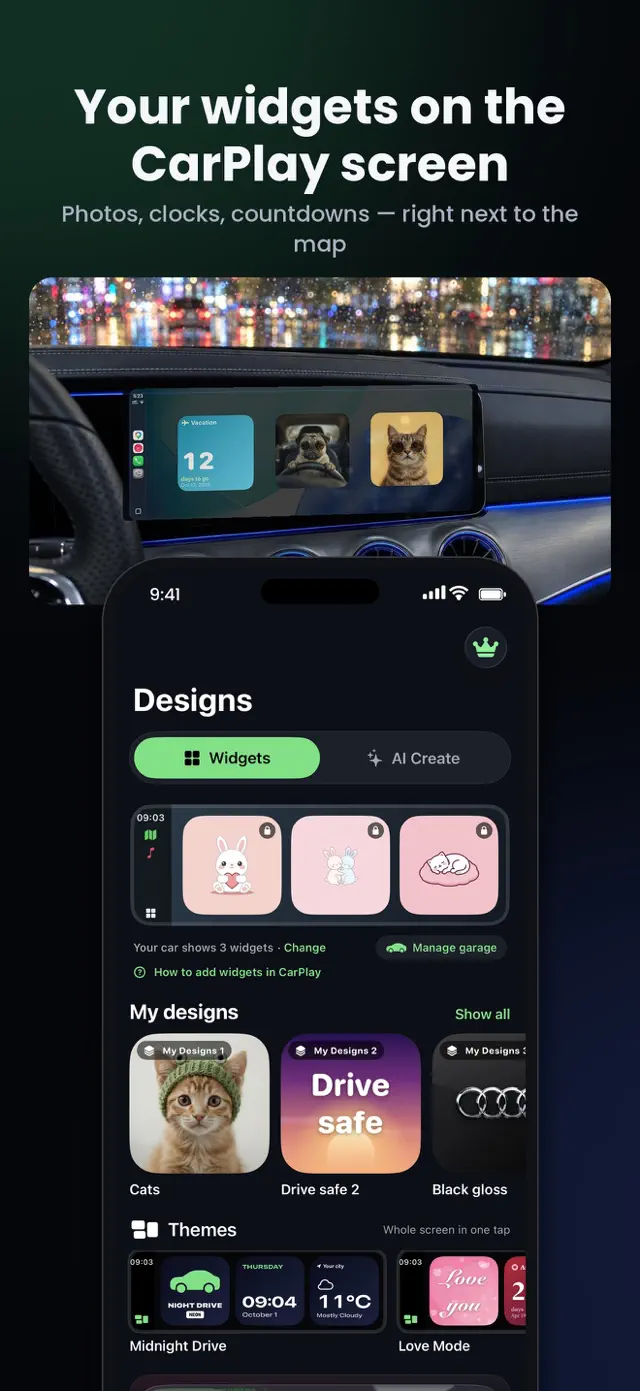
- Park hâlindeyken uygulamayı aç, bir fotoğraf tasarımı seç ve kitaplığından bir resim seç. Resmi kare olarak kırp: widget'lar arabada karedir.
- İstersen bir altyazı ekle: bir isim, bir tarih, bir satır metin.
- Araç Widget'ı 1'e (ya da 2, 3) koy.
- Yine park hâlindeyken iPhone'da Ayarlar → Genel → CarPlay → araban → Araç Takımları → Araç Takımı Ekle'ye git ve “Araç Widget'ı 1”i ekle. (Türkçe iOS'ta widget'lar “araç takımı” olarak geçer.)
- Arabada widget ekranını aç: Gösterge Paneli'nden onun solundaki sayfaya geç.
 CarMood ile iki dokunuşta yap
App Store'dan İndirin
Arabada iyi görünmesini sağla
- Araç ekranları küçüktür — karenin ortasında tek bir yüz ya da tek bir araba, geniş bir grup fotoğrafından daha iyidir.
- Önemli kısımları kenarlardan uzak tut; bazı üniteler birkaç piksel kırpar.
- Gündüz yüksek kontrast işe yarar: açık zeminde soluk fotoğraflardan kaçın.
- Gece modu ekranı karartır; biraz daha parlak bir fotoğraf günün her saatinde doğru görünür.
Tek widget'ta birkaç fotoğraf
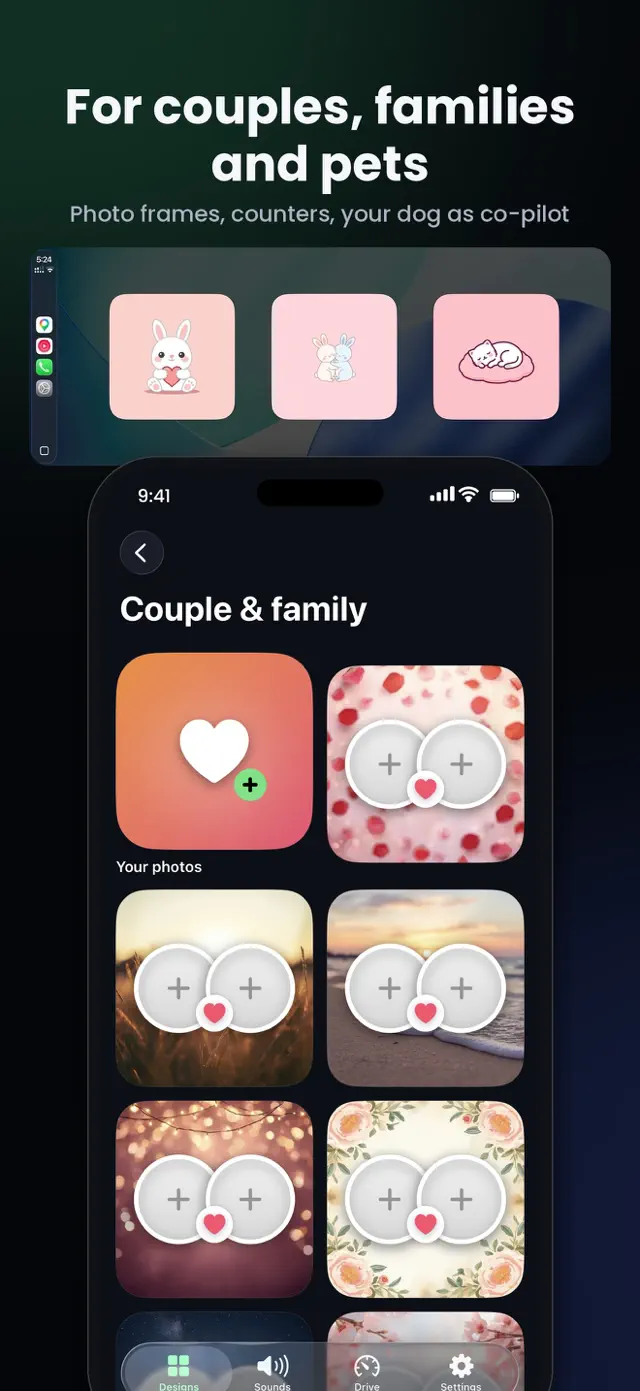
Fotoğraf çerçevesi tasarımları tek kartta iki ila dört resim alır — çiftler, aileler ve evcil hayvanlar için ideal. Ya da daha fazla tasarım ekleyip yığında aralarında geçiş yap.
Gizlilik
Fotoğraflar iPhone'unda kalır: widget onları yerel olarak oluşturur ve araba yalnızca ekrandaki görüntüyü alır. Bir yapay zekâ özelliği kullanıp onaylamadıkça hiçbir şey yüklenmez.
CarPlay rehberleri
- iOS 26 ve iOS 27'de CarPlay'e widget nasıl eklenir?
- iOS 26 ve iOS 27'de özel CarPlay açılış sesi nasıl ayarlanır?
- iOS 26 ve iOS 27'de CarPlay nasıl kişiselleştirilir?
- CarPlay widget'ları görünmüyor mu? iOS 26 ve iOS 27 için 7 çözüm
- iOS 26 ve iOS 27'de CarPlay duvar kâğıdı nasıl değiştirilir?
- Arabam CarPlay widget'larını destekliyor mu? Bir dakikada öğren
- CarPlay Gösterge Paneli ve Ana Ekran: widget'lar nerede?
- CarPlay bağlantı kesilme sesi ve “eve vardım” otomasyonu
- iOS 26'da CarPlay'de yeni ne var ve iOS 27 neler ekledi?
- Kablosuz CarPlay adaptörleri ve widget'lar: neler çalışır?
- Ekranına kaç CarPlay widget'ı sığar (1, 2 ya da 3)?
- CarPlay widget fikirleri: çiftler, köpek sahipleri, inanç, araba tutkunları