CarPlay Widget Ideen: Paare, Hundebesitzer, Glaube, Autofans
Sind die Widgets eingerichtet (ab iOS 26), kommt der schöne Teil: entscheiden, was sie zeigen. Hier sind Ideen, sortiert danach, wer im Auto sitzt.
Paare und Familien
- Ein Zwei-Foto-Rahmen mit euch beiden, plus ein „Zusammen seit“-Zähler.
- Ein Countdown zur nächsten Reise oder zum Jahrestag im zweiten Stapel.
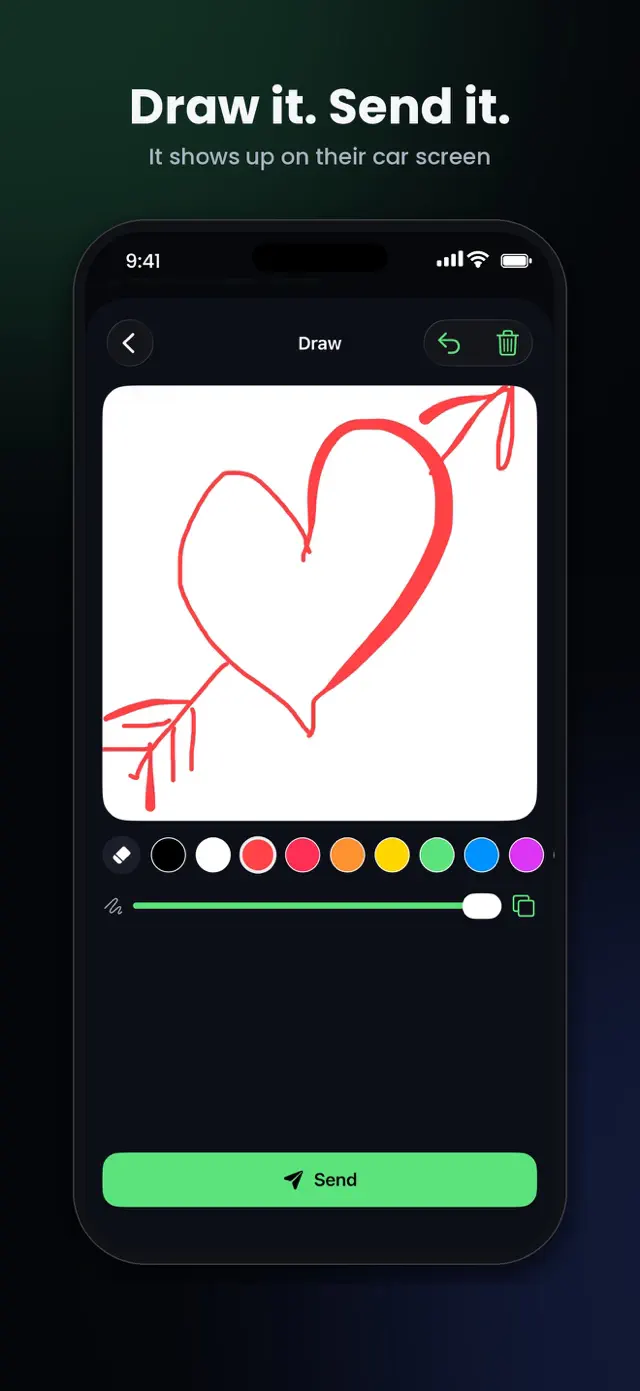
- Zeichnungen: ein kleines Gekritzel, das dein Partner oder deine Partnerin vom eigenen iPhone schickt und das auf deinem Widget erscheint.
Hunde- und Katzenbesitzer
- Das Foto deines Haustiers mit Bildunterschrift — „Bester Co-Pilot“ ist der Klassiker.
- Ein Countdown zum nächsten Tierarztbesuch oder zum „Gotcha Day“.
- Eine witzige KI-Version deines Haustiers am Steuer.
 Mit CarMood in zwei Tipps erledigt
Laden im App Store
Glaube
- Ein täglicher Bibelvers über einem ruhigen Bild — jeden Tag ein neuer Vers.
- Ein Reise-Dua vor der Fahrt und ein Abend-Dua für den Heimweg.
- Ruhige, gut lesbare Designs — eine Zeile Text, nichts Überladenes.
Autofans
- Das Emblem deines Autos auf einer Platte in Chrom, Carbon oder Schwarz glänzend.
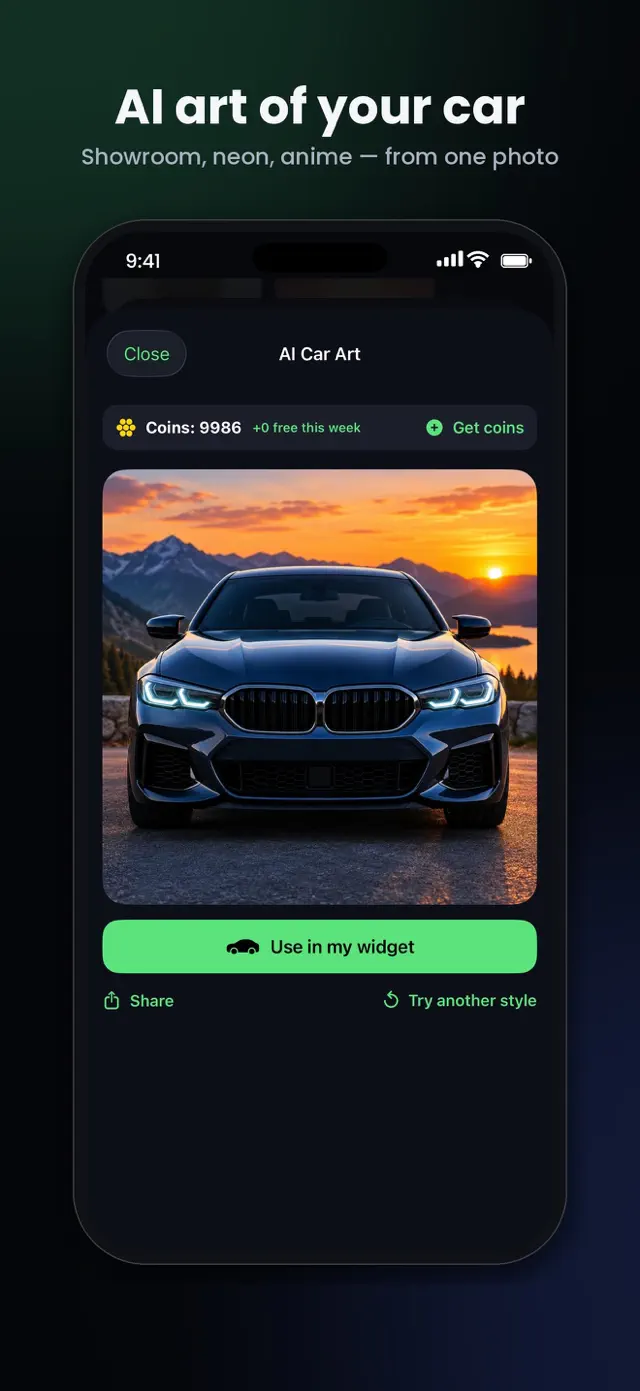
- Ein Foto deines Autos im Showroom- oder Neon-Stil.
- Ein großer Tacho im Drive Mode und ein „TURBO“- oder „V8“-Sportemblem im Stapel.
Praktisch
- Uhr mit Datum, Wetter für den Arbeitsweg, Tage bis zur nächsten Inspektion.
- Wo ich geparkt habe — eine Kartenkarte, die sich den Platz merkt.
- Eine Begrüßung mit deinem Namen am Morgen, ein Zitat am Abend.
Kann CarPlay anzeigen, wie weit ich mit dem restlichen Kraftstoff noch komme?
Ja, mit einem Reichweiten-Widget. Das Reichweiten-Widget von CarMood (Range) zeigt, wie weit du mit dem restlichen Kraftstoff im Tank noch kommst, in der App und auf dem CarPlay-Widget-Bildschirm. Berechnet wird das aus den Tankvorgängen, die du in CarMood einträgst; der Verbrauch wird jeweils von einer Volltankung bis zur nächsten berechnet. Das Reichweiten-Widget gehört zu CarMood Pro.
Richte es ein, während das Auto steht: Trag deine Tankvorgänge in CarMood ein (den Beleg kannst du scannen). Geh dann auf dem iPhone zu „Einstellungen“ → „Allgemein“ → „CarPlay“ → dein Auto → „Widgets“ → „Widgets hinzufügen“ und füge das Reichweiten-Widget hinzu. Mehr zum Tankbuch: Tankvorgänge, Belege und Verbrauch.
Passende Sounds dazu
Kombiniere das Setup mit einem Verbindungssound: ein Motorstart zum Auto-Thema, ein sanfter Klang zum Familien-Thema, ein angesagtes Meme, wenn Freunde mitfahren. Halte die Lautstärke eine Stufe unter deiner Musik.
CarPlay-Anleitungen
- CarPlay Widgets hinzufügen in iOS 26 und iOS 27 — so geht's
- Eigenen CarPlay Startsound einrichten (iOS 26 und iOS 27)
- CarPlay anpassen in iOS 26 und iOS 27: alle Möglichkeiten
- CarPlay Widgets werden nicht angezeigt? 7 Lösungen für iOS 26 und iOS 27
- CarPlay Hintergrundbild ändern (iOS 26 und iOS 27) — so geht's
- Unterstützt mein Auto CarPlay Widgets? In einer Minute prüfen
- CarPlay Dashboard vs. Home-Bildschirm: wo die Widgets sind
- Eigenes Foto auf dem CarPlay-Bildschirm anzeigen — so geht's
- CarPlay Trennungssound und „Zuhause angekommen“-Automation
- Neu in CarPlay mit iOS 26 — und was iOS 27 ergänzt
- Kabellose CarPlay Adapter und Widgets: was funktioniert
- Wie viele CarPlay Widgets auf deinen Bildschirm passen (1, 2 oder 3)